Smart-OD
3.6医療2026年10月17日に更新
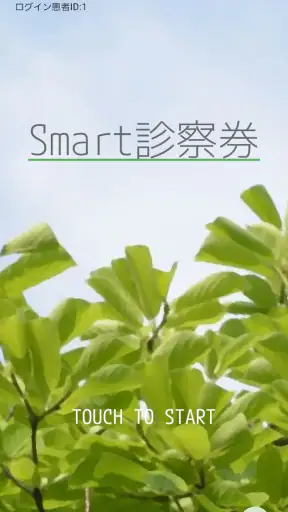
スクリーンショット

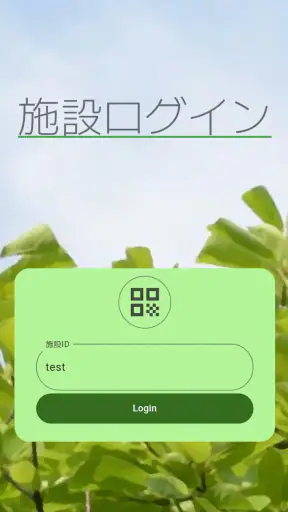
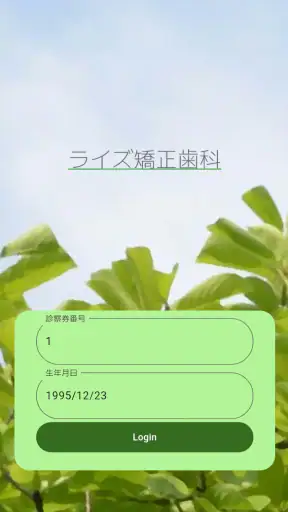
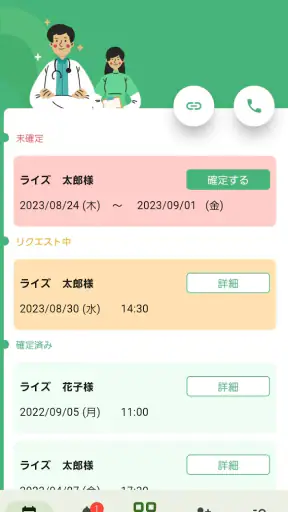
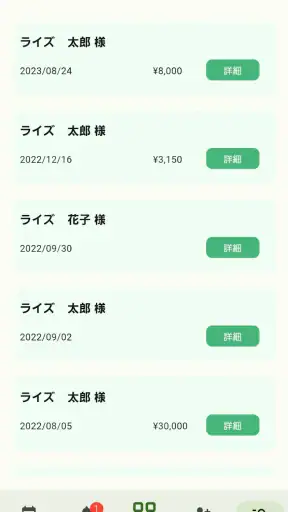
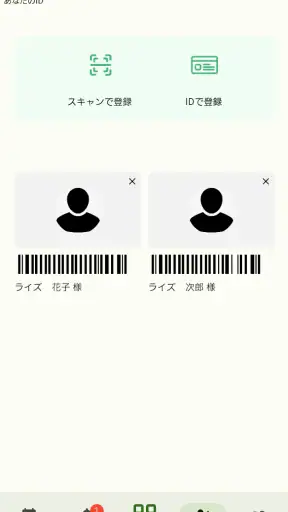
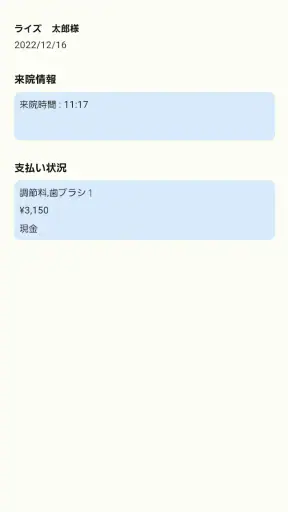
 分析: Mobexer
歯科医院の予約をスマートフォンで扱いたい人にとって、Smart-ODは目的がはっきりした医療系アプリです。私が試してまず感じたのは、一般的な予定管理アプリのように何でも登録するものではなく、歯科医院との予約を確認・管理する場として考えると理解しやすいことでした。通院予定を忘れたくない人や、電話でのやり取りを少し減らしたい人には、日常の中で役立つ可能性があります。
一方で、アプリを入れればすぐにすべてが完了するタイプだと思っていると、最初に戸惑うかもしれません。予約を扱うアプリは、利用する歯科医院側の対応や登録状況にも左右されます。そこで今回は、実際に使い始めるときにつまずきやすい点、初期確認の進め方、予約がうまく表示されない場合の切り分け、そしてどんな人に向くのかを中心に、率直に紹介します。
最初につまずきやすいのは、アプリの役割を広く考えすぎること
Smart-ODは、歯科医院の予約などを管理するためのアプリです。歯の痛みを診断したり、治療方法を判断したりする医療相談アプリではありません。この違いを最初に理解しておくと、できることへの期待がずれにくくなります。
たとえば、歯の症状について詳しい回答を探したい人が開いた場合、予約管理を中心とした構成に物足りなさを感じるでしょう。逆に、次の通院日を確認したい、予約に関する情報をスマートフォンで見直したいという目的なら、アプリの方向性と合っています。
私が特に注意したいと思ったのは、アプリをインストールしただけで歯科医院との予約情報が自動的にそろうとは限らない点です。利用開始時には、画面の案内に沿って確認を進める必要があります。登録や連携に関する入力を急いで飛ばすと、後から「予約がない」と感じる原因になりやすいので、最初は落ち着いて進めるのがおすすめです。
予約を取ったはずなのに表示されないときも、すぐに予約の失敗と決めつけないほうがよいでしょう。入力内容、利用する医院、アプリ内での更新状態など、いくつかの要素を順番に確認すると、原因を整理しやすくなります。
日常の使い方は、通院前後の確認に絞るとわかりやすい
現実的な使い方としては、歯科医院へ予約を入れた後に内容を見直し、通院前にもう一度確認する流れが合っています。たとえば仕事や学校の予定をスマートフォンで確認しているとき、歯科の予約も同じ端末で見られれば、時間の取り違えを減らしやすくなります。
ニュースルームの最新情報






家族の予定まで一つの画面で管理したい人は、少し考え方を分けたほうがよいでしょう。Smart-ODは歯科医院の予約管理が中心なので、家庭全体の予定表や複数の病院をまとめるカレンダーの代わりとして使うより、歯科通院専用の確認手段として使うほうが自然です。
私なら、予約を取った直後に画面を開き、日付や時間を確認します。その場で合っていれば、次に通院する前にも再確認します。予約を記憶だけに頼らず、必要なときにアプリを見る習慣を作ることが、このアプリを使ううえでの実用的なポイントです。
インストール後に確認したい設定と利用条件
Smart-ODは無料で利用でき、対象年齢は三歳以上です。対応する端末環境はAndroid七・〇以上で、比較的古い端末でも条件を満たしていれば候補になります。ただし、OSの条件を満たしていることと、予約情報がすぐ表示されることは別です。端末側の準備と、歯科医院側の利用状況は分けて考える必要があります。
開発元はライズ株式会社です。アプリを使い始めるときは、まず正しいアプリを選んでいるか、端末のOSが対応範囲に入っているかを確認します。ストア画面で似た名前のアプリと混同しないよう、アプリ名と開発元を一緒に見るのが安全です。
次に、入力を求められた場合は、歯科医院に伝えた内容とできるだけ一致させます。名前の表記、連絡先、予約時に使った情報などに違いがあると、予約との結び付けがうまくいかないことがあります。ここで重要なのは、推測で別の情報を入れ続けないことです。何度も試すより、予約時の控えや医院からの案内を確認してから進めたほうが、後の混乱を抑えられます。
初回設定では、画面に表示される案内を最後まで読みます。途中で戻る、アプリを閉じる、別の画面へ移動すると、登録が完了したのか判断しづらくなる場合があります。私はこの種の予約アプリでは、入力の途中で別の作業を始めず、完了を示す画面まで進んだかを確認するようにしています。
予約が表示されないときの確認順
予約が見つからない場合は、次の順番で確認すると切り分けやすくなります。
入力した情報に誤りがないか、予約時の控えと照らし合わせる。
予約した歯科医院が、Smart-ODで扱う対象として案内されているか確認する。
アプリをいったん閉じて、通信できる状態で再び開く。
予約日時を勘違いしていないか、医院からの案内と照合する。
解決しなければ、自己判断で何度も登録せず、歯科医院へ確認する。
この順番の利点は、端末の問題、入力の問題、医院側の問題を分けて考えられることです。特に最後の確認は大切です。予約の有無や変更状況を確実に知りたいとき、アプリの表示だけで判断せず、医院へ直接確認するほうが安心できます。
また、アプリを削除して入れ直す操作は、最初から行うべき対処ではありません。登録状態が分からなくなったり、入力をやり直す手間が増えたりする可能性があるためです。まずは画面を閉じて開き直す、入力を確認する、医院に問い合わせるという軽い手順から試すのが現実的です。
通院当日に役立つ使い方と、避けたい思い込み
通院当日の朝に予約を確認する使い方は、私が最もおすすめしやすい方法です。前日まで覚えていても、当日は仕事や家事で予定が変わることがあります。出発前にアプリを開いて、予約内容を確認するだけでも、思い込みによる時間違いを防ぐ助けになります。
ただし、アプリに表示された内容を見て安心しすぎるのは避けたいところです。急な変更や医院からの個別連絡がある場合は、アプリ以外の連絡手段が関係することもあります。予約時間に重要な予定が重なっているときは、医院から届いた案内も合わせて確認してください。
もう一つの実用的な工夫は、予約変更を考えた時点で、先に現在の予約を確認してから操作することです。新しい日時を考える前に、今の予約が残っているのか、変更が必要なのかを整理すると、二重に予約したり、古い予定を忘れたりするリスクを抑えられます。
家族の通院を管理する場合は、誰の予約を見ているのかを毎回意識することも大切です。本人用と家族用の情報を混同しそうなら、アプリだけに頼らず、紙の控えや端末の予定表など、家庭で使いやすい補助方法を組み合わせるとよいでしょう。
予約トラブルをアプリのせいにする前に考えたいこと
予約が表示されない、変更が反映されない、画面が期待した内容にならないといった問題が起きても、必ずしもアプリ本体が原因とは限りません。歯科医院側の登録、予約の受付方法、入力情報の違いなども関係します。
たとえば電話で取った予約と、アプリ上で扱われる予約が同じように表示されるとは限りません。医院からSmart-ODの利用方法を説明されている場合は、その案内に従うのが最優先です。案内がないまま自分で登録を進め、予約が出てこない場合は、アプリの不具合と判断する前に医院へ確認したほうが早いでしょう。
通信状態も基本的な確認項目です。自宅では見られたのに外出先で表示されないなら、端末の通信状態を確認します。アプリを開いても情報が更新されないときは、通信が安定した場所で再度試すと切り分けに役立ちます。ただし、何度も更新操作を繰り返しても予約内容が変わらない場合、医院側の情報がまだ反映されていない可能性も考えられます。
スマートフォンの設定を大きく変更する前に、症状を簡単に記録しておくのも有効です。いつ、どの画面で、何が表示されなかったのかを覚えておけば、医院やサポートへ相談するときに説明しやすくなります。画面の文言をそのまま伝えるだけでも、話が早くなることがあります。
アプリではなく、予約そのものを確認したほうがよい場面
治療の開始時間が迫っている、予約を変更した直後、医院から電話や別の連絡を受けた直後は、アプリだけで判断しないほうがよい場面です。こうした状況では、表示の更新を待つより、歯科医院へ直接確認するほうが確実です。
また、痛みや腫れなどの症状が急に強くなった場合も、Smart-ODの予約画面を見ているだけでは十分ではありません。アプリは予約管理のための道具なので、緊急性の判断や治療上の相談を任せるものではないからです。症状については、歯科医院など適切な医療機関へ相談してください。
この線引きを理解しておくと、アプリにできることと、医療機関へ聞くべきことを混同せずに済みます。予約確認には便利でも、診療内容の相談や症状の評価まで一つで済ませるものではない、というのが私の率直な見方です。
一般的なカレンダーアプリや電話予約との違い
スマートフォンのカレンダーは、仕事、学校、買い物、通院などを一つにまとめられる点が強みです。その一方で、歯科医院の予約情報を自分で入力する必要があります。入力を忘れたり、時間を間違えたりすれば、カレンダーは正しくても実際の予約とはずれてしまいます。
Smart-ODのような歯科予約向けアプリは、汎用カレンダーより用途が限定される代わりに、歯科医院との予約確認を中心に使える点が魅力です。歯科通院の予定だけをすぐ見たい人には、予定が多いカレンダーより迷いにくいでしょう。
電話予約との比較では、電話のほうがその場で疑問を聞ける安心感があります。予約の変更や症状の相談など、会話が必要な場面では電話が適しています。一方で、営業時間外に予約内容を見直したい、電話をかける前に現在の予定を確認したいという場面では、アプリの手軽さが役立ちます。
つまり、Smart-ODは電話を完全に置き換えるものというより、電話と使い分けるための道具として見るのが現実的です。医院側の案内とアプリの表示が一致しているときはアプリを活用し、重要な変更や不一致があるときは電話で確かめる。この組み合わせが最も安全です。
向いている人と、別の方法を選んだほうがよい人
このアプリが向いているのは、対応する歯科医院を利用していて、通院予定をスマートフォンで確認したい人です。予約を忘れやすい人、電話をかける前に現在の予約を確認したい人、紙の控えを持ち歩きたくない人には試す価値があります。
反対に、複数の医療機関の予約を一括管理したい人、家族全員の予定を一つの画面で整理したい人、歯の症状や治療について詳しい情報を探している人には、これだけでは足りません。汎用カレンダー、医院への電話、医療機関の案内などを組み合わせたほうが、目的に合うでしょう。
特に、アプリの登録操作が苦手で、予約の変更を頻繁に相談したい人は、電話のほうが安心できる場合があります。無料で使えることは魅力ですが、無料だからといって全員に最適とは限りません。自分が必要としているのが「予約を見直すこと」なのか、「予約を相談して決めること」なのかを考えると、選びやすくなります。
評価と利用規模から見た印象
ストアでの平均評価は三・六で、評価数は八件です。利用規模は一万回以上のインストールがあるアプリですが、評価の数だけで使い勝手を断定するのは難しいと感じます。予約アプリは、利用する歯科医院との組み合わせによって体験が変わりやすいからです。
公開日は二〇二一年十月二十七日で、現在のバージョンは一・〇・二二です。数字だけを見て新旧を判断するより、自分が利用する医院で案内されているか、端末で問題なく動くかを優先したほうがよいでしょう。アプリの評価が気になる人も、予約が必要な時期にいきなり使い始めるのではなく、余裕のある日に初期設定を済ませておくと安心です。
評価数が多くないため、他の利用者の感想だけで自分の環境を予測するのはおすすめしません。歯科医院の運用や予約方法が違えば、同じアプリでも感じ方は変わります。私なら、まず医院に対応状況を確認し、無料で試せる範囲で登録と予約確認を行ってから継続利用を決めます。
実際に使う前に覚えておきたい結論
Smart-ODは、歯科医院の予約をスマートフォンで管理したい人に向けた、役割の明確なアプリです。一般的な予定管理や医療相談まで一つでこなすものではありませんが、歯科通院の予定を確認するという目的なら、余計な機能に振り回されにくい点がよいところです。
使い始めるときは、対応する歯科医院かどうかを確認し、予約時の情報を正確に入力し、登録完了まで画面を急いで閉じないこと。この三つを意識するだけでも、初期のつまずきは減らせます。予約が出ない場合は、入力、医院側の対応、通信状態の順に確認し、重要な予約は最後に医院へ直接聞くのが安全です。
私の評価は、歯科予約の確認手段としては便利だが、電話やカレンダーを完全に置き換えるアプリではないというものです。予約を見直す用途には向いていますが、診療相談や複数の医療機関の一括管理を期待する人には別の方法が必要です。
歯科医院から利用を案内されていて、通院予定をスマートフォンで確認したいなら、無料で試してみる価値はあります。反対に、医院が対応しているか分からないまま急いで導入するのではなく、まず受付で使い方を確認してください。自分の通院スタイルに合うかを確かめながら使えば、予約を思い出すための実用的な補助ツールとして役立つはずです。
よくある質問
Smart-ODとはどのようなアプリですか?
Smart-ODは、ユーザーが日常の情報をスマートフォン上で確認・管理するためのアプリとして利用できるサービスです。画面構成は比較的わかりやすく、必要な機能へアクセスしやすい設計になっています。ただし、利用できる機能や表示内容は、契約しているサービス、対応地域、登録情報、アプリのバージョンによって異なる場合があります。ダウンロード前に公式のサービス説明も確認してください。
Smart-ODの利用にはアカウント登録が必要ですか?
Smart-ODの機能を十分に利用するには、アカウント登録やログインが必要になる場合があります。登録時にはメールアドレス、電話番号、契約情報などの入力を求められる可能性があるため、正確な情報を準備しておくとスムーズです。また、認証コードの受信やパスワード設定が必要になることもあります。登録条件は提供元によって異なるため、利用開始前に確認しましょう。
Smart-ODは無料で使えますか?追加料金は発生しますか?
アプリ自体は無料でダウンロードできる場合でも、Smart-ODで利用できるサービスの一部に契約料金、利用料、通信料などが発生する可能性があります。特定の機能やコンテンツが有料プランに限定されているケースも考えられるため、無料アプリだからといってすべての機能を無条件で使えるとは限りません。課金の有無、更新条件、解約方法を事前に確認してください。
Smart-ODはAndroidとiPhoneの両方に対応していますか?
Smart-ODの対応状況は、Android版とiOS版で異なる可能性があります。対応している場合でも、必要なOSのバージョン、端末の性能、ストレージ容量、通信環境などの条件が設定されていることがあります。古い端末では一部機能が正常に動作しない場合もあるため、Google PlayまたはApp Storeの公式ページで対応OSと最新の動作条件を確認してからインストールするのがおすすめです。
Smart-ODを安全に利用するために注意すべきことはありますか?
Smart-ODを利用する際は、必ずGoogle PlayやApp Storeなどの正規ストアから公式アプリをダウンロードしてください。ログイン情報や認証コードを他人に共有せず、公共のWi-Fi環境では重要な操作を慎重に行うことも大切です。アプリが連絡先、位置情報、通知、カメラなどの権限を求めた場合は、目的を確認して必要な範囲だけ許可しましょう。問題が発生したときは公式サポートを利用してください。
ダウンロード