House Design 3D Floor Plan App
0.0住まい&インテリア更新日:2026年10月7日
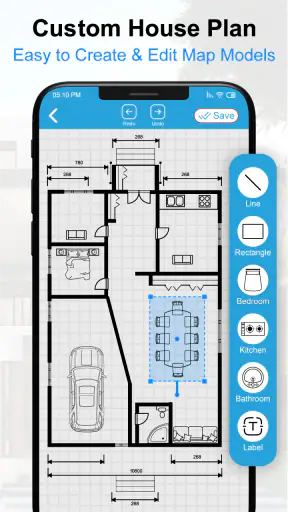
スクリーンショット

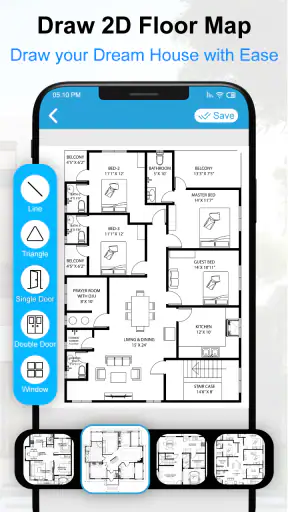
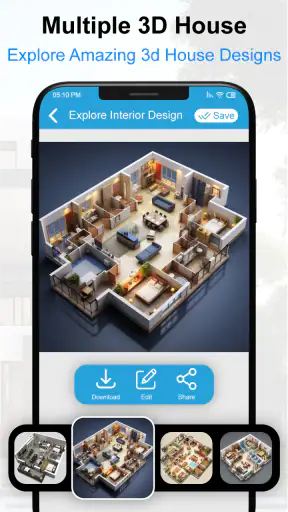
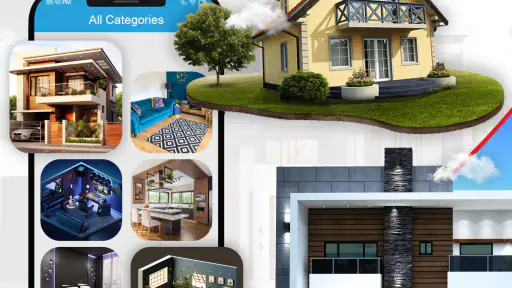

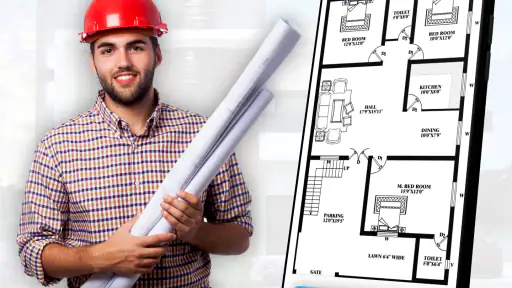

メリット
- 2Dと3Dを切り替えて間取りを確認できる
- 壁や部屋を配置して、住まいのレイアウトを手軽に試せる
- 家具を置いて、空間の使い方をイメージしやすい
- 完成前に複数のデザイン案を比較できる
- 建築やインテリアのアイデアを考えるきっかけになる
デメリット
- 細かな寸法を正確に反映するには、操作に慣れが必要
- 複雑な間取りの作成は、スマートフォンだと手間がかかる
- 画面が小さい端末では、配置や調整がしづらいことがある
- 3D表示の見た目は、実際の建材や照明の質感と異なる場合がある
- 利用できる機能や素材は、アプリのバージョンによって異なる場合がある
 分析者 Mobexer
部屋の模様替えや引っ越しを考えるとき、家具を動かす前に「この配置で本当に通れるだろうか」と確かめたくなります。House Design 3D Floor Plan Appは、住まいの間取りを画面上で組み立て、暮らし方を考えるための設計アプリです。私なら、施工用の正確な図面をいきなり作るというより、部屋の使い方を整理する下書き役として試します。GameChief FZ-LLCが手がける住まい・インテリア系のアプリで、無料で始められますが、アプリ内購入もあります。
最初につまずきやすいのは、描き始める前の整理
間取り作成アプリは、起動してすぐ線を引きたくなる一方、部屋の形や出入口を曖昧なまま進めると、後から手直しが増えがちです。このアプリを使うなら、まず紙やメモに部屋の外形、窓やドアの位置、動かせない設備を書き出しておくのがおすすめです。入力する内容を先に整理しておけば、画面上で試行錯誤する時間を、家具や動線の検討に回せます。
とくに見落としやすいのが、部屋の広さだけでなく「どこから入って、どこへ抜けるか」です。家具を置く場所が決まっても、ドアの開閉や窓へのアクセスを忘れると、見た目は整っているのに実際には使いにくい案になります。最初は壁と開口部の位置を優先し、家具は大きなものから置くと、レイアウトの無理に早く気づけます。
画面上の図面は、暮らしの計画を考える助けにはなりますが、現地の採寸や施工図の代わりとして扱うのは避けたいところです。壁の厚み、配管、梁、コンセント位置などが関係する工事では、実物の確認や専門家への相談が欠かせません。私はまず「この家具を置いたら通路が窮屈ではないか」「食卓と収納を同じ部屋に収められるか」といった比較に使うのが、無理のない使い方だと感じます。
作業前に決めておくと楽になること
新居の家具配置を考える場合は、手持ち家具の幅や奥行きを先に測り、優先順位も付けておくと便利です。全部を一度に配置しようとせず、まずソファやベッド、食卓など移動しにくい大物を置いてから、収納や小物の場所を検討します。こうすると、寸法の入力や配置をやり直す場面が減り、案ごとの差も見比べやすくなります。
一方、まだ物件探しの段階で細かな寸法が分からないなら、正確さを装った図面を作るより、仮の形として扱うほうが安全です。候補ごとに分かっている寸法だけを使い、未確認の部分は現地で測る前提にします。数字が揃っていない状態で細部を作り込むと、画面上の完成度に引っ張られて判断を誤ることがあります。
設定を確かめてから、最初の案を作る
Android向けの住まい設計アプリとして、対応OSは7.0以上です。インストール前には端末のOSを確認し、空き容量など基本的な端末状況も見ておくと、作業を始めてからの困りごとを減らせます。アプリの現行バージョンは40.0.1です。画面の操作感は端末によって受け取り方が違うため、最初から複雑な家全体を作るのではなく、一部屋だけで操作に慣れるのが堅実です。
速報






このアプリは3歳以上を対象とする内容で、アプリ自体は無料です。ただし、アプリ内購入はアイテムごとに650円から18,100円まで幅があります。どの購入が自分の作業に必要かを確かめる前に、勢いで購入を決めるのではなく、まず無料で使える範囲を試し、欲しい作業内容と照らし合わせるのがよいでしょう。購入を検討する場合は、購入画面に表示される内容をその都度確認してください。
最初の案では、部屋の外形をざっくり整え、出入口や窓の位置を反映し、大きな家具を置いてみます。そこで一度、図面を眺めて「通路が途切れていないか」「家具が出入口をふさいでいないか」を確かめます。見た目の好みを追う前に、移動できる余地を確保する。この順番にするだけで、後の細かな調整に意味が出てきます。
やり直しを減らす配置の進め方
間取りを一度で完成させようとすると、少しの変更が全体の修正につながって疲れます。私なら、まず「現在の家具を置く案」と「買い替え後の案」のように、目的を分けて考えます。たとえば引っ越し前なら、手持ちのソファを置く案を先に作り、その後で新しい家具を想定した案を別に検討します。同じ部屋でも目的を切り分ければ、何を比べているのかが分かりやすくなります。
配置を見直すときは、部屋の中心だけでなく壁際も確認します。収納家具を壁に寄せた結果、窓の前が使いにくくなったり、ベッド脇に通る幅が残らなかったりすることがあります。図面をズームして細部だけを見るより、ときどき全体表示に戻り、入口から目的の場所までの動線を追うのが実用的です。これは画面上で見落としがちな「点ではなく経路を見る」ための小さなコツです。
家具の寸法が分からないときは、適当な数値を入れて完成扱いにしないほうが安心です。ひとまず候補サイズをメモし、購入前に製品の実寸と照合する手順を残します。通路幅や引き出しの開閉スペースまで考えるなら、家具本体の幅だけで判断しないことも大切です。図面は検討を進めるための道具であって、現物の寸法確認を省略するものではありません。
日常の予定に合わせた使い方
たとえば、週末にリビングの家具を動かしたいとします。平日のうちに現状の配置を図面に起こし、ソファを窓側に寄せる案と、テレビ側を変える案を作れば、当日に家具を何度も持ち上げる前に違いを考えられます。家族と相談するときも、「広く感じるほう」だけでなく、通り道や収納への行きやすさを具体的に話せます。大がかりな設計ではなく、現実の作業を減らす段取りとして使えるのが魅力です。
別の使い方として、在宅勤務用の机を寝室やリビングに置けるか試すのもよさそうです。仕事用の場所だけを見るのではなく、椅子を引く余地や、普段使う収納との重なりも確認します。家全体の図面を細かく完成させなくても、迷っている部屋だけを検討すれば十分な場合があります。必要な範囲に絞ることで、入力作業に時間をかけすぎずに済みます。
もし作業中に思った配置にならなくても、すぐに最初からやり直す必要はありません。まず何を変えたいのかを一つに絞り、家具の位置、部屋の形、開口部のどれが原因か順番に見直します。変更を重ねると、どの操作で状態が変わったか分かりにくくなるため、節目ごとに画面を確認し、必要なら別案として考え直すのが安全です。操作の細部はアプリの画面に従い、見つからない機能があると決めつけず、表示や更新状況を確認しましょう。
動作が気になるときは原因を分けて考える
画面が反応しにくい、表示が思った通りにならないといったとき、すぐに図面の作り方だけが原因だと決める必要はありません。端末を再起動する、アプリをいったん閉じて開き直す、OSとアプリが利用できる状態か確認するといった基本的な手順から試せます。ネットワークが関係する場面では接続状態も見直しますが、常に通信が必要だと決めつけず、実際の操作画面で確認してください。
特定の図面だけで起きるのか、新しい簡単な案でも起きるのかを比べると、問題の切り分けに役立ちます。簡単な部屋では問題なく、複雑な案だけ扱いにくいなら、作業を小さな段階に分けて確認するのが現実的です。どの画面で何をしたあとに困ったのかをメモしておけば、同じ操作を繰り返して状況を悪化させずに済みます。
また、実際の部屋と図面が合わないと感じる場合は、アプリの不具合より、採寸位置や家具寸法の取り違えが原因ということもあります。壁から壁まで測ったのか、幅木などの出っ張りを含めたのか、家具の表記が外寸なのかを確認してみてください。表示が正しくても入力値が違えば、レイアウトの結論もずれてしまいます。
ほかの選択肢と比べて向く人
紙の方眼紙や一般的なメモアプリと比べると、間取りを画面上で組み立てる専用アプリは、家具配置を視覚的に検討したい人に向きます。手描きの自由さを重視するなら紙が手早く、寸法を厳密に扱う施工・建築向けの道具が必要なら、専門的な設計ソフトのほうが適しています。このアプリはその中間で、住まいの案を考えたり、家族と配置の候補を相談したりする用途に取り入れやすいタイプです。
ただし、間取りを作ること自体が目的ではなく、買う家具の寸法を確認したいだけなら、家具メーカーの製品情報や実測のほうが直接的です。工事の見積もりや構造の判断にも、このアプリだけで答えを出すべきではありません。アイデアの比較には便利でも、現地確認や専門知識の代わりにはならないという線引きをしておくと、期待とのずれを防げます。
試す価値がある人、別の方法がよい人
引っ越しを控えて家具の置き方を考えたい人、模様替えの前に複数案を比べたい人、家族と部屋の使い方を相談したい人には、試す価値があります。とくに、頭の中では想像できても人に説明しにくいレイアウトを、図面として見せたい場合に役立ちます。無料で始められるため、まず一部屋の案を作って操作との相性を見られるのも取りかかりやすい点です。
反対に、図面を仕事で提出する必要がある人、施工精度を重視する人、数値の厳密さを前提に判断したい人には、より専門的な手段が向いています。また、画面上で家具を動かすより、実際に採寸して紙に書くほうが早いと感じる人もいるでしょう。アプリに慣れるための作業そのものが負担なら、無理に使い続けず、目的に合う方法を選ぶのが賢明です。
私の結論として、House Design 3D Floor Plan Appは、住まいのアイデアを試し、家具配置や動線を考えるための実用的な出発点です。2023年9月26日に公開され、インストール数は100万回以上に達しています。数字の多さだけで選ぶのではなく、自分が作りたいのが「暮らし方を比べる図面」なのか「施工に使う正確な図面」なのかを先に決めると、使いどころがはっきりします。まず一部屋を簡単に作り、寸法を確かめながら必要な範囲を広げていく。そんな慎重な使い方なら、模様替えや引っ越しの迷いを減らす助けになるでしょう。
よくある質問
House Design 3D Floor Plan Appでは、どのような間取りや家を設計できますか?
このアプリでは、部屋や壁を配置して間取りを作り、家具やインテリアを加えながら住まいのイメージを形にできます。平面図だけでなく、3D表示に切り替えて空間の広さや配置を確認できるのも便利な点です。ただし、作成できる階数や部品の種類、保存できるプロジェクト数などは、アプリのバージョンや利用プランによって異なる場合があります。
3D表示や間取り作成の操作は初心者でも使いやすいですか?
基本的には、画面上で部屋や家具などを配置していくため、専門的な建築知識がなくても試しやすいタイプのアプリです。2Dの間取りと3D表示を見比べれば、壁や家具の位置関係も把握しやすくなります。一方で、寸法を細かく調整したい場合や複雑な形状を作る場合は、操作に慣れるまで時間がかかることがあります。まずは小さな部屋から作るのがおすすめです。
無料で利用できますか?有料機能やアプリ内課金はありますか?
ダウンロードや一部の基本機能を無料で試せる場合がありますが、利用できる家具や素材、保存・書き出し機能などが制限されている可能性があります。追加機能の利用にアプリ内課金や定期購入が必要かどうかは、配信ストアの最新情報で確認してください。課金内容や無料体験の条件は変更されることもあるため、購入前に料金、更新時期、解約方法をチェックしておくと安心です。
作成した間取りやデザインを保存・共有できますか?
作成したプロジェクトをアプリ内に保存し、後から編集できる場合があります。また、画像として書き出したり、家族や施工会社と共有したりできる機能が用意されていることもあります。ただし、保存先が端末内かオンラインか、共有や書き出しが無料で使えるかは仕様によって異なります。大切な設計案を作る場合は、保存方法を確認し、対応していれば定期的にバックアップしてください。
実際の建築やリフォームの図面として、そのまま使えますか?
このアプリは、住まいの間取りやインテリアを視覚化し、アイデアを検討するためのツールとして役立ちます。ただし、表示される寸法や設計内容が、建築基準、構造、安全性、設備配管などを踏まえた正式な設計図であるとは限りません。実際の新築やリフォームに使用する前には、建築士や施工会社に内容を確認してもらい、法規や現場条件に合った図面を別途作成してください。