

PhotoLayers : 合成写真・背景透明化
4.6写真2026年10月17日に更新
スクリーンショット
 分析: Mobexer
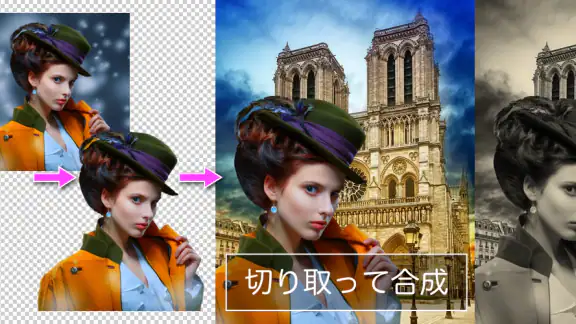
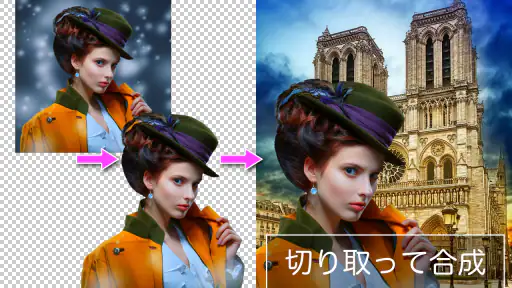
写真の切り抜きや合成をしたいとき、編集機能が多いアプリほど操作に迷うことがあります。私がこの用途で注目したのは、切り抜いた被写体を別の写真に重ねる作業を中心にしたPhotoLayers: 合成写真・背景透明化です。写真全体にフィルターをかけるというより、「ここに人物を置きたい」「背景だけを替えたい」といった目的がはっきりしている人に向いています。
作業の速さは、写真選びと切り抜き方で変わる
手軽な合成なら、素材を選んで重ねる流れをつかみやすく、編集を始めてから完成までの見通しを立てやすい印象です。一方、髪の毛や輪郭のように境界が細かい部分は、きれいに仕上げようとすると調整に時間がかかります。自動の背景検出だけで完成と考えず、最後に輪郭を拡大して確認するのがコツです。
急いでSNS用の画像を作るなら、明るさや色味が近い素材を選ぶと、細かな修正を減らせます。合成後に違和感が出やすいのは、切り抜きそのものだけでなく、被写体と背景の光の向きや色の差です。最初から似た雰囲気の写真を組み合わせるほうが、作業も仕上がりも安定します。
重ねる枚数が増える場面では、段取りが大切
複数の写真を使う作品では、まず背景を決め、次に主役、その後に小物や飾りを加える順番にすると整理しやすくなります。最大11枚まで重ねられるので、旅行写真に人物を置くだけでなく、文字や別の写真を組み合わせたコラージュにも応用できます。ただし、素材を増やせば必ず見栄えがよくなるわけではありません。主役が埋もれないよう、追加するたびに全体を見直すのがおすすめです。
端末の空き容量や処理の余裕が少ない状態では、大きな写真を何枚も扱う作業が重く感じられることがあります。動作の速さを一定に期待するより、使う素材を先に絞り、不要な写真を重ねないほうが無理なく進められます。編集が長くなりそうなときは、途中で画面を確認しながら小さな段階に分けて作業すると、やり直しも減らせます。
仕上がりを左右する小さな工夫
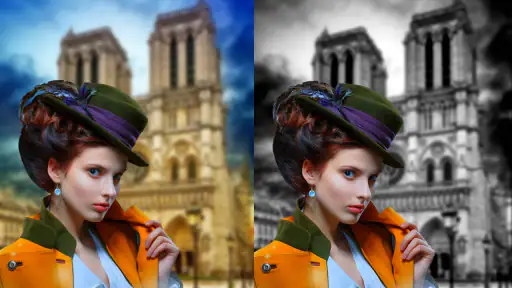
たとえば、友人との外出写真で背景に写り込んだものが気になったとき、人物を切り抜いて別の景色に重ねれば、撮り直さずに雰囲気を変えられます。自然に見せたいなら、被写体の大きさを背景の遠近感に合わせ、足元や輪郭に不自然な境目が残っていないか確認しましょう。人物を背景の中央に置くより、景色の奥行きを意識して配置すると、合成感を抑えやすくなります。
切り抜いた人物をあとで別の背景にも使いたい場合は、背景を透明にした状態の画像を素材として扱う方法が便利です。背景を残したまま保存すると、次の合成で元の景色まで一緒に重なってしまうことがあります。用途に応じて透明な素材と完成画像を使い分けるのが、手戻りを防ぐポイントです。
ニュースルームの最新情報






使いやすさと機能性
まず、このアプリの一番の魅力はその使いやすさ。直感的な操作で、初心者でも簡単にプロっぽい合成写真が作れるんです。インターフェースもシンプルで、必要な機能にすぐアクセスできるのがいいですね。
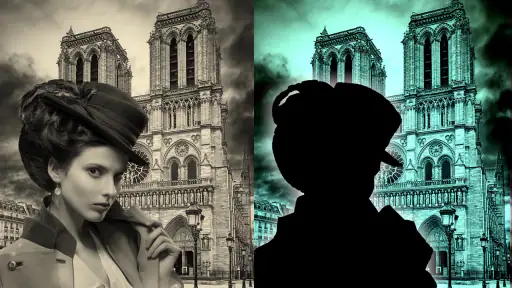
具体的には、最大11枚の写真を重ね合わせて、一枚の合成写真を作ることができるんです。これって結構すごくないですか?例えば、旅行先の写真に自分を合成して、まるでその場にいるかのような写真が作れちゃいます。
背景透明化機能
次に、背景透明化機能についてですが、これがまた便利。普通、背景を透明にするのって結構難しいんですよね。でも、このアプリを使うと、複雑な背景でもスムーズに透明化できるんです。自動で背景を検出してくれるので、手間が省けるのも嬉しいポイントです。
例えば、人物の写真を撮ったけど、背景が気に入らない…なんて時も、簡単に背景を消してしまって、好きな背景に差し替えることができるんです。
どんな人に合うか、別の編集アプリとの違い
私なら、切り抜きと写真の重ね合わせをよくする人、プロフィール用の画像や趣味のコラージュを自分で作りたい人に勧めます。いつもの写真編集アプリが色調補正やフィルターを中心にしているなら、こちらは被写体を抜き出して別の画像に配置する作業に焦点があります。写真全体の色を細かく整えたい場合は、一般的な写真編集アプリのほうが手早いこともあります。
商品写真の背景を整えたり、イベント告知用の簡単な画像を作ったりする用途にも使えます。ただし、正確な輪郭が必要な仕事向け画像や、文字組みまで一つの画面で仕上げたいデザインでは、専用の画像編集ソフトのほうが向く場合があります。これは合成に特化した手軽さとの交換条件で、何でも一つのアプリで済ませたい人には物足りないかもしれません。
安心して作業を進めるために
作業中に仕上がりを確認するときは、画面に合わせて縮小した状態だけで判断せず、輪郭を拡大してから全体表示に戻すと見落としを減らせます。背景と被写体の境界が目立つ場合は、素材を変えるほうが細部を延々と直すより自然にまとまることもあります。私は、まず少ない枚数で試し、配置が決まってから飾りを足す進め方が扱いやすいと感じます。
安定性や処理の軽さは、写真の大きさや重ねる素材、端末の状態によって印象が変わります。長い編集を一度に進めるより、素材選び、切り抜き、配置と区切るほうが、確認しながら進められて安心です。細かな修正が多いときは、無理に急がず、完成画像を保存したあとに見直す余裕を持つのも現実的です。
無料で始めやすい一方、用途は見極めたい
PhotoLayersは写真カテゴリーの無料アプリで、handyCloset Inc.が開発しています。平均評価は4.6で、評価数は約18万3千件、レビューは約6,900件、インストール数は1,000万回を超えています。2014年8月13日に公開され、対象年齢は12歳以上です。まず試して合成の流れを確かめたい人にとって、始めやすい選択肢だと思います。
一方、細部の切り抜きに時間をかけたくない人や、写真の色調整、文字入れ、デザイン作成までを一つのアプリで完結させたい人には、別の編集ツールのほうが合うことがあります。どれを選ぶか迷ったら、まず手元の写真を一組だけ使い、背景を替える作業が自分にとって分かりやすいか試すのがよいでしょう。
実際に使ってみた感想
では、実際に使ってみた感想ですが、思った以上に楽しかったです。最初は「本当にこんなに簡単にできるの?」と半信半疑でしたが、試してみるとすぐにハマっちゃいました。友達と一緒に撮った写真を合成したり、面白い背景を作ってSNSにアップしたり、とにかく使い道がたくさんあります。
ただ、注意したいのは、細かい部分の調整が必要な時には少し時間がかかることもあるという点です。でも、それを差し引いてもこのアプリの価値は十分にあると思います。
総じて、「PhotoLayers: 合成写真・背景透明化」は、写真編集をもっと楽しみたい人、特に合成や背景変更に興味がある人にはおすすめのアプリです。無料で使えるのも嬉しいポイントなので、ぜひ一度試してみてはいかがでしょうか。
よくある質問
PhotoLayersアプリはどのようにして機能しますか?
PhotoLayersは、ユーザーが簡単に複数の画像を合成して1つの写真にすることができるアプリです。背景を透明化する機能を持ち、異なる写真を重ね合わせることで創造的な画像を作成できます。直感的なインターフェイスで、初心者でも簡単に操作できます。
PhotoLayersは無料で使用できますか?
PhotoLayersは基本的に無料で使用できますが、アプリ内購入を通じて追加の機能や広告の削除などのオプションを利用することができます。無料版でも十分に多くの機能を楽しむことができ、まずは試してみることをお勧めします。
PhotoLayersで編集した画像の解像度はどの程度ですか?
PhotoLayersで編集した画像は、オリジナルの解像度を可能な限り保持しながら保存されます。ただし、最終的な解像度は使用するデバイスや保存形式によっても影響を受けることがあります。高品質を求める場合は、設定を確認してください。
PhotoLayersはどのデバイスで利用可能ですか?
PhotoLayersはAndroidデバイスで利用可能です。Google Playストアからダウンロードしてインストールすることができます。iOSデバイスでは利用できないため、Androidユーザーのみがこのアプリの豊富な機能を楽しむことができます。
PhotoLayersを使用するために特別なスキルは必要ですか?
PhotoLayersは、特別なスキルがなくても使用できるように設計されています。ユーザーフレンドリーなインターフェースにより、初心者でも簡単に画像を編集し、合成することができます。基本的な操作方法を学ぶためのチュートリアルも提供されています。
ダウンロード










