GPS 衛星 地球 地図 表示
4.0地図&ナビ更新日:2026年10月7日
スクリーンショット
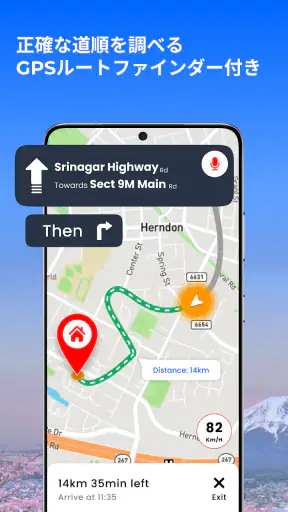
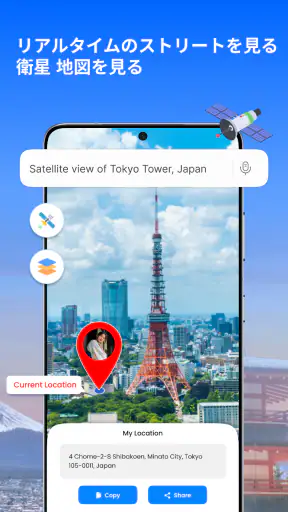
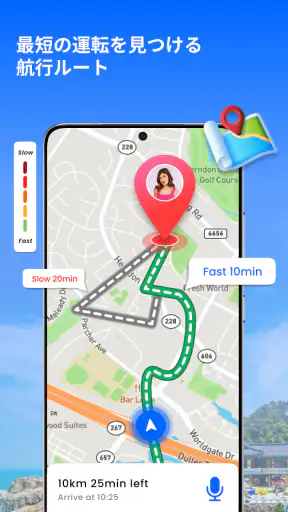
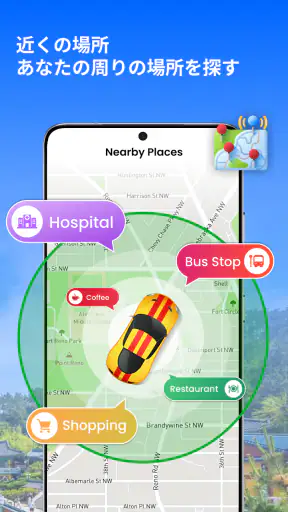
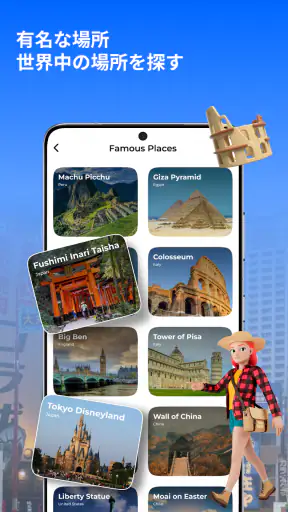
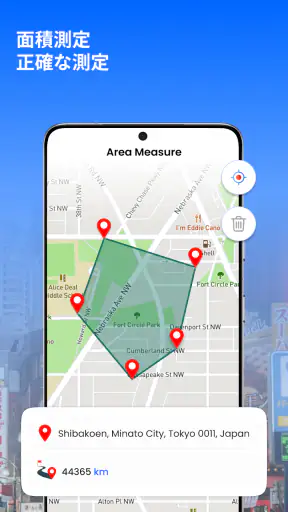
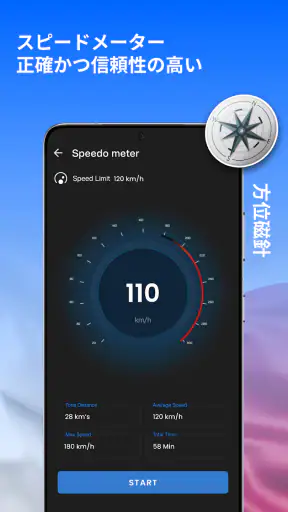
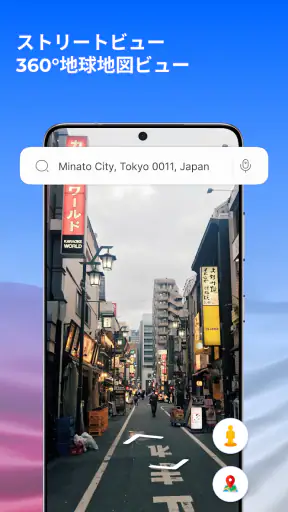
メリット
- 衛星写真で地形や建物の様子を視覚的に確認できる
- 地図を拡大・縮小して、見たい範囲を調整しやすい
- 現在地を表示でき、周辺の確認に役立つ
- 地球全体を見渡せるため、場所の位置関係を把握しやすい
- 地図を見るだけでも使えるため、目的地が決まっていない時にも便利
デメリット
- 衛星画像の更新時期によっては、現在の景色と異なる場合がある
- 細部まで表示すると、通信量が増えることがある
- GPSの精度は端末や周囲の環境に左右される
- 屋内や高層ビルの近くでは、現在地がずれる場合がある
- 地図データの取得に通信環境が必要な場合がある
 分析者 Mobexer
地図アプリは、開けばすぐ目的地まで案内してくれると思いがちです。でも、衛星画像で場所を眺めたり、ストリートビューで周辺を確かめたりする用途では、画面の見方や現在地の扱いに少し慣れが要ります。GPS 衛星 地球 地図 表示は、地球地図、ストリートビュー、ライブGPSマップを組み合わせて世界を見て回るタイプの無料アプリです。私なら、日常のルート案内だけでなく、出かける前の下見や、地図上で気になる場所を探す時間にも使います。
開発元はSoft Clicks。地図&ナビ系アプリとして配信されており、利用者からの平均評価は4.0、インストール数は1,000万を超えています。評価の数だけで使い勝手を判断することはできませんが、少なくとも珍しい用途だけの小さなツールではありません。対象年齢は3歳以上で、基本料金は無料です。ただし、アプリ内購入はアイテムごとに1,660円から5,700円まであるため、無料で試す場合も購入画面の表示は落ち着いて確認したいところです。
地図を開いたあとに迷いやすいところ
衛星表示と道案内は、同じ目的ではない
最初につまずきやすいのは、「地図アプリ」と聞いて期待する内容をひとつに決めてしまうことです。道路名や経路を素早く確認したいときと、衛星画像で建物や周辺の様子を見たいときでは、欲しい情報が違います。このアプリの持ち味は、地球地図やストリートビュー、ライブGPSマップを通じて場所を眺めること。いつものナビと同じ操作感や、あらゆる場面での最短経路案内を期待すると、目的とのずれを感じるかもしれません。
私は、まず「いま向かうための案内が必要なのか」「到着前に周辺を把握したいのか」を分けて考えるのがおすすめです。後者なら、地図を広い範囲で見てから目的の場所へ近づき、衛星表示と街路の見え方を行き来する使い方が役立ちます。地図上の印象だけでは入口や歩道の位置まで判断しにくいこともあるので、最終確認には現地の案内表示や別の地図アプリも合わせるのが堅実です。
現在地が思った場所とずれるとき
ライブGPSマップを使う際、青い現在地表示が動かない、または位置がずれていると感じても、すぐにアプリの不具合と決めつけないほうがよいです。屋内、建物が密集した場所、移動直後などは、端末側が位置をつかむまで時間がかかることがあります。私は、まず地図を動かしてしまったのか、現在地表示に戻れていないだけなのかを切り分けます。画面上の地図を指で移動した場合、表示中心と自分の位置が一致しないのは自然なことです。
待ち合わせ場所を探すときは、現在地の点だけを頼りにせず、近くの交差点や目立つ建物を手掛かりにすると落ち着いて確認できます。相手に位置を伝える場合も、GPSの点が建物の反対側に出ている可能性を考えて、施設名や入口の説明を添えると行き違いを減らせます。これはこのアプリに限らず、GPSを使う地図全般で覚えておきたい使い方です。
使い始めに確認したい設定と判断
まず画面の目的と端末の準備をそろえる
インストール後は、いきなり遠出で試すより、近所のよく知っている場所を表示して、地図の拡大・縮小や表示の切り替えに慣れるのが簡単です。見慣れた場所なら、画像の見え方や地図上の位置が現実とどう対応するかを判断しやすく、操作の迷いと場所の読み違いを分けられます。現在地を使う場面では、端末の位置情報が有効かどうかも確認しましょう。アプリを再起動する前に、端末側の設定と、画面上で地図を手動移動していないかを見直すだけで解決することがあります。
速報






対応OSは8.0以上で、現行版は2.0.32です。古い端末で動作が不安定なときは、アプリだけでなくOSの状態や空き容量も確認してみてください。地図や画像を読み込む用途では通信環境の影響を受けることがあるため、読み込みが止まった場合は、電波が安定した場所に移るか、少し待ってから再操作するのが無難です。何度も画面を連打すると、どの操作が効いたのか分からなくなりやすいので、ひとつずつ試すほうが原因を追いやすくなります。
出発前の下見に使うなら、確認する順番が大切
たとえば、初めて行くカフェに友人と集合する日。私は先に住所や施設名を確認し、地図で周囲の道路を見て、最後にストリートビューで通りの雰囲気を確かめる流れにします。駅から近く見えても、道路の反対側に入口がある、建物の裏手に回る必要がある、といった見落としを減らせます。画像で確認できる範囲には限りがあるため、入口の位置を断定するのではなく、目印をいくつか覚えておくのが実用的です。
この下見では、画面を拡大しすぎて周囲の位置関係を見失わないことも重要です。まず広い範囲で駅、幹線道路、目的地の並びを把握し、それから目的地付近を詳しく見ると、方向感覚を保ちやすくなります。衛星画像は建物や道路の配置を読む助けになりますが、歩行者向けの安全な経路を保証するものではありません。歩道や通行可能な入口を確認したい場合は、現地の標識や別の案内情報を優先してください。
読み込みや表示がうまく戻らないときの手順
画面が期待どおりに動かないときは、原因を一度に探そうとせず、次の順で確認すると整理しやすいです。
- 地図を手で動かしたあとなら、現在地を表示する操作に戻っているか確かめる。
- 位置がずれるなら、屋外など見通しのよい場所で少し待ち、端末の位置情報設定を確認する。
- 画像が読み込まれないなら、通信状態を確かめてから、対象範囲を少し引いた表示にして再度試す。
- アプリの反応が鈍いなら、いったん終了して開き直し、端末の空き容量やOSの状態も確認する。
この順番の利点は、地図の操作ミス、位置情報、通信、端末の負荷を混同しにくいことです。とくに「現在地が違う」と「表示している地図の中心が違う」は似て見えますが、対処は別です。地図を動かしただけなら位置情報を何度も切り替える必要はありません。反対に、端末そのものが現在地をつかめていないなら、地図を拡大し続けても改善しないでしょう。
アプリ以外が原因のこともある
GPSと画像の限界を見分ける
位置のずれや画像の違いには、アプリの操作以外の要因もあります。屋内や高い建物のそばではGPSが安定しにくく、衛星画像や街路の画像も、現地の今の状態をそのまま示すとは限りません。新しい看板や工事、入口の変更を確かめたいときは、画像だけで判断せず、施設の案内や現地の表示も確認するのが安全です。地図は下見の道具として便利ですが、現場の最新状況を保証するものではありません。
また、移動中に画面をじっと見続ける使い方は避けたいところです。徒歩でも車でも、操作や確認は安全な場所で止まってから行ってください。ライブGPSの表示は移動の補助になりますが、交通状況や通行規制を常に反映するものと考えるべきではありません。時間に余裕がない移動では、使い慣れたナビアプリを主役にし、このアプリは到着前の周辺確認に回すほうが安心です。
購入画面は必要性を見てから進める
無料で始められる一方、アプリ内購入には1,660円から5,700円のアイテムがあります。私なら、まず無料の範囲で地図表示や自分の使い方が合うかを確かめ、購入を促す画面が出たら内容を読んでから判断します。購入が必要だと思い込んで先へ進むのではなく、表示内容と金額を確かめ、意図しない購入を避けることが大切です。とくに端末を家族で共有している場合は、購入操作を誰が行うかもあらかじめ決めておくと安心です。
広告や追加機能の有無を細かく想像して決めるより、自分が実際に必要とする操作が無料で足りるかを基準にするのが現実的です。地図を眺める用途が中心なら、数回の試用で画面の見やすさや読み込みの安定性を確認できます。毎日の経路案内を求めているなら、購入の判断より先に、普段使っているナビと並べて目的に合うかを見比べてください。
いつもの地図アプリとの使い分けと結論
向いている人、別の選択肢がよい人
一般的なナビアプリは、目的地までの経路や移動中の案内を素早く得たい人に向いています。それに対して、このアプリは、地球地図を見渡し、ストリートビューやライブGPSマップも使って場所を確かめたい人に向いています。旅行先の街を事前に眺めたい人、住所だけでは周辺の雰囲気が分からず不安な人、地図上で気になる場所を探すのが好きな人なら、普段の案内アプリを補う道具として試す価値があります。
一方、渋滞を避けた最適ルート、公共交通機関の乗り換え、オフラインでの確実な案内などを最優先する人は、そうした目的に特化した地図サービスを選ぶほうがよいでしょう。私は、旅行中にこれだけで移動を完結させるより、現地の案内に強いアプリと併用する使い方を勧めます。景色や周辺の確認に強みがある道具と、経路案内に慣れた道具を分ければ、それぞれの苦手な場面を補えます。
試す前に知っておきたい全体像
場所を「案内してもらう」だけでなく、「見て確かめる」ことに価値を感じる人にとって、GPS 衛星 地球 地図 表示は用途がはっきりした選択肢です。地図の広域表示から周辺の確認へと順に進めると、初めての場所への不安を減らしやすくなります。逆に、簡単な操作で常に正確な道順を得たい人には、画面の使い分けや位置の確認が手間になる可能性があります。
私は、近所の知っている場所で基本操作を試し、次に出かける場所の下見に使う順番をおすすめします。使い慣れれば、目的地の位置だけでなく、その周りがどうつながっているかを把握する助けになります。Soft Clicksのこの無料アプリは、評価が4.0で、1,000万を超えるインストール実績もありますが、数字より大切なのは、自分が欲しいのが経路案内なのか、視覚的な場所確認なのかを見極めることです。まずはその違いを意識して試すと、合うかどうかを無理なく判断できます。
よくある質問
「GPS 衛星 地球 地図 表示」では、どのような地図や情報を確認できますか?
このアプリは、地球を地図や衛星画像で表示し、GPSを使って現在地を確認する用途を想定したアプリです。地図の種類、表示できる地点情報、検索やナビゲーションの有無などは、アプリのバージョンや提供元によって異なる場合があります。ダウンロード前に、ストアの説明と画面のスクリーンショットで利用できる機能を確認してください。
現在地を表示するには、位置情報の許可が必要ですか?
GPSで現在地を地図上に表示する機能を使う場合、端末の位置情報サービスをオンにし、アプリに位置情報へのアクセスを許可する必要があります。許可しない場合は、現在地表示など一部機能が利用できない可能性があります。位置情報の利用範囲やバックグラウンドでの取得については、アプリ内の設定とプライバシーポリシーを確認し、必要なときだけ許可するのがおすすめです。
地図や衛星画像を見るときに、インターネット接続は必要ですか?
地図や衛星画像のデータを読み込むため、通常はWi-Fiまたはモバイル通信が必要です。通信環境が不安定な場所では、地図が表示されるまで時間がかかったり、画像が読み込めなかったりすることがあります。オフライン地図に対応しているかはアプリによって異なるため、山間部や旅行先で使う予定がある場合は、事前に機能説明を確認し、通信量にも注意してください。
このアプリは無料で使えますか?広告やアプリ内課金はありますか?
無料でダウンロードできる場合でも、広告が表示されたり、追加機能の利用にアプリ内課金が必要だったりすることがあります。衛星表示、広告の削除、追加の地図機能などが有料かどうかは、配信地域やアプリの更新によって変わる可能性があります。インストール前にストアの価格欄とアプリ内課金の表示を確認し、購入が必要な場合は料金や継続課金の条件も確かめてください。
位置情報や検索した場所は、どのように扱われますか?
現在地の表示や地図機能の提供には、端末の位置情報が利用されることがあります。また、地図データの読み込みなどに伴い、情報がアプリ提供元や地図サービス事業者へ送信される場合もあります。具体的な収集内容、保存期間、第三者との共有の有無は、アプリごとに異なります。利用を始める前にプライバシーポリシーを読み、不要な権限は端末の設定から制限してください。