GPS ルート プランナー: レーダー マップ
4.7地図&ナビ更新日:2026年10月7日
スクリーンショット
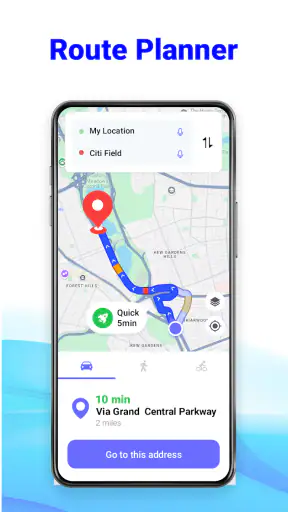
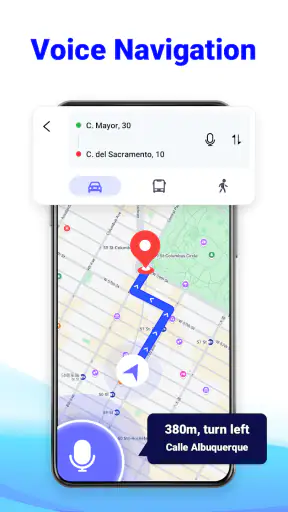
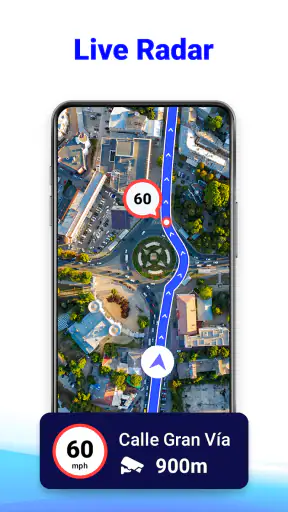
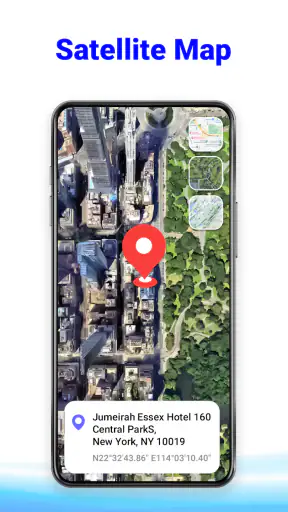
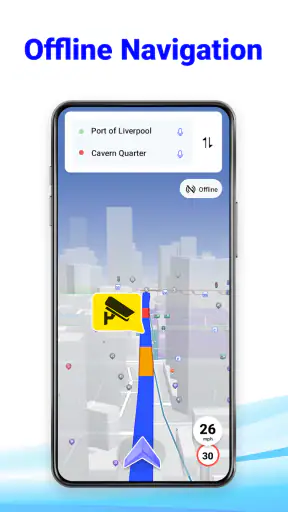

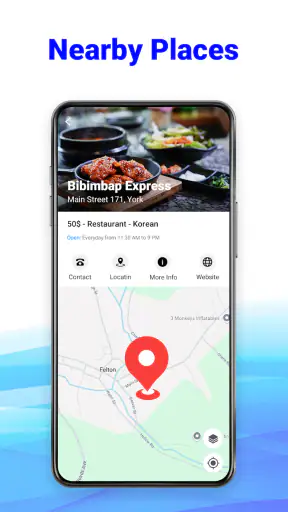

メリット
- 地図上でルートを確認でき、目的地までの移動を把握しやすい
- GPSを利用して現在地を確認しながらナビゲーションできる
- ルート計画を事前に立てられ、移動の見通しを立てやすい
- レーダーマップ表示で周辺の状況を確認できる
- 外出先でもスマートフォンから手軽に使える
デメリット
- GPSの精度は端末や周囲の環境によって変わる
- 位置情報の利用を許可する必要がある
- 通信環境によって地図の読み込みに時間がかかる場合がある
- 長時間のGPS利用はバッテリーを消耗しやすい
- 案内内容は道路状況や通行規制を常に反映するとは限らない
 分析者 Mobexer
GPS ルート プランナー: レーダー マップは、行き先を探したり、GPSを使って移動経路を確認したりしたいときのための地図・ナビアプリです。私がこのアプリを評価するうえで大切だと感じたのは、ルート案内の便利さだけでなく、出発前の準備や、位置がうまく表示されないときに落ち着いて原因を切り分けられるかどうかです。地図アプリは、必要な瞬間に迷わず使えることが何より重要です。
開発元はMobApp - Phone Locator GPS Location。無料で使えるAndroid向けアプリで、評価は平均4.7、評価件数はおよそ2万5,000件、インストール数は100万以上です。対象年齢は3歳以上で、現在のバージョンは1.4.8、Android 6.0以降に対応しています。数字だけで使い勝手が決まるわけではありませんが、幅広く使われているナビアプリを試したい人にとって、検討材料にはなります。
使い始めに迷いやすいポイント
初めて地図アプリを開くと、まず「地図が出たからすぐ案内できる」と思いがちです。ただ、地図が表示されることと、自分の現在地が正しく定まることは別です。屋内や高い建物に囲まれた場所では、位置がずれたり、反映まで時間がかかったりすることがあります。これはアプリを開いた直後に起きると、目的地の入力ミスや故障のように感じられるかもしれません。
私なら、出発直前に初めて試すのではなく、まず屋外で現在地が落ち着いて表示されるか確かめます。地図上の位置が大きくずれている場合は、そのまま案内を始めず、少し開けた場所へ移動してから確認するのが堅実です。GPSの精度は周囲の環境にも左右されるため、アプリを何度も操作するより、受信しやすい場所に移るほうが早く解決することがあります。
もうひとつつまずきやすいのが、地図上の表示だけを見て進み、実際の道との違いに気づくのが遅れることです。曲がり角が続くエリアや、歩道と車道が近接する場所では、画面だけに頼らず道路標識や周囲の状況も確認してください。案内は判断を助けるものとして使い、現地の標識と安全を優先するのが、どのGPSナビでも変わらない基本です。
出発前に整えておきたいこと
目的地を検索する前に、端末の位置情報が有効になっているか、位置を示すマーカーが現在地付近にあるかを見ておくと、案内開始後の混乱を減らせます。アプリの表示や端末の設定項目は環境によって異なるため、設定名を決めつけることはできませんが、位置情報が使えない状態ではGPSナビの中心的な機能を活用できません。地図を開いても位置が出ないなら、まず端末側の位置情報設定を確認するのが自然な順序です。
目的地の入力にもひと工夫できます。同じ施設名が複数の地域にある場合や、住所の表記に揺れがある場合は、候補の名称だけで決めず、地図上の場所も見比べてください。目的地が正しいかを出発前に確認すれば、案内自体は正常なのに別の場所へ向かってしまうという、ありがちな行き違いを防ぎやすくなります。
速報






初めて訪れる場所なら、ルートを開始する前に全体の方向感をざっと見ておくのもおすすめです。細かな案内に集中し続けると、次の曲がり角ばかり気になりがちですが、目的地がどちらの方向にあるかを把握しておけば、案内が一時的に不安定になったときにも慌てにくくなります。これは特別な機能に頼らずできる、実用的な使い方です。
案内が止まったときの立て直し方
移動中に現在地が動かない、またはルートと位置が合わないと感じたら、まず安全な場所で立ち止まって状況を確認します。歩行中でも運転中でも、画面を見続けながら操作するのは危険です。位置が一時的にずれているだけなら、周囲の見通しがよい場所で少し待つことで改善する場合があります。すぐに目的地を入力し直すより、現在地の表示が安定しているかを先に見るのがポイントです。
次に、目的地が意図した場所のままか、案内が続いているかを確認します。ルートから外れたときに案内がどう更新されるかは状況によって変わるため、必ず自動で復帰すると考えないほうが安心です。地図上の位置と実際の道路を照らし合わせ、必要なら安全な場所で目的地を選び直すなど、落ち着いて立て直してください。
地図や案内がうまく表示されないときは、アプリをいきなり削除する前に、端末の位置情報が使える状態か、通信状況に変化がないか、アプリを一度閉じて開き直すと改善するかを順に試すのが現実的です。オフラインGPSという表現に惹かれる人もいると思いますが、オフライン時に地図の詳細や検索がどこまで使えるかは、事前に自分の端末で確認しておくべきです。長距離移動や電波の弱い地域では、出発前に目的地や経路を確認し、別の案内手段も用意しておくと心強いでしょう。
アプリ以外に原因があるケース
位置が不正確だからといって、必ずしもアプリに問題があるとは限りません。屋内、地下、建物の密集地、周囲を遮るものが多い場所では、GPSを使うアプリ全般で現在地の把握が難しくなることがあります。また、端末の設定や電波状況が変われば、同じアプリでも表示の安定度が違って見えることがあります。まず環境を変えて試すことは、原因を絞り込むための簡単な方法です。
たとえば、家の中で目的地を決めているときに現在地が少しずれていても、屋外に出てから正しい位置に落ち着くことがあります。一方、屋外でも長く位置が合わない場合は、端末側の設定やGPSの受信状態を確認してみてください。地図アプリの再インストールを最初に試すより、問題がどの環境で起きるのかを見比べるほうが、不要な手間を避けられます。
通信が不安定な地域では、GPSで位置を把握できることと、地図情報や検索結果を十分に利用できることを同じものとして考えないようにしましょう。オフラインでの利用を重視する人は、電波の届きにくい場所へ行く前に必要な表示が使えるかを試し、確実な予備手段を持っておくのが無難です。山道や見知らぬ地域で、ひとつのアプリだけを頼りにする使い方はおすすめしません。
いつもの地図アプリとどう使い分けるか
GPS ルート プランナー: レーダー マップは、GPSによる探索や音声を使った案内に関心があり、ルートを確認しながら移動したい人に向いた選択肢です。普段から使っている大手の地図アプリがあり、店舗情報や交通情報、周辺施設の検索まで一つにまとめたい人なら、使い慣れたアプリのほうが便利な場合もあります。乗換案内や施設の営業時間など、移動以外の情報を重視する人は、必要な機能を比較してから選ぶとよいでしょう。
一方、目的地までの経路を確認することが主な目的で、複雑な情報を次々に表示されるより、ナビ機能を中心に使いたい人には試しやすいアプリです。ただし、どのアプリでも地図の見え方や案内の好みには個人差があります。短い移動で操作を試して、自分にとって画面が見やすいか、音声案内を使いやすいかを確かめてから、重要な移動に使うのが賢明です。
日常の移動で役立つ使い方
たとえば、初めて行く病院や施設へ徒歩で向かう日を考えてみてください。出発前に目的地の候補を地図で確認し、屋外に出て現在地が合っていることを見てから案内を始めれば、検索先の取り違えや位置のずれに気づきやすくなります。歩き始めてから案内が遅れていると感じたら、道の端など安全な場所で止まり、周辺の道路と現在地を確認します。この手順なら、画面を見ながら歩く時間を減らせます。
車で慣れない場所へ向かう場合も、出発前に行き先を確認し、走行中は音声案内を補助として使うのがよいでしょう。交差点や進入禁止など、実際の道路標識と案内が食い違うように見えたら、必ず現地の標識を優先してください。運転中に目的地や設定を操作するのではなく、必要な確認は安全に停車してから行うことが大切です。
散歩や近所の移動なら、いきなり遠出に使うより、知っている道で位置表示や案内の感覚をつかむ方法もあります。自分がいる場所と地図の表示がどう対応するかを知っておけば、初めての地域で使う際にも判断しやすくなります。こうした短い試用は、アプリが自分の移動スタイルに合うかを確かめる現実的なテストになります。
向いている人と、別の選択肢がよい人
無料でGPSナビを試したい人、移動経路を地図で確認したい人、音声案内を利用したい人には、候補に入れる価値があります。開発元はMobApp - Phone Locator GPS Locationで、Android 6.0以降の端末で利用できるため、対応する端末を使っている人なら始めやすいでしょう。年齢区分は3歳以上ですが、実際にナビを操作する際は周囲への注意が必要です。特に子どもが使う場合は、移動中の画面操作を大人が見守るのが安心です。
反対に、オフラインで詳細な地図を常に使いたい人、交通機関の乗り換えや周辺施設の情報をまとめて調べたい人、業務で精度や機能の要件が明確な人は、必要な条件を満たすかを事前に確認したほうがよいでしょう。また、GPSの位置情報が建物内でも常に正確であることを期待する人には、どのナビアプリも向きません。位置情報を使いたくない人にも、GPSを中心にしたこのアプリは合わない選択です。
バージョン1.4.8が現在の版として提供されているので、すでに使っている人は、案内に違和感があるときにアプリの更新状態も確認するとよいでしょう。ただし、更新だけで受信環境や端末設定の問題まで解決するとは限りません。アプリ側と端末側、そして周囲の環境を分けて考えることが、トラブル時の近道です。
私の結論
私の印象では、GPS ルート プランナー: レーダー マップは、移動経路の確認とGPS案内を中心に使いたい人が、無料で試せる実用的な選択肢です。平均4.7という評価や100万以上のインストールは関心を持つきっかけになりますが、実際に合うかどうかは、使う端末や移動環境、必要な地図機能によって変わります。
使い始めるなら、まず短い移動で現在地の表示、目的地の検索、音声案内の使い心地を確認してください。電波が弱い場所へ出かけるなら、オフライン利用の範囲を事前に試し、必要に応じて別の案内手段も準備しましょう。位置の確認を出発前に済ませ、安全な場所で操作する習慣を持てる人なら、日常の道案内に役立てやすいアプリです。地図情報を幅広く活用したい人や、どんな環境でも正確な位置を求める人は、普段使いの地図アプリや専用のナビ製品と比べてから決めるのがおすすめです。
よくある質問
「GPS ルート プランナー: レーダー マップ」では、どのようなことができますか?
アプリ名からは、GPSを使った現在地の確認や、地図上でのルート計画、レーダー形式の地図表示などが主な用途として想定されます。ただし、実際に利用できる機能や対応する地図、案内方法はバージョンや端末によって異なる場合があります。ダウンロード前にストアの説明と最新の画面・機能一覧を確認し、目的のルート検索やナビゲーションに対応しているか確かめてください。
利用するにはインターネット接続が必要ですか?
GPSによる位置測定は端末の衛星測位機能で行える場合がありますが、地図の読み込み、住所検索、ルート計算、最新情報の取得にはインターネット接続が必要になることがあります。オフライン地図に対応しているかどうかは、アプリの説明や設定で確認してください。通信できない場所でも使う予定がある場合は、事前に地図を保存できるか、保存範囲や追加料金の有無も調べておくと安心です。
位置情報など、どのような権限を求められますか?
GPSを使った位置表示やルート案内には、位置情報へのアクセス許可が必要になることがあります。アプリの機能によっては、バックグラウンドでの位置情報や通知など、別の権限を求められる可能性もあります。許可する前に、端末の権限画面とストア掲載のプライバシー情報を確認しましょう。常時の位置情報共有が不要なら、使用中のみ許可する設定を選べるか確認し、必要に応じて後から権限を変更してください。
無料で使えますか?広告やアプリ内課金はありますか?
無料でダウンロードできるアプリでも、広告の表示、追加機能の購入、定期購読などが含まれる場合があります。料金体系や利用できる機能は、配信地域やアプリの更新によって変わることもあるため、インストール前にGoogle PlayまたはApp Storeの価格表示、アプリ内購入の項目、利用規約を確認してください。課金が必要な機能を試す場合は、無料期間の終了日や自動更新の条件にも注意しましょう。
運転中のナビとして使う場合、どんな点に注意すべきですか?
このアプリがリアルタイムの音声案内、交通情報、道路規制の反映に対応しているかは、ストアの最新情報で確認が必要です。地図やGPSの情報には誤差や更新の遅れが生じることがあり、案内をそのまま信用せず、標識や道路状況を優先してください。運転中に画面を操作するのは避け、出発前に目的地とルートを設定しましょう。安全のため、必要に応じて信頼できる別のナビ手段も用意してください。