

Zap Clean – Fast, Simple
3.0ツール2026年10月17日に更新

スクリーンショット
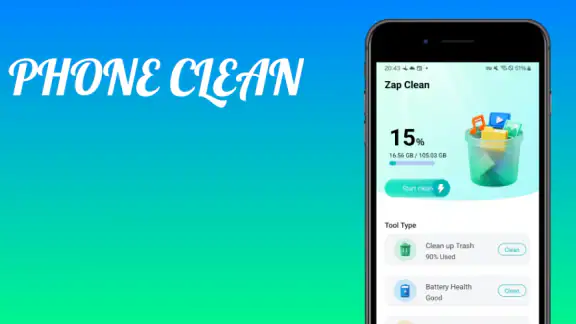
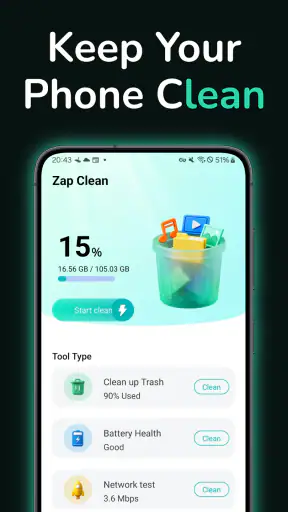
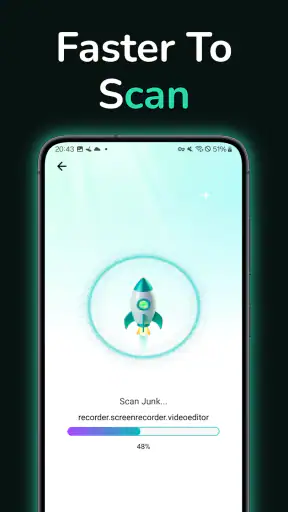
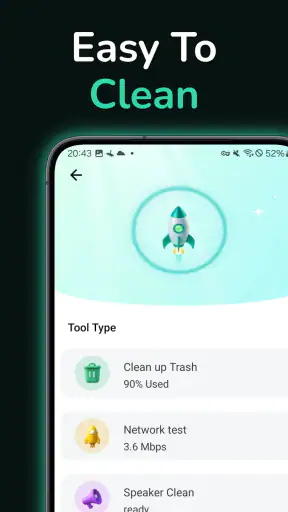
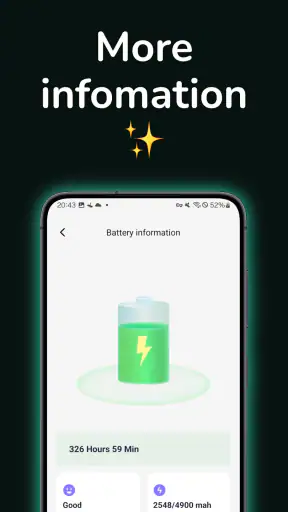
 分析: Mobexer
スマートフォンの空き容量や電池残量、スピーカーの聞こえ方を一度に気にしたい人にとって、ツール系アプリは便利な反面、操作が複雑になりがちです。私が試したZap Clean – Fast, Simpleは、KAJO TECHが提供する無料アプリで、ストレージの整理、バッテリーの確認、スピーカーのクリアをひとつの入口にまとめています。
使い始めてまず感じたのは、専門的な設定を細かく触るより、「今の端末を少し整えたい」という目的に向いていることです。アプリ名どおり、できるだけ短い手順で使いたい人向けの設計に見えます。ただし、端末の状態を徹底的に分析したい人や、削除対象を一件ずつ厳密に管理したい人には、物足りなさが残る場面もあります。
短時間で確認したい人に合う操作感
このアプリの魅力は、複数のメンテナンス目的を別々のアプリに分けなくてよい点です。写真や動画を整理するアプリ、バッテリーを確認する画面、スピーカーの調整用ツールをそれぞれ探す代わりに、まずZap Cleanを開いて状況を確認できます。
体感速度については、端末の保存容量やファイル数によって変わるため、誰にとっても同じとは言えません。それでも、日常的な確認を目的にするなら、長い設定作業を始める前の入口として使いやすい印象です。アプリを開いてから「今日は何を整えるか」を考えられるので、目的が曖昧なまま複数の管理画面を行き来する面倒を減らせます。
私なら、外出前に空き容量を確認したいときや、動画を撮る直前に端末の状態を見たいときに使います。大切なのは、スキャンや整理を始める前に、表示された内容を落ち着いて読むことです。名前に「Clean」とあっても、表示された項目を無条件に処理するのではなく、自分に必要なファイルかどうかを確認する習慣が安全です。
ストレージ整理では、アプリに任せて一気に片付けるより、不要になった一時的なデータと、後で必要になる可能性があるファイルを分けて考えるのが現実的です。特にメッセージアプリから保存した画像や、編集途中の動画は、見た目以上に重要なことがあります。Zap Cleanは整理のきっかけとして役立ちますが、最終判断まで完全に任せるタイプの道具として考えないほうがよいでしょう。
毎日の小さな確認に向く理由
端末の不調は、突然起きるより、空き容量が少なくなったり、電池の減りが気になったり、音がこもって感じられたりする小さな変化から始まることがあります。こうした変化を個別に調べるのは面倒ですが、ひとつのアプリから確認できると、原因を考えるきっかけを作りやすくなります。
ニュースルームの最新情報






たとえば、通勤中に動画を見たあと、音量を上げても聞き取りにくいと感じたとします。その場で複雑な設定を探すより、スピーカー関連の機能を試して、端末側の問題なのか、再生しているコンテンツの問題なのかを切り分けるほうが早い場合があります。改善が見られなければ、ケースの装着状態やスピーカー部分の汚れ、アプリ側の音量設定を確認するという次の行動にも移れます。
速さを求めるなら、整理作業を始める前に目的を一つに絞るのがコツです。容量、電池、音を同時に何度も確認すると、結果を見ても何が変わったのか分かりにくくなります。今日は保存領域、次は音というように分けると、アプリの役割を活かしやすくなります。
負荷がかかる場面での使い方
端末内のファイルを調べる処理は、保存されているデータが多いほど待ち時間や端末への負担を意識しやすくなります。特に、長期間使っているスマートフォンや、写真・動画を頻繁に保存する端末では、整理を始めるタイミングを選んだほうが快適です。
私なら、ゲームや動画編集など端末に負荷がかかる作業の直前には、クリーニングを同時に走らせません。まず作業を終え、端末が落ち着いてから確認します。そうすれば、動作が重く感じられたときに、Zap Cleanの処理と別のアプリの処理を混同しにくくなります。これはアプリの欠点というより、メンテナンス系ツール全般に当てはまる使い方の工夫です。
電池を確認する目的でも、短時間で何度も開くより、使用前後の状態を比べるほうが参考になります。朝に確認したあと、動画視聴やナビ利用を終えて再度見る、といった具合です。単発の表示だけで「電池が悪い」と決めつけず、使い方と合わせて考えることで、不要な対策を避けられます。
スピーカーのクリア機能を使う場面では、周囲の環境にも注意が必要です。静かな部屋で試すと変化を判断しやすく、公共の場所では突然音が出る操作を避けられます。音の改善を期待して音量を最大にするより、まず通常の音量で確認するほうが、変化を落ち着いて聞き分けられます。
重いと感じたときの切り分け
もし操作中に動作が鈍く感じられたら、すぐにアプリだけを原因と考えないことが大切です。端末の空き容量、同時に動いているアプリ、発熱、通信を使う処理など、複数の要素が関係する可能性があります。Zap Cleanを閉じて通常の操作に戻り、端末全体が重いのか、このアプリ内の特定処理だけが遅いのかを見分けると判断しやすくなります。
整理の結果が大きく見えても、削除後にすべての動作が急に速くなるとは限りません。空き容量の確保は録画や更新の余裕を作る助けになりますが、古い端末の処理性能そのものを変えるものではありません。この点を理解しておくと、改善が限定的だった場合にも、アプリへの期待を適切に保てます。
安定して使うために知っておきたいこと
Zap Cleanは、複雑な管理を専門家向けに行うというより、普段の端末状態を確認するための補助ツールとして見ると納得しやすいです。評価は平均で3.0、評価件数は84件で、利用者の感じ方が一様ではないこともうかがえます。私はこの数字を、万能な改善を期待するより、自分の目的に合うかを確認してから使うべきアプリだという目安として受け取りました。
安定性を考えると、まず重要な写真や書類を別の場所に保管してから整理を行うのが基本です。クリーニング系の操作は便利ですが、ファイルの価値はアプリ側では判断しきれません。特に仕事の資料、旅行中の動画、後で編集する素材などは、削除候補に見えても残しておく理由があります。
また、スピーカーのクリア機能を端末の修理代わりに考えるのは避けたほうがよいでしょう。音割れ、片側だけの不具合、物理的な破損などがある場合、ソフトウェア上の処理で解決しないことがあります。改善を感じないときは、イヤホンとの比較、別の動画での再生、ケースを外した状態の確認など、簡単な切り分けをしてから端末の点検を考えるのが現実的です。
回復という面では、アプリを使えば必ず元の状態に戻せると考えないことが重要です。不要なデータを整理したあとに必要なファイルを戻す手順が用意されているとは限らないため、削除前の確認がそのまま安全策になります。私は、まず少量の不要データだけを対象にして結果を確認し、その後に範囲を広げる使い方を勧めます。
日常のトラブルを減らす手順
最初に、容量、電池、音のどれを確認するか決めます。
整理を行う前に、残したい写真や書類が候補に含まれていないか確認します。
処理中はゲームや動画編集など、負荷の大きい作業を同時に行いません。
完了後は、空き容量だけでなく、普段使うアプリや音声再生も確認します。
変化がなければ、同じ処理を繰り返す前に端末設定や物理的な原因を調べます。
この手順なら、アプリの結果を過大評価せず、何が改善したのかを確認できます。特に「処理したから速くなったはず」と思い込まず、実際に困っていた操作をもう一度試すことがポイントです。
端末条件と向いているユーザー
対象年齢は3歳以上で、無料で利用できるツールとして紹介されています。Androidでは最低でもOS 9が必要なので、古い端末を使っている人は、インストール前に自分のOSを確認しておくと安心です。現在のバージョンは6.0.8で、比較的新しい端末だけを対象にした専門アプリというより、幅広い利用者が日常管理に使うことを意識した位置づけに感じます。
ただし、対応OSを満たしていても、端末の保存容量やメーカー独自の管理機能によって使い心地は変わります。スマートフォンに標準のストレージ管理やバッテリー画面が十分に備わっている場合、Zap Cleanを追加する意味は「機能が増えること」より「確認場所をまとめられること」にあります。
反対に、ファイルを細かく分類したい人、アプリごとの消費量を深く分析したい人、バックアップと復元まで一つの管理環境にまとめたい人には、端末標準機能や専用のファイル管理アプリのほうが合う可能性があります。Zap Cleanは、専門的な診断ツールというより、日常の確認を簡単にする道具です。
ストレージがいつも限界に近い人にも注意が必要です。整理を始めるための余裕すら少ない場合、アプリを追加すること自体が負担になることがあります。その場合は、まず大きな動画や不要なダウンロードを手動で整理し、最低限の空きを作ってから使うほうが安全です。
一方で、端末の管理が苦手で、設定画面を何度も探すのが嫌な人には良い候補です。家族のスマートフォンを一緒に確認するときも、容量・電池・音という分かりやすい目的から話を始められます。高齢の家族や、端末を仕事と私用の両方で使う人に説明しやすい点は、単機能の管理画面にはない利点です。
通常の代替手段と比べた立ち位置
ストレージだけなら、端末に標準搭載された設定画面で十分なことがあります。バッテリーだけを確認するなら、システムの電池画面のほうが端末に合わせた情報を見やすい場合があります。スピーカーについても、音量設定や再生アプリのイコライザーを確認するだけで解決するケースがあります。
それでもZap Cleanを使う理由は、これらを個別に探す手間を減らせることです。私は、標準機能を置き換えるアプリというより、最初の確認窓口として評価します。問題の入口を見つけたら、必要に応じて端末設定へ移るという二段構えが、最も無理のない使い方です。
専用のクリーナーを使う場合は、より細かな分類や履歴管理ができることがあります。ただ、その分だけ設定や確認項目が増え、何を削除してよいか迷いやすくなります。Zap Cleanのシンプルさは、高度な管理機能の少なさと表裏一体です。細かさより手軽さを優先する人には合いますが、管理の精度を最優先する人には別の選択肢が向きます。
複数のアプリを入れて同じ領域を監視すると、通知や表示が重複し、かえって分かりにくくなることもあります。Zap Cleanを試すなら、似た機能のアプリを同時に増やさず、しばらく一つの方法で端末の変化を確認するのがおすすめです。これはリソース消費を抑えるだけでなく、どの操作が効果をもたらしたかを判断しやすくするためです。
実際におすすめできる使い方
最も現実的なのは、端末が明らかに壊れてから使うのではなく、困りごとが小さい段階で確認することです。たとえば、旅行前に写真を多く撮る予定があるなら、出発前に保存領域を整理します。オンライン会議や動画視聴が続いた日は、電池の減り方を確認します。音声が聞き取りにくいときは、静かな場所でスピーカー関連の機能を試します。
この使い方なら、アプリの処理が端末の問題をすべて解決する必要はありません。撮影前に空きを作れた、電池の使い方を見直せた、音の問題が端末設定にあると分かった、といった小さな成果でも十分に役立ちます。
逆に、端末が正常で、標準設定だけで管理できている人は、無理に導入する必要はありません。アプリを増やすことで管理が楽になる人もいれば、通知や確認項目が増えて負担になる人もいます。自分が本当に面倒に感じているのが「機能不足」なのか「設定場所の分散」なのかを考えると、判断しやすくなります。
KAJO TECHのこのアプリは、100K以上のインストールがある無料のツールですが、規模だけで選ぶより、シンプルな入口を必要としているかで決めるのがよいでしょう。年齢制限も低く設定されているため、難しい専門用語を避けて端末の状態を確認したい人に試しやすい存在です。
私の結論は、Zap Cleanは端末管理の最終回答ではなく、日常のメンテナンスを始めるための手軽な一枚目の画面です。体感速度や安定性を過剰に期待せず、処理前の確認と処理後の切り分けを守れば、容量・電池・音の悩みを整理する助けになります。
無料で試せるので、まずは一つの目的だけで使い、端末標準機能より確認しやすいと感じるかを見るのがよいと思います。細かな分析や確実な復元を重視するなら別の専用ツールを選び、手順を簡単にまとめたいならZap Cleanを候補に入れる、というのが私の率直なおすすめです。
よくある質問
Zap Clean – Fast, Simpleとはどのようなアプリですか?
Zap Clean – Fast, Simpleは、スマートフォン内の不要なファイルやキャッシュ、古い残存データなどを確認し、端末のストレージを整理するためのクリーナーアプリです。画面の案内に従ってスキャンを実行できるため、複雑な設定が苦手な人でも使いやすい設計です。ただし、削除対象を確認せずに実行すると必要なデータまで消える可能性があるため、結果画面は必ず確認してください。
Zap Clean – Fast, Simpleを使うと本当にスマートフォンは速くなりますか?
不要なキャッシュや一時ファイルを削除することで、ストレージ容量に余裕が生まれたり、一部の動作が軽く感じられたりする場合があります。ただし、アプリを使うだけで端末の性能が大幅に向上するわけではありません。動作速度は端末の空き容量、メモリ、OSの状態、バックグラウンドアプリなどにも左右されます。効果には個人差がある点を理解して利用しましょう。
写真や動画、重要なファイルが勝手に削除されることはありませんか?
クリーナー機能を実行する前に、削除対象として表示された項目を確認することが大切です。キャッシュや一時データだけでなく、重複写真や大容量ファイルが候補に含まれる場合は、必要なデータが混ざっていないか慎重に確認してください。旅行の写真、仕事の書類、バックアップ前のファイルなどは、削除前に別の場所へ保存しておくと安心です。
Zap Clean – Fast, Simpleは無料で利用できますか?
基本的なスキャンや不要データの整理を無料で利用できる場合がありますが、利用できる機能、広告の表示、プレミアム機能の有無は、アプリのバージョンや配信地域によって異なる可能性があります。インストール前にストアの説明、アプリ内の料金表示、定期購入の条件を確認してください。無料体験がある場合も、自動更新の設定には特に注意が必要です。
このアプリを利用する際、プライバシー面で注意することはありますか?
端末内をスキャンするタイプのアプリでは、写真、動画、ファイル、アプリ情報などへのアクセス権限を求められることがあります。許可する前に、どの権限が必要なのか、データが端末内だけで処理されるのか、外部へ送信される可能性があるのかをプライバシーポリシーで確認しましょう。不要な権限を求められた場合は許可せず、設定からいつでも見直すことをおすすめします。
ダウンロード










