

Access PDF - PDFリーダー
3.4ツール2026年10月17日に更新
スクリーンショット
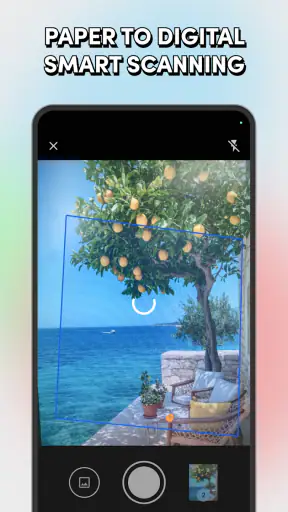
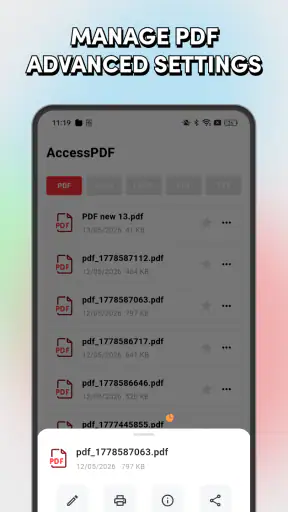
 分析: Mobexer
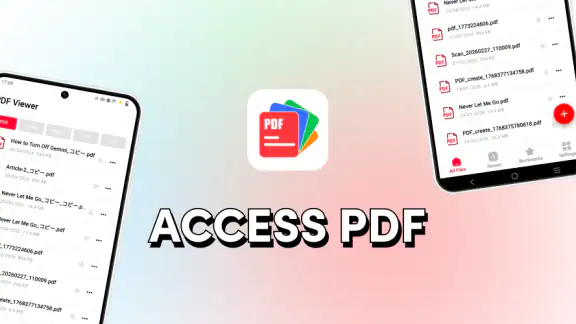
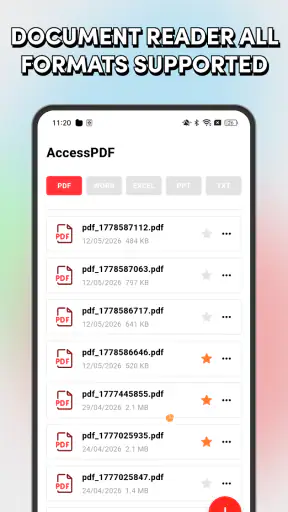
Access PDF - PDFリーダーを選ぶ理由は、文書を開くための道具をひとつにまとめたいときにあります。PDFを読むだけでなく、Excel、Word、PowerPoint形式のファイルも扱えるため、受け取った添付ファイルの種類を見てアプリを切り替える手間を減らせそうです。私なら、まずは外出先で資料を確認するための軽い選択肢として考えます。一方、編集や共同作業まで必要なら、専用アプリとの違いを理解しておきたいところです。
このアプリはJOSEPH QUANTUMLENS TECHが開発した無料のツールで、年齢区分は3歳以上。平均評価は3.4で、評価件数はおよそ380件、インストール数は10万回以上です。現行版は1.0.7で、Android 8.0以降が対象。数字だけで判断するより、何を日常的に開きたいかを軸に選ぶのがよいでしょう。
通信環境で変わる、文書を開くまでの流れ
ここでは、メールやメッセージで届いた文書を開くとき、通信がどの段階で関わるのかを私なりに整理します。ファイルの取得と閲覧を別々の作業として考えると、移動前に済ませておくべき準備も見えてきます。
受け取ったファイルをその場で確認
PDFリーダーの使い勝手は、ファイルをどこから開くかで印象が変わります。メールやメッセージで届いた書類を確認するとき、まず必要なのは、ファイルを端末上で見つけて適切なアプリに渡すことです。Access PDFは複数の文書形式を扱うので、PDF以外の添付ファイルも同じ入口で試せるのが実用的なポイントです。
ただし、ファイルを受け取る段階で通信が必要な場面と、開いた後に読む場面は分けて考えたいところです。たとえば、移動中にメールから資料を取得するなら、通信が不安定だとダウンロードそのものが止まることがあります。先にファイルを端末へ保存し、落ち着いた場所で開ける状態にしておけば、閲覧時に慌てにくくなります。
私は、出先で急に届いた会議資料を確認する用途なら、まず必要なページや表が読めるかを確かめます。細かなレイアウトが重要な文書では、表示が崩れていないかも見ておきたいものです。特に表計算やスライドは、作成に使ったソフトと表示アプリが異なると、見た目の差が判断に影響することがあります。
通信が不安定なときの備え方
地下鉄や建物の奥など、ネット接続が途切れやすい場所では、閲覧アプリより先にファイルの入手が問題になります。私は、必要な文書を移動前に端末へ保存し、開けることまで確認する手順をおすすめします。ファイル名が似た資料を複数扱う場合は、日付や用途が分かる名前にしておくと、通信が戻るのを待ちながら探す時間も減らせます。
ニュースルームの最新情報






このアプリが接続なしでどの範囲まで使えるかを前提に予定を立てるより、実際に使う端末とファイルで試すほうが確実です。ネットワーク経由で取得した文書と、端末内に保存した文書では、開くまでの条件が異なるからです。外出先で必ず閲覧したい資料があるなら、事前に保存して開ける状態を作っておく。このひと手間が、アプリ選び以上に安心感を左右します。
失敗したときは原因を切り分ける
ファイルが開かないときは、すぐにアプリの問題だと決めつけず、まずファイルの取得が完了しているかを確認します。サイズが極端に小さい、ダウンロード中の表示が残っている、あるいは保存先を取り違えているなら、再取得や保存場所の確認が先です。そのうえで別の文書を開けるか試せば、特定ファイルの問題か、全体の問題かを見分けやすくなります。
WordやExcel、PowerPointのファイルで表示に違和感がある場合は、元の作成アプリで確認するのが安全です。閲覧向けのアプリは、内容を素早く読む用途と、細かな編集を行う用途とで得意分野が異なります。数字の桁や注釈、スライド上の配置が判断に関わる書類なら、別のアプリで照合する手間を惜しまないほうがよいでしょう。
再起動や再インストールを最初に試すより、ファイル自体を開き直す、保存先を確認する、別の文書で挙動を比べる、と順番に切り分けるほうが無駄がありません。こうした確認は、通信が不安定なときにも役立ちます。取得に失敗したファイルを何度も開こうとするのではなく、接続が安定したところで取り直すのが現実的です。
スマートフォンでの使いどころと、割り切りたい点
スマートフォンでの確認が助けになる場面と、小さな画面では割り切ったほうがよい作業を取り上げます。読む目的を先に決め、必要なら大きな画面や別のアプリへ切り替える視点から、使いどころを考えます。
小さな画面で役立つ場面
スマートフォンで文書を読む利点は、机に戻らなくても必要な情報を確かめられることです。たとえば、買い物の前にPDFの案内を見直す、出先で受け取った申込書の項目を読む、移動中に会議用の資料へ目を通す、といった場面なら、専用のパソコンを開くほどではありません。PDFとオフィス文書をまとめて扱えることは、形式ごとにアプリを探すのが面倒な人に向いています。
とはいえ、長い文書を読むときは画面の狭さが残ります。細かい表や横長のスライドは拡大と縮小を繰り返しやすく、全体の構成と細部を一度に見比べにくいものです。私はスマートフォンでは要点の確認や短時間の下読みを中心にし、数値の照合や文章の修正が必要なら、より大きな画面へ移る使い分けが自然だと感じます。
実用的な工夫として、読む前にファイル名を整え、必要な書類だけを端末内で見つけやすくしておく方法があります。複数の添付資料を受け取ったとき、開いてから内容を探すより、名前で用途を判別できるほうが迷いません。また、表の確認ではページ全体の縮小表示だけで済ませず、重要な数値を拡大して読み直すのが安心です。見た目が読めることと、内容を正確に把握できることは別です。
専用アプリや標準ビューアとの違い
PDFだけを閲覧するなら、端末に最初から入っているビューアやPDF専用アプリのほうが、使い慣れた操作や特定の機能を重視できる場合があります。Access PDFの魅力は、文書形式が混在する状況でひとつのアプリを試せる点です。メールにPDFとWordファイルが一緒に届くような人には便利ですが、PDFの注釈や署名、細かな編集を日常的に行う人は、必要な作業ができる専用アプリを優先して選ぶべきです。
また、閲覧と編集は同じではありません。文書を確認できることを、元ファイルの内容を自在に変更できることと受け取らないようにしたいところです。仕事で書式を保ったまま修正する、共同作業のコメントを管理する、複雑な表を更新する、といった目的があるなら、作成元のソフトや編集機能を明確に備えたアプリのほうが適しています。
ファイルを開くためのアプリを選ぶときは、対応形式だけでなく、普段の作業に必要な出口も考えてください。読むだけなのか、あとで共有するのか、書き込みや変換までしたいのかで最適解は変わります。私は、Access PDFをまず閲覧用として評価し、編集が必要な日は用途に合う別アプリへ切り替える使い方が無理のない判断だと思います。
データ通信を意識した使い方
文書アプリを使うときに通信量を気にするなら、どの操作がネット経由なのかを意識するのが出発点です。添付ファイルの取得やクラウド上の資料へのアクセスは、閲覧アプリを開くこととは別に通信を伴う場合があります。大きな資料をモバイル回線で受け取る予定なら、Wi-Fi環境で保存しておくと、必要なときに取得待ちになる事態を避けやすくなります。
もうひとつの注意点は、同じ資料を何度も探し直さないことです。重要なファイルを端末内の分かりやすい場所に保存し、必要なものをすぐ選べるようにしておけば、再取得のための通信も抑えやすくなります。これは特別な機能に頼らない整理術ですが、複数形式に対応するアプリでは、とくにファイル名と保存場所の管理が閲覧体験を左右します。
個人情報や社内文書を扱う場合は、通信量だけでなく、どこからファイルを開き、どこへ保存するかにも気を配りたいものです。共有端末や人目のある場所で資料を開く前に、ファイルの扱い方が自分の職場や用途に合っているかを確認してください。便利さを優先して何でも一括で扱うより、機密性の高い文書は組織が指定する手段を使うほうが適切なこともあります。
誰に向き、誰には別の選択肢がよいか
PDFと一般的なオフィス文書をスマートフォンでさっと確認したい人には、試しやすい選択肢です。無料で始められ、対象のAndroid端末も幅広いため、文書を読むためのアプリをひとつ増やしたい人には手を伸ばしやすいでしょう。JOSEPH QUANTUMLENS TECHのツールとして、現行版は1.0.7です。評価は平均3.4で、評価件数はおよそ380件。利用者の受け止め方には差があると考え、重要書類で使う前に自分のファイルを試すのが賢明です。
逆に、レイアウトの完全な再現を仕事上の条件にする人、長文を何時間も読む人、PDFへ注釈や署名を頻繁に加える人、オフィス文書を本格的に編集する人には、専用ソフトのほうが合う可能性があります。対象年齢は3歳以上ですが、これは業務文書の安全性や機能を保証するものではありません。仕事用として導入するなら、組織のルールや必要な操作に照らして判断してください。
結局のところ、ネットワークはこのアプリの価値そのものというより、ファイルをいつ手元に置けるかを左右します。接続が安定した場所で資料を保存し、実際に開いてから外へ出る。こうした準備を前提にすれば、スマートフォンで複数形式の書類を確認したい場面で役立ちます。反対に、どこからでもファイルを取得できることや、編集まで一括して済ませることを期待するなら、用途に特化した別の選択肢を比べたほうがよいでしょう。
Access PDF - PDFリーダーは、手元に届いた文書を読む窓口をまとめたい人向けの、割り切りやすいツールです。私は、外出前に必要なファイルを保存し、スマートフォンでは確認に集中する使い方なら検討する価値があると感じます。通信状況に左右される取得作業を先回りして済ませ、重要なレイアウトや数値は必要に応じて別のアプリでも確認する。その使い分けができる人にとって、日々の文書確認を少し手軽にしてくれる一本です。
よくある質問
Access PDF - PDFリーダーでは、どのようなことができますか?
Access PDF - PDFリーダーは、PDFファイルを開いて閲覧するためのアプリです。スマートフォンやタブレットに保存した書類を確認したり、ページを移動したり、拡大・縮小して細部を読んだりする用途に向いています。利用できる機能や操作方法は、アプリのバージョンや端末によって異なる場合があります。ダウンロード前に、ストアの最新の機能説明も確認しておきましょう。
PDFファイルを開くには、インターネット接続が必要ですか?
端末内に保存済みのPDFを読むだけであれば、一般的にはインターネット接続がなくても利用できます。ただし、ウェブやクラウドからファイルを取得する場合は通信が必要です。また、広告の表示やオンライン関連機能がある場合は、通信環境によって動作が変わることがあります。外出先で使う予定なら、必要なファイルをあらかじめ端末に保存しておくと安心です。
アプリでPDFへの注釈や編集はできますか?
PDFリーダーという名称から、まずは文書の閲覧を中心に利用するアプリと考えるのがよいでしょう。ハイライト、手書きメモ、テキスト追加、ページの並べ替えといった編集機能が必要な場合は、インストール前にアプリストアの機能一覧や説明を確認してください。閲覧できることと、内容を書き換えたり注釈を保存したりできることは別なので、用途に合うかを確かめるのが大切です。
PDFの表示や操作で困ったときは、何を確認すればよいですか?
ファイルが開けない、表示が崩れる、動作が重いといった場合は、まずPDFが端末に正しく保存されているか、ファイル自体が破損していないかを確認しましょう。アプリとOSを最新の状態にし、空き容量を確保してから再度開くのも有効です。パスワードで保護された文書や特殊な形式のPDFは、通常のファイルと同じように表示できないことがあります。
ダウンロード前に、料金やプライバシーについて確認することはありますか?
アプリの価格、広告の有無、アプリ内購入、利用できる機能は、配信地域や更新状況によって変わる可能性があります。ダウンロードする前に、Google PlayまたはApp Storeの料金表示、アプリ内購入の項目、開発元の情報を確認してください。書類には個人情報が含まれることもあるため、求められるアクセス権限やプライバシー情報にも目を通し、信頼できる提供元から入手するのがおすすめです。
ダウンロード










