

AI写真加工アプリ&画像編集、画像加工、コラージュFotor
4.0写真2026年10月17日に更新
スクリーンショット
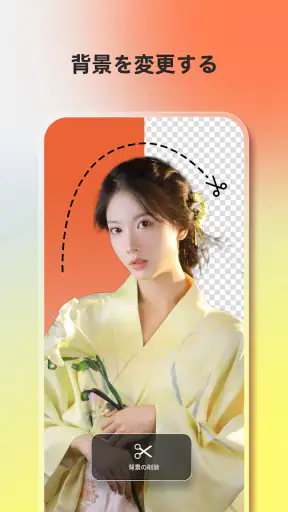
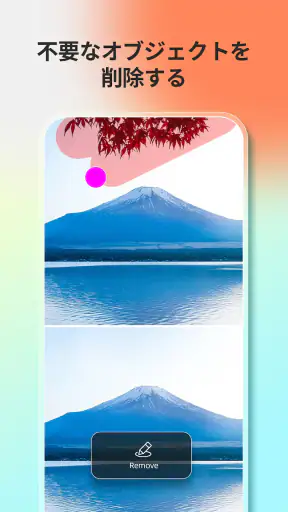
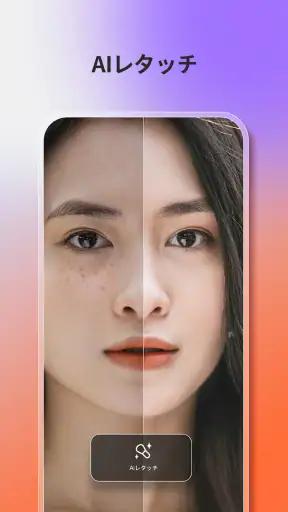

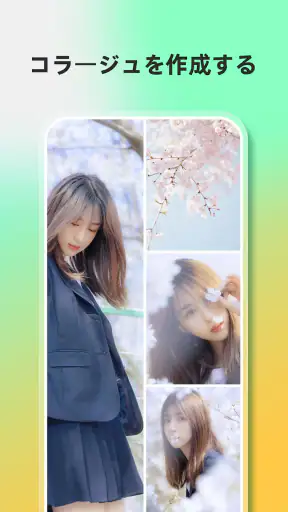
 分析: Mobexer
写真を撮ったあと、明るさを整えたり、何枚かを一枚にまとめたりする作業を、ひとつのアプリで済ませたい人は多いはずです。私が使ってみて感じたのは、AI写真加工アプリ&画像編集、画像加工、コラージュFotorは、凝った編集に挑戦する入口としても、日常の写真を手早く整える道具としても使いやすいということです。写真編集アプリは似た機能が並びがちですが、撮影後の補正からコラージュまで同じ場所で扱える点が、使い続ける理由になり得ます。
最初の数日で試したい使い方
初めて使うときは、まず一枚の写真に自動補正をかけ、その結果を出発点にしてフィルターの強さを調整するのがおすすめです。ワンタップの仕上がりをそのまま採用するだけでなく、少し控えめに戻すと、肌や空の色が不自然に強調されるのを避けやすくなります。見栄えを一気に変える機能ほど、元の写真の雰囲気を残す加減が大切です。
たとえば、外出先で撮った料理の写真を帰宅後に見返し、暗さを整えてから色味を選ぶ。気に入った一枚と別のカットを組み合わせ、短い文字を添えれば、友人に送る画像やSNS用の投稿にもまとめやすくなります。撮影、補正、共有用のレイアウト作りを別々のアプリで行う場合に比べ、作業の切り替えが少なくて済むのは実用的です。
毎月使うなら、仕上がりの基準を決める
フィルターを次々試す楽しさはありますが、毎回違う雰囲気にすると写真のまとまりが崩れやすくなります。私は、人物には柔らかいトーン、風景には色を盛りすぎない設定、といった自分なりの目安を持つ使い方が向いていると思います。強度を調整できるので、同じフィルターでも写真ごとの光に合わせて控えめにでき、過剰な加工を避けながら統一感を出せます。
複数写真のコラージュは、旅行の記録や家族のイベントのように、単独の一枚だけでは伝わりにくい場面で特に便利です。ただし、テンプレートや装飾を足しすぎると、写真より文字やステッカーが目立つこともあります。先に見せたい写真を選び、レイアウトを決めてから装飾を加えると、作業が散らかりにくく、完成後も見返しやすい画像になります。
簡単操作でプロ並みの仕上がり
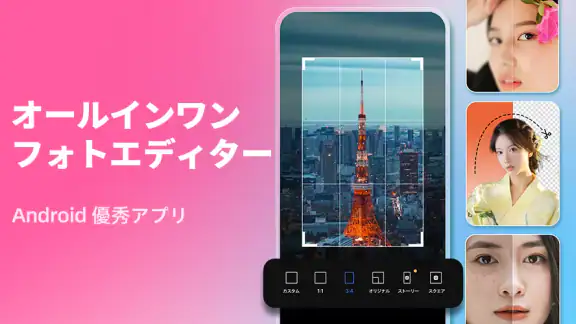
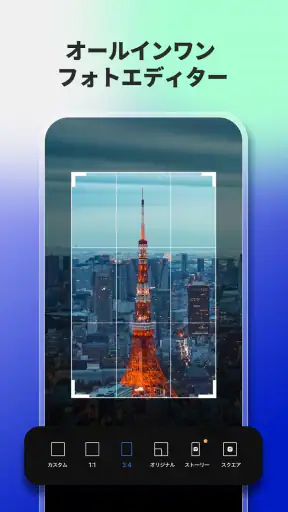
Fotorの最大の特徴は、誰でも簡単にプロ並みの写真編集ができるという点です。アプリを開くと、シンプルで直感的なインターフェイスが広がり、初心者でも迷うことなく使いこなせます。特に、AI技術を活用した自動補正機能は秀逸で、ワンタップで見違えるような美しい写真に仕上がります。
多彩なフィルターとエフェクト
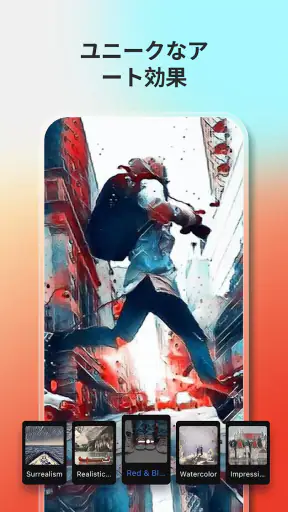
フィルターやエフェクトの種類も豊富で、自分の好みに合わせて写真をカスタマイズできます。風景写真にはドラマチックなフィルターを、ポートレートにはソフトで暖かいトーンを、といったように、様々なシチュエーションに応じて使い分けることが可能です。また、各フィルターの強度を微調整できるため、細かなニュアンスまで表現できるのも嬉しいポイントです。
ニュースルームの最新情報






コラージュやデザイン機能も充実
さらに、Fotorはコラージュやデザイン機能も充実しています。複数の写真を組み合わせてオリジナルのコラージュを作成したり、テキストやステッカーを追加してオリジナルのデザインを作り上げることができます。特に、季節やイベントに合わせたテンプレートが豊富に用意されているため、手軽におしゃれな作品を仕上げることができます。
続けやすさと、気になる負担
毎月の使い勝手を考えると、Fotorは「必要なときに開いて、短時間で形にする」使い方が合います。開発元はAI Art Photo Editor | Everimaging Ltd.で、写真編集を中心に、カメラやコラージュも使える構成です。写真加工アプリとして長く利用されており、評価は平均4.0、評価件数はおよそ73万件、インストール数は1,000万回を超えています。無料で始められ、対象年齢は3歳以上です。
一方、機能が多いぶん、初めての人は選択肢の多さに迷うことがあります。編集のたびに新しいフィルターやテンプレートを試すと、写真を整えるより選ぶ時間が長くなることも。普段使う補正とレイアウトをいくつかに絞れば、アプリを開くたびに一から悩まずに済みます。広告や有料項目の表示が気になる人は、購入を急がず無料で使う範囲を先に確かめるのが安心です。アプリ内購入はアイテムごとに価格が異なり、少額のものから高額のものまであります。
単純な明るさ調整だけが目的なら、スマートフォンに標準搭載された写真編集機能のほうが手数が少ない場合があります。逆に、細かなレタッチを数値で管理したい人や、レイヤーを使って制作したい人は、専門的な編集アプリのほうが合うでしょう。Fotorはその中間にあり、難しい操作を覚えずに雰囲気を整えたり、複数の写真を一枚にまとめたりしたい人に向いています。現行バージョンは8.0.11.3で、利用にはOS 7.0以上が必要です。
使い続ける人、別の道具を選ぶ人
写真を撮る機会が多く、投稿や家族への共有用に画像を整える人なら、Fotorは日々の作業に居場所を作りやすいアプリです。反対に、加工そのものに興味がなく、撮ったまま保存することがほとんどなら、機能の豊富さを持て余すかもしれません。編集の頻度が低い場合は、必要なときだけ標準機能を使うほうが管理も簡単です。
長く使うコツは、毎回すべての機能を触ろうとせず、写真の用途に合わせて手順を固定することです。たとえば、共有用の一枚は補正して色を確認し、複数の思い出を残すときだけコラージュに進む。完成画像を保存する前に、元写真と見比べて色や肌の印象が変わりすぎていないか確認すると、加工疲れも抑えられます。写真をきれいにすることが目的なのか、デザインを作ることが目的なのかを先に決めるだけでも、選ぶ機能が明確になります。
総じて、AI写真加工アプリ&画像編集、画像加工、コラージュFotorは、写真編集を楽しみたい全ての人におすすめのアプリです。使いやすさと豊富な機能を兼ね備え、どんな写真も驚くほど簡単に加工できます。次回のインスタグラム投稿を、プロが撮ったような一枚に仕上げてみてはいかがでしょうか。
よくある質問
AI写真加工アプリFotorは無料で使用できますか?
Fotorは基本的な機能を無料で利用できますが、プレミアム機能を利用するにはサブスクリプションが必要です。無料版では広告が表示されることがありますが、プレミアム版では広告が除去され、追加のフィルターや高度な編集ツールなどが利用可能です。ユーザーは自分のニーズに応じてプランを選ぶことができます。
Fotorで編集した画像の保存形式は何ですか?
Fotorでは、編集した画像をJPEG、PNG、PDFなどの一般的なフォーマットで保存することができます。これにより、さまざまな用途に応じたファイル形式を選択して保存することができ、他のアプリやプラットフォームでの利用が容易になります。ファイル形式の選択は、ユーザーの目的に合わせて柔軟に行えます。
Fotorはどのようなデバイスで利用できますか?
FotorはAndroidおよびiOSデバイスで利用可能です。また、WindowsおよびMacで利用できるデスクトップ版も提供されています。これにより、スマートフォンやタブレット、パソコンなど、さまざまなデバイスで画像編集を行うことができ、ユーザーの利便性が向上します。
FotorのAI機能はどのように役立ちますか?
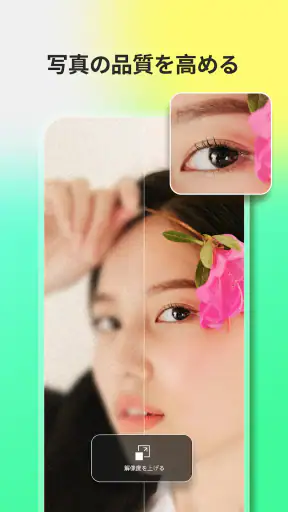
FotorのAI機能は、画像の自動最適化や背景の自動削除、顔認識によるリタッチなど、多くの便利な機能を提供します。これにより、ユーザーは手間をかけずにプロフェッショナルな仕上がりを得ることができ、初心者でも簡単に高品質な画像編集が可能です。
Fotorを使ってどのような編集が可能ですか?
Fotorでは、写真のトリミングや回転、フィルターの適用、テキストの追加、コラージュの作成など、多彩な編集が可能です。また、明るさやコントラストの調整、ぼかし効果の追加など、細かい調整も行えるため、ユーザーは自分の創造性を最大限に発揮することができます。
ダウンロード










