

Epson Smart Panel
4.4ツール2026年10月20日に更新
スクリーンショット

 分析: Mobexer
エプソンのプリンターをスマートフォンから使いたいとき、便利さを感じる一方で、最初の接続や印刷のつまずきが気になるものです。私も使ってみて、Epson Smart Panelは操作をまとめて見渡しやすい反面、アプリだけで解決できない問題もあると感じました。どんな人に合うのか、使う前に知っておきたい点も含めて紹介します。
最初につまずきやすいところ
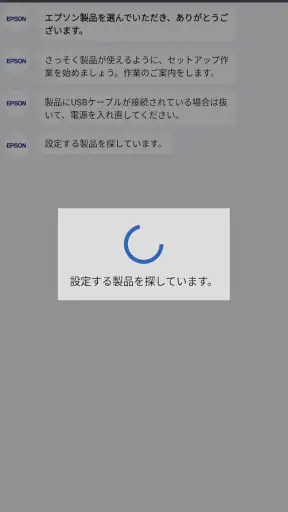
スマートフォンからプリンターが見つからないと、アプリの不具合だと思いがちです。まずはプリンターの電源が入り、接続先のネットワークが使える状態かを確認してみてください。設定を急いで進めるより、プリンター本体の案内とアプリに表示される手順を順番に照らし合わせるほうが、原因を切り分けやすくなります。
印刷を押してもすぐ動かない場合も、何度も同じ操作を繰り返すのは避けたいところです。最初のジョブが処理中のまま重なると、どの印刷が待機しているのか分かりにくくなります。少し待って状態を確認し、必要ならプリンター本体の表示も見てから次の操作に移るのが無難です。
接続前に確かめたいこと
このアプリは、Seiko Epson Corporationが提供するプリンター・スキャナー向けのツールです。対応する機器が手元にあることを前提に使うもので、エプソン製以外のプリンターをまとめて管理する用途には向きません。スマートフォンのOSは8.0以上が対象なので、古い端末では先に対応状況を確認しておくと安心です。
アプリを入れたあとに接続で止まったら、端末とプリンターのネットワーク設定を見直し、プリンター本体が通常どおり使えるかも確認しましょう。接続先が変わった直後は、以前の設定のままでは見つからないことがあります。こうした基本確認を先に済ませると、アプリの再インストールなど大がかりな対応をすぐ試さずに済みます。
印刷・スキャンを立て直す使い方
日常の小さな用事では、スマートフォンに届いた書類を印刷したり、紙の申込書をスキャンして手元に残したりする流れが便利です。たとえば、外出前に必要書類を印刷し、記入後にスキャンして保存するなら、パソコンを開かずに作業を進められます。スキャンしたファイルは、保存先や内容をその場で確認してから共有すると、別の書類を送ってしまうミスも防ぎやすくなります。
印刷結果に問題があるときは、アプリ側だけを何度も操作するのではなく、用紙のセットやインク残量、プリンター本体の状態も一緒に確認するのが実用的です。アプリから状態を見られるのは助けになりますが、紙詰まりなど本体での対応が必要なケースまで、画面操作だけで直るわけではありません。
ニュースルームの最新情報






使いやすさとインターフェース
エプソンスマートパネルを試してみたので、その体験をシェアしたいと思います。このアプリは、エプソンのプリンターをもっと便利に使いたい人にとって、救世主のような存在です。インストールしてから、プリンターがこんなに簡単に操作できるものだったのかと実感しています。
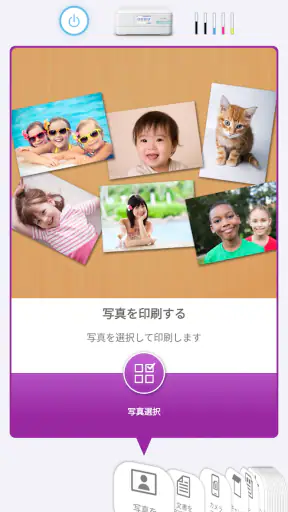
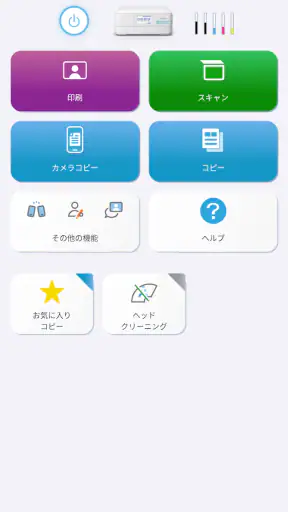
まず最初に感じたのは、その使いやすさです。アプリを開くと、直感的なインターフェースが迎えてくれます。必要な機能がすぐに見つかり、操作もシンプルです。特に、印刷、スキャン、コピーの各機能が一目でわかるようになっています。
セットアップの簡単さ
セットアップは驚くほど簡単でした。アプリをダウンロードし、Wi-Fi経由でプリンターと接続するだけで、すぐに使い始めることができました。技術に詳しくない人でも問題なくセットアップできると思います。
ただし、家庭内で複数のネットワークを使い分けている場合や、プリンターの接続先を変更した場合は、案内どおりに進んでも機器が見つからないことがあります。そんなときは、アプリを責める前に、プリンターとスマートフォンが意図した接続環境にあるかを確認するのがおすすめです。接続が一度できたあとは、印刷やスキャンを始める前に選択中の機器を確かめる習慣をつけると、別のプリンターへ送ってしまう失敗を避けやすくなります。
機能の豊富さ
Epson Smart Panelにはたくさんの機能があります。例えば、スマートフォンから直接プリントしたり、スキャンした文書をクラウドに保存したりすることができます。また、写真の編集機能も搭載されており、ちょっとした修正ならこのアプリ内で完結します。
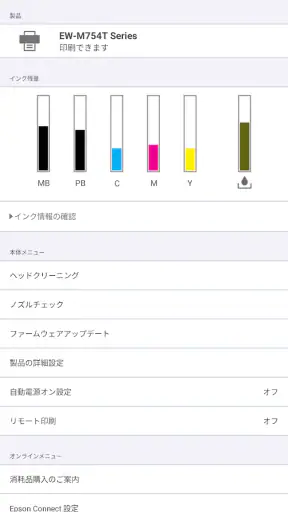
さらに、インクのレベルをチェックしたり、プリンターの状態を確認したりすることもできます。これにより、プリンターのメンテナンスも楽になります。
こうした機能は、普段の印刷や簡単な書類整理には十分役立ちます。一方で、細かなレイアウト調整や大量の文書をまとめて処理する作業なら、パソコン用の印刷画面のほうが扱いやすい場合があります。スマートフォン中心の手軽さを優先するのか、細部の調整を優先するのかで使い分けると、このアプリの良さが生きます。
実際に使ってみて
実際に使ってみて、特に感心したのはその迅速さです。印刷ジョブがすぐに開始され、スキャンもスムーズです。時間を節約したい人にはうってつけのアプリです。
また、アプリのアップデートも頻繁に行われており、常に最新の機能を楽しむことができます。エプソンのサポートも充実しており、困ったときにはすぐに助けてもらえます。
向いている人と、別の方法がよい人
エプソンのプリンターを家で使い、スマートフォンから印刷やスキャンを済ませたい人には、まず試す価値があります。無料で利用でき、ツールとして日々の印刷をまとめて管理しやすいのも魅力です。評価は平均4.4で、評価数はおよそ38万5千件、インストール数は1,000万回を超えています。対象年齢は3歳以上で、現在のバージョンは5.1.0です。
反対に、エプソン以外の機器も一つのアプリで扱いたい人や、複雑な文書編集をスマートフォン上で完結させたい人には、別の方法が合うかもしれません。プリンターに直接備わった操作や、パソコンの印刷機能を使うほうが早い場面もあります。対応機器がない場合は、インストールしても活用できる範囲が限られるため、先に手元の機器を確認するのがよいでしょう。
総じて、エプソンスマートパネルはプリンターを最大限に活用したい人にとって、必須のアプリと言えるでしょう。ぜひ一度試してみてください。
よくある質問
Epson Smart Panelはどのようにしてダウンロードできますか?
Epson Smart Panelは、Google PlayストアまたはApple App Storeから無料でダウンロードできます。アプリをダウンロードするには、スマートフォンまたはタブレットをインターネットに接続し、ストアの検索バーで「Epson Smart Panel」と入力してください。インストールボタンをクリックし、指示に従ってダウンロードを完了してください。
Epson Smart Panelでどのような機能が利用できますか?
Epson Smart Panelは、Epsonプリンターをスマートフォンやタブレットから直接操作するためのアプリです。このアプリを使用すると、印刷、スキャン、コピー、プリンターのステータス確認などが行えます。また、プリンターの設定を簡単に調整したり、ファームウェアのアップデートも可能です。
Epson Smart Panelはどのデバイスと互換性がありますか?
Epson Smart Panelは、iOSおよびAndroidデバイスと互換性があります。具体的には、iOS 11.0以降を搭載したiPhone、iPad、およびiPod touch、またはAndroid 5.0以降を搭載したスマートフォンやタブレットで使用できます。デバイスの互換性を確認するには、ストアのアプリ詳細ページを参照してください。
Epson Smart Panelの使用にはインターネット接続が必要ですか?
はい、Epson Smart Panelを使用するためにはインターネット接続が必要です。アプリがプリンターと通信するためには、Wi-Fiネットワークを介してインターネットに接続されている必要があります。また、アプリやプリンターのソフトウェアを最新の状態に保つためにもインターネット接続が必要です。
Epson Smart Panelを使う際のセキュリティ対策は何ですか?
Epson Smart Panelでは、ユーザーのデータとプライバシーを保護するためのいくつかのセキュリティ対策が講じられています。例えば、データ転送時の暗号化技術や、認証プロセスの強化が含まれます。さらに、常にアプリとプリンターのソフトウェアを最新に保つことで、セキュリティリスクを最小限に抑えることが推奨されます。











