

DataPulse-Recovery Assistant
0.0ツール2026年10月17日に更新

スクリーンショット
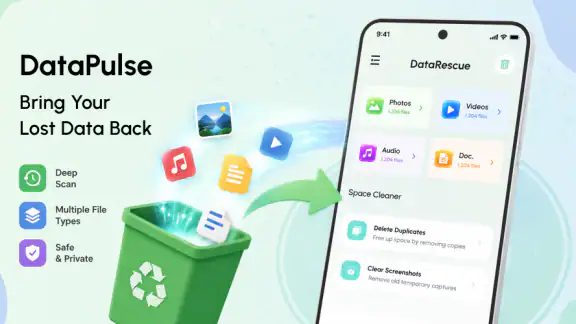
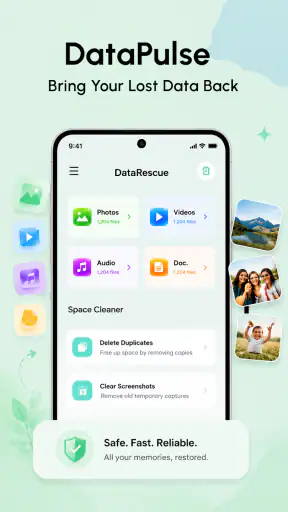
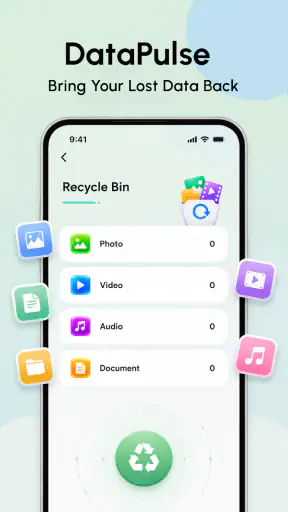
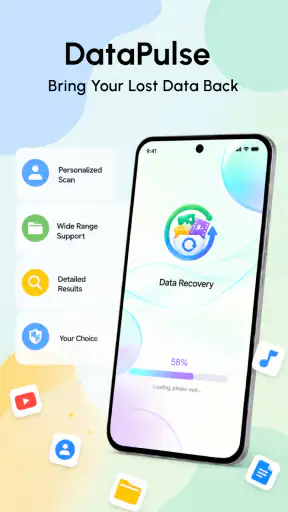
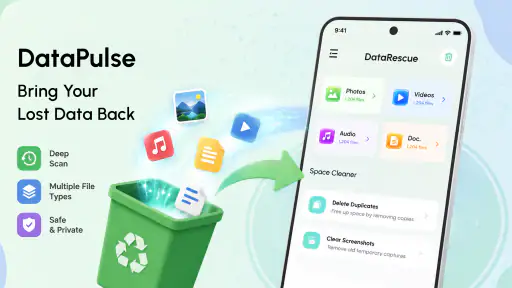
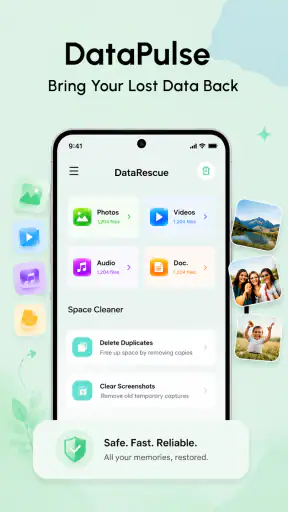
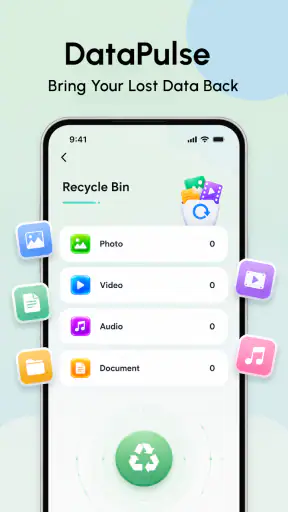
 分析: Mobexer
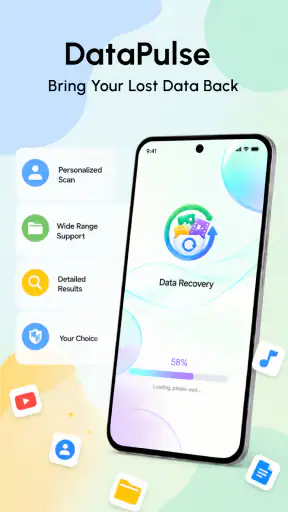
スマートフォンから消えた写真や動画を、あとから見つけられないか試したい。そんな場面で私が使ってみたのが、BOBITA TECHNOLOGYのDataPulse-Recovery Assistantです。これはツールカテゴリーに入る無料アプリで、端末内をスキャンし、失われた写真、動画、音声、ファイルの復元を目指します。派手な機能を並べるタイプではなく、必要になった瞬間に価値が生まれる、かなり目的のはっきりしたアプリだと感じました。
最初に正直に言うと、削除したデータが必ず戻る魔法の道具ではありません。復元アプリは、削除後に端末へどれだけ新しいデータが書き込まれたか、対象ファイルがどの場所に残っているかによって結果が変わります。その前提で見ると、DataPulse-Recovery Assistantは、複雑な専門ソフトをいきなり使う前に、自分のAndroid端末で確認してみたい人に向いた入口です。
最初の一週間で感じる使いやすさ
私がこのアプリに期待したのは、まず「何をすればよいか迷わないこと」でした。写真だけでなく、動画、音声、一般的なファイルまで対象になるため、思い出の画像を探す人にも、仕事用の資料や録音データを探す人にも使い道があります。ストア上の短い説明はDataPulseですが、実際の役割は名前から受ける印象よりも明快で、端末内の復元候補を探すためのスキャンツールです。
初めて使うときは、復元したいデータの種類を頭の中で整理しておくと効率がよくなります。たとえば、旅行中に消えた写真を探すなら画像に集中し、会議の録音なら音声を優先する、といった具合です。対象を曖昧にしたまま探すより、必要なものを先に決めておくほうが、結果を確認するときの負担を減らせます。
ここで重要なのは、見つかった候補をすぐに全部戻そうとしないことです。復元アプリでは、似た名前のファイルや、すでに不要な一時データが候補に混ざることがあります。私は、撮影時期、サムネイル、ファイル形式、容量の順に確認する使い方を勧めます。特に写真は似た画像が並びやすいので、必要なものだけを選ぶ意識が大切です。
現実的な利用例として、家族の写真を誤って削除したケースを考えてみます。削除に気づいた直後は、端末で新しい写真や動画を大量に撮らず、不要なアプリのインストールや大きなファイルの保存も控えます。そのうえでDataPulse-Recovery Assistantを使ってスキャンし、候補を確認します。復元を試す前に端末を使い続けすぎないことが、アプリの操作そのものと同じくらい重要です。
Android向けの動作環境は9以上なので、比較的新しい端末だけに限定された道具ではありません。年齢区分は3歳以上で、料金は無料です。アプリを試すための金銭的なハードルがない点は、復元できるか分からない段階では助かります。現在のバージョンは1.0.1で、私はまず小さな復元作業から試し、重要なデータをいきなり任せない使い方が安全だと考えます。
ニュースルームの最新情報






一週間ほどの短期的な印象では、目的が明確な人ほど満足しやすいアプリです。失ったデータの種類を選び、スキャン結果を落ち着いて確認する。この流れに集中できる人なら、専門知識がなくても試しやすいでしょう。一方、端末の整理やバックアップを自動で続けてくれるアプリを探している人には、最初から期待の方向が違います。
復元できるかを判断するための見方
候補が表示されたからといって、すべてが完全な状態とは限りません。写真なら画像が開けるか、動画なら冒頭だけでなく最後まで再生できるか、音声ならノイズや無音部分がないかを確認したいところです。ファイル名だけで判断すると、似た候補を取り違える可能性があります。
私は復元後の確認用に、端末内の別の場所や外部ストレージなど、元の場所とは異なる保存先を用意する考え方が有効だと思います。元の場所へ上書きするような操作を繰り返すより、候補を確認しながら分けて保存したほうが、後で整理しやすくなります。保存先の扱いは端末やアプリの画面によって変わるため、表示された案内を読み飛ばさないことも大切です。
一か月単位で見ると価値は続くか
DataPulse-Recovery Assistantの価値は、毎日使うことではなく、必要なときに思い出せることにあります。写真管理アプリやクラウド同期アプリのように、日常の習慣として画面を開くものではありません。むしろ、誤削除や端末整理のあとに「そういえば復元を試せるアプリがある」と思い出せるかどうかが、長期的な評価を左右します。
その意味では、インストールしたまま放置するより、使い方を一度確認しておくほうが有益です。自分の端末で、どの種類のデータを探せるのか、結果をどう確認するのかを把握しておけば、いざというときに焦りにくくなります。復元ツールは緊急時に初めて触ると、候補の見方や保存の判断で時間を使いやすいからです。
ただし、長期的なデータ保護の主役にはできません。DataPulse-Recovery Assistantは、失われたデータを探すための道具です。定期的なバックアップ、クラウドへの同期、パソコンへのコピーを置き換えるものではありません。大切な写真や仕事のファイルを守りたいなら、復元アプリを保険として持ちつつ、普段から別の場所へコピーする方法を組み合わせるべきです。
ここは、通常のファイル管理アプリとの違いが出る部分です。ファイル管理アプリは、今あるデータを移動、名前変更、分類する作業に向いています。バックアップアプリは、データを失う前に複製を作ることが得意です。それに対してDataPulse-Recovery Assistantは、すでに見えなくなった候補を探す場面に焦点があります。どれが優れているかではなく、使うタイミングが違います。
専門的なパソコン用復元ソフトと比べると、スマートフォンだけで試せる手軽さが魅力です。家にパソコンがなく、まず自分で確認したい人には向いています。しかし、端末の深い領域にあるデータ、壊れた端末、重要な業務資料などでは、より専門的な手段を選ぶほうがよい場合があります。復元の重要度が高いほど、何度も試して状態を変える前に、手順を慎重に考えるべきです。
月ごとの習慣に組み込むなら
このアプリを毎月のメンテナンスに使うなら、定期スキャンを習慣化するというより、データ整理の確認役として使うのが現実的です。たとえば、端末の空き容量を増やすために写真を整理したあと、必要なものを誤って削除していないか確認する、といった流れです。削除作業の直後に確認すれば、時間がたってから慌てて探すより判断しやすくなります。
もう一つの使い方は、古い端末を手放す前の確認です。ただし、これは復元ではなく、個人データの扱いに関わる作業です。DataPulse-Recovery Assistantで見つかるかどうかを確認するだけで、端末から情報が完全に消えたと判断するのは危険です。売却や譲渡の前には、端末の公式な初期化手順やアカウント解除を優先してください。
逆に、写真を日々自動保存したい人には、このアプリを中心にした運用は向きません。毎月の価値を求めるなら、バックアップを自動化できる別の方法を主役にし、このアプリは緊急時の確認用として残す位置づけが自然です。私は、復元アプリに「失わない仕組み」まで求めないことが、失望を防ぐポイントだと思います。
メンテナンスの負担と使い続ける疲れ
無料で試せることは大きな利点ですが、無料アプリだからといって、端末の状態を気にせず使えるわけではありません。スキャン結果を確認する時間、不要な候補を見分ける手間、復元後にファイルを整理する作業は、利用者側に残ります。特に動画や音声はサイズが大きくなりやすく、戻したあとに保存場所を整理しないと、再び端末の容量を圧迫する可能性があります。
私が感じる一番の疲れは、結果が多いときの選別です。写真を大量に削除したあとでは、似たサムネイルが並び、どれが本当に必要なのか判断しにくくなります。ここでは、復元したいイベント名や撮影時期をメモしておくと、確認の軸ができます。ファイルを一度に全部戻すのではなく、重要度の高いものから少しずつ確認するほうが、後処理も楽です。
スキャン中に端末を通常どおり使いたくなるのも、現実的なストレスです。メッセージ、カメラ、動画視聴、アプリ更新などを続けると、復元を試したいデータの確認に集中できません。緊急時には、充電状態を整え、不要な操作を避け、時間に余裕を持って実行するほうがよいでしょう。これは隠れた機能ではなく、復元系ツールを使ううえでの基本的な作法ですが、結果に大きく影響します。
また、復元候補が見つからない場合もあります。そのときに何度も同じ操作を繰り返すと、時間だけが過ぎてしまいます。写真が本当に重要なら、端末内の別フォルダー、ゴミ箱、同期サービス、メッセージアプリの送受信履歴なども確認する価値があります。DataPulse-Recovery Assistantだけに絞らず、消えたデータが残っていそうな場所を順番に調べるほうが、成功の可能性を広げられます。
プライバシーを重視する人は、スキャン対象を意識してください。写真、音声、書類には個人的な情報が含まれる場合があります。復元後のファイルを誰でも見られる場所に置かないこと、不要な候補を残し続けないこと、作業が終わったら保存先を整理することが重要です。アプリを使う前に、どのデータを探したいのか決めておけば、無関係なファイルを扱う範囲も抑えられます。
どんな人なら疲れにくいか
向いているのは、削除直後に落ち着いて確認できる人、候補を一つずつ見分けられる人、復元後の整理まで自分で行える人です。反対に、ワンタップで完全復元したい人、端末の操作に不安がある人、業務上絶対に失えないデータを扱う人には、別の選択肢や専門家への相談が適しています。
特に、端末が物理的に壊れて起動しない場合や、保存領域そのものに問題がある場合は、一般的なスキャンアプリだけで解決できるとは考えないほうがよいでしょう。DataPulse-Recovery Assistantは、動作するAndroid端末上で、残っている可能性のあるデータを探すためのアプリとして評価するのが妥当です。
アプリの開発元はBOBITA TECHNOLOGYです。インストール規模は五万件を超えており、復元ツールを試したい利用者に届いていることが分かります。ただ、利用者数の多さだけで復元結果を判断するのではなく、自分のデータの重要度と、失敗した場合の影響を基準に選ぶべきです。無料であることも、重要データを無計画に扱ってよいという意味ではありません。
新鮮さが消えたあとに残る価値
DataPulse-Recovery Assistantの最初の魅力は、失ったファイルを探せるかもしれないという期待です。しかし、その新鮮さが消えたあとに残る価値は、緊急時の選択肢として覚えておけることです。毎日開くアプリではありませんが、誤削除が起きたときにすぐ試せる道具があるだけで、焦って不適切な操作をするリスクを減らせます。
私のおすすめの使い方は、インストール後に一度画面の流れを確認し、復元したいデータを別の場所へ保存する意識を持ち、普段のバックアップも同時に整えることです。これなら、アプリに過剰な期待を寄せず、必要なときだけ現実的に活用できます。復元アプリを保険、バックアップを本命と考えると、役割分担が分かりやすくなります。
一方で、端末の容量が常に少ない人や、ファイルを頻繁に削除する人は、復元アプリを残す前に整理方法を見直したほうが効果的です。重要な写真を別の場所へ移す、削除前に確認する、仕事の録音をすぐ保存する、といった小さな習慣のほうが、長い目で見れば確実です。DataPulse-Recovery Assistantは、その習慣を代わりに作ってくれるアプリではありません。
結論として、私はこのアプリを「消えた写真、動画、音声、ファイルを自分の端末でまず確認したい人」には勧められます。無料で始めやすく、Android 9以上の端末で試せるため、専門的な復元手段へ進む前の一歩として使いやすいからです。ただし、復元の可能性を高めるのは、アプリの操作よりも削除後に端末を使い続けない判断です。
反対に、完全な復元保証、自動バックアップ、壊れた端末からの救出を求める人には、別の方法が適しています。長期間の価値を考えると、DataPulse-Recovery Assistantは常用アプリというより、必要なときに役立つ非常用ツールです。その役割を理解して、バックアップ習慣と組み合わせられるなら、端末に置いておく意味は十分にあります。
よくある質問
DataPulse-Recovery Assistantとは、どのようなアプリですか?
DataPulse-Recovery Assistantは、スマートフォン内で誤って削除した可能性のある写真、動画、連絡先、文書などのデータを確認し、復元をサポートするためのアプリです。実際に試す際は、端末の保存領域をスキャンして復元可能な項目を探します。ただし、すべてのデータを必ず復元できるわけではなく、削除後の使用状況や端末の状態によって結果は大きく異なります。
DataPulse-Recovery Assistantで削除したデータを完全に復元できますか?
完全な復元が保証されているわけではありません。削除したデータの保存領域が新しいファイルによって上書きされていなければ、復元できる可能性があります。一方、長期間経過している場合や、端末を頻繁に使用した場合、初期化やシステム変更を行った場合は、検出できてもファイルが破損していることがあります。重要なデータほど早めの確認がおすすめです。
利用する前に、どのような権限を許可する必要がありますか?
データ復旧を行うには、写真や動画、ファイル、メディアなど端末内ストレージへのアクセス権限を求められる場合があります。連絡先や通知など、復旧内容とは直接関係しない権限を要求されたときは、用途を確認してから許可してください。個人情報を含むデータを扱うため、インストール前にプライバシーポリシーと権限の説明を確認することが大切です。
DataPulse-Recovery Assistantは無料で使えますか?追加料金はありますか?
基本機能を無料で試せる場合でも、詳細スキャン、復元処理、広告の削除、複数形式への対応などが有料機能として提供される可能性があります。ダウンロード後にすぐ課金されるとは限りませんが、無料トライアルや定期購入の条件、解約方法、請求タイミングは事前に確認してください。復元結果を確認する前に料金が発生する仕組みでないかも注意が必要です。
復元したデータはどこに保存され、個人情報は安全に扱われますか?
復元されたファイルは、端末内の指定フォルダーやアプリ専用の保存場所に書き出されるのが一般的です。保存先を確認しないと、ファイルを見つけにくかったり、端末の空き容量を圧迫したりすることがあります。また、写真、文書、連絡先には個人情報が含まれるため、アプリがデータを外部サーバーへ送信するか、第三者と共有するかをプライバシー情報で確認し、信頼できる環境で利用してください。
ダウンロード










