

Data Recovery Pro
3.9ツール2026年10月17日に更新

スクリーンショット
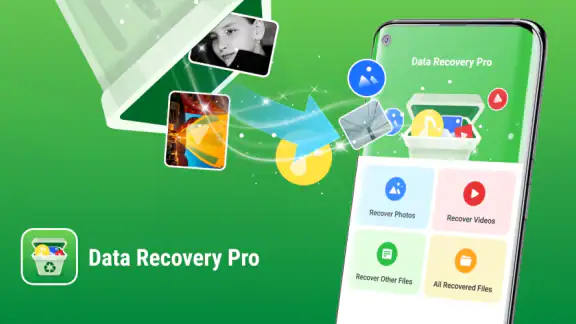
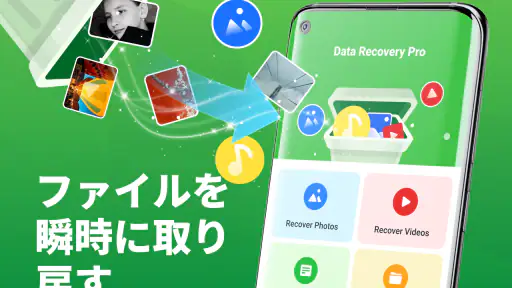
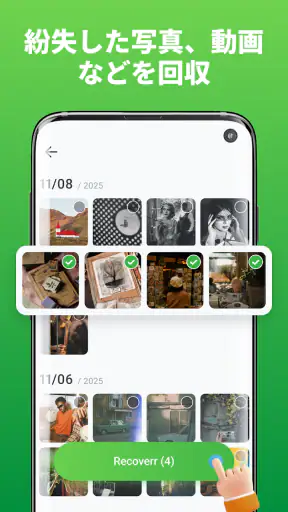
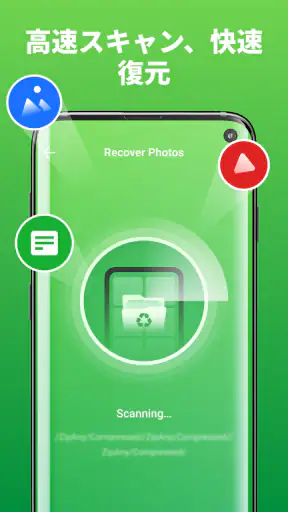
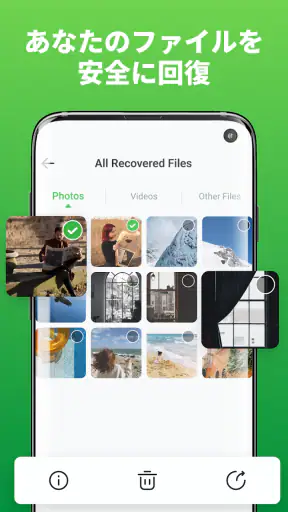
 分析: Mobexer
うっかり削除した写真や動画を戻したいとき、焦って別の操作を重ねるほど状況が分かりにくくなります。私が試したData Recovery Proは、そうした場面で端末内を確認し、失ったファイルの救済を目指すツールです。BlackGoatが開発した無料アプリで、写真や動画の復元を目的にした、かなり用途のはっきりした一本だと感じました。
最初に伝えておくと、これは「削除したものなら必ず戻る」タイプの魔法の道具ではありません。削除後の端末の使い方、保存場所、ファイルの状態によって結果は変わります。それでも、専門的な復旧サービスへ相談する前に自分で確認したい人にとって、試す順番を作りやすいのは魅力です。逆に、バックアップから確実に戻したい人には、端末標準のゴミ箱やクラウドの履歴を先に見るほうが適しています。
最初につまずきやすい場面を先に知っておく
このアプリで最も起こりやすい混乱は、起動すればすぐに目的の写真が一覧で見つかると思ってしまうことです。復元ツールは、削除されたデータがまだ読み取れる状態かどうかを確認する必要があります。削除操作の直後でも、端末がその領域を別のデータで使い始めていれば、見つかりにくくなることがあります。
そのため、必要なファイルに気づいたら、まず端末で新しい写真や動画を撮らないことをおすすめします。大きなゲームや動画を追加したり、不要なファイルを整理したりする作業も、復元を試す前はいったん止めたほうが安全です。これはData Recovery Proの欠点というより、削除データを探す作業全般に関わる基本的な注意点です。
もう一つのつまずきは、写真と動画を同じ感覚で扱ってしまうことです。写真は比較的確認しやすくても、動画はファイルが大きく、一覧表示や確認に時間がかかる場合があります。動画だけを探しているなら、最初から対象を絞って見るほうが、候補を見失いにくいでしょう。
私なら、復元したいものを「絶対に必要な一枚」「できれば戻したい旅行動画」「なくても困らないスクリーンショット」のように分けてから使います。候補が大量に出たとき、すべてを同じ重要度で扱うと確認に疲れてしまうからです。復元作業では、見つけることと、戻したファイルを整理することを別の作業として考えるのがコツです。
インストール前に確認したい端末条件
Data Recovery ProはAndroid向けのツールで、Android 7.0以上の端末で利用できます。対応条件に入っているかは、インストール前に確認しておきたいポイントです。古い端末では、OS条件を満たしていても、保存容量やメーカー独自のファイル管理によって操作感が変わることがあります。
ニュースルームの最新情報






アプリの年齢区分は3歳以上で、料金は無料です。試すための金銭的な負担がないので、削除直後に候補を確認したい人は手に取りやすいでしょう。ただし、無料であることと、すべてのデータを復元できることは別です。私は、料金よりも「必要なファイルがまだ端末上で見つかる状態か」を重視します。
ストア上ではツールカテゴリーに分類され、現在のバージョンは1.5.0です。評価は平均3.9で、利用者からの評価数は八百件あまり、インストール数は十万回を超えています。一定数の人が試しているアプリではありますが、評価だけで自分の端末での結果まで判断しないほうがよいと思います。復元は端末環境への依存が大きいからです。
起動後に慌てないための準備
起動したら、まず探しているファイルの種類と、削除したおおよその時期を頭の中で整理します。アプリ内で表示される候補を確認するとき、この二つが分かっているだけで判断が速くなります。ファイル名が変わっていたり、縮小表示だけでは内容が分かりにくかったりすることもあるため、撮影場所や被写体など、別の手がかりも思い出しておくと便利です。
権限やアクセス確認が表示された場合は、内容を読んでから進めてください。写真や動画を探すアプリなので、端末内のメディアに関係する許可が必要になる場面は自然ですが、画面の説明を飛ばして許可を連打するのはおすすめしません。何にアクセスするための確認なのかを理解しておけば、後で設定を見直すときにも迷いにくくなります。
端末の空き容量も確認しておきたいところです。復元できたとしても、保存先の空きがほとんどなければ、書き出しの段階で困る可能性があります。探す作業に入る前に、不要な大容量ファイルを消すのではなく、まず別の場所へ安全に移すなど、復元対象を上書きしない方法で余裕を作るのが無難です。
また、端末の画面を閉じたまま長時間待つより、安定した状態で作業するほうが安心です。電池が少ないと途中で中断するおそれがあるため、十分に充電してから始めます。これは派手な機能ではありませんが、復元作業では途中停止を避ける準備が結果の確認しやすさにつながります。
私が使うならこう進める復元ワークフロー
私なら、最初に標準の写真アプリやファイル管理アプリのゴミ箱を確認します。最近削除した項目に残っているなら、復元アプリを使うより簡単で、元の状態に戻せる可能性も高いからです。クラウド同期を使っている人は、別の端末やウェブ上の写真一覧も確認します。Data Recovery Proは、その確認を終えた後の追加手段として使うのが現実的です。
標準機能で見つからなかったら、アプリを開いて候補を探します。ここで大切なのは、見つかったファイルを片端から復元しないことです。まずサムネイルや内容を確認し、必要なものだけを選びます。特に同じような画像が多い人は、撮影場所や人物、画像の向きなどを手がかりにして、復元対象を絞ると後の整理が楽になります。
復元先について迷ったら、元の場所に戻すことだけにこだわらないでください。元の保存場所が分かりにくい場合や、同名ファイルとの区別がつかない場合は、別の分かりやすいフォルダーへ保存してから内容を確認するほうが安全です。復元後にファイル管理アプリで名前やフォルダーを整理すれば、元の場所を上書きするリスクも抑えられます。
私が特に実用的だと思うのは、復元できたものをすぐに別の場所へコピーする流れです。端末内に戻ったことだけで安心せず、パソコンや外部ストレージ、信頼できるクラウドなどへ二重に保管します。復元直後のファイルは、開けるか、音声や映像が最後まで再生できるか、画像の一部が欠けていないかまで確認しておくと安心です。
日常の失敗にどう役立つか
たとえば、家族の写真を整理している途中で、残すつもりだった写真を誤って削除したとします。すぐに気づいたなら、新しい撮影や大きなダウンロードを止め、標準のゴミ箱を確認し、それでも見つからなければData Recovery Proで候補を探す、という順番が分かりやすいです。復元できた写真は、確認後に別の場所へ保存します。
動画の場合は、子どもの発表会や旅行の記録など、代わりを撮り直せないものを優先します。動画は容量が大きいので、候補をすべて戻すより、必要な一本を先に確認するほうが効率的です。再生できても途中で止まるなら、完全な復元ではない可能性があります。その場合は複数の候補を比較し、最も状態のよいものを別に保管します。
スクリーンショットやダウンロード画像を探すときは、写真アプリだけでなく、ファイル管理上の保存場所も意識します。画像が見つからない理由が「削除」ではなく、別フォルダーに移動しただけということもあるからです。Data Recovery Proを使う前に、ファイル名の一部や作成時期を手がかりに端末内を探すと、不要な復元作業を減らせます。
このように、アプリの価値は単独で何でも解決することではなく、標準機能で見つからない候補を追加で確認できる点にあります。私は、復元アプリを最初の一手ではなく、確認手順の一部として使うほうが、期待しすぎずに済むと感じました。
うまくいかないとき、原因がアプリとは限らない
候補が表示されない場合、すぐにアプリの性能だけを疑うのは早いです。削除した後に端末を長く使っていた、対象がクラウド上にしかなかった、別のアプリの専用領域に保存されていた、といった可能性があります。写真アプリから見えていた画像でも、実際の保存場所が端末内とは限りません。
端末を初期化した後や、保存媒体そのものに問題がある場合も、一般的な復元アプリだけでは難しくなります。特に仕事の資料や代替のない記録が対象なら、何度も試行錯誤して端末を使い続けるより、早い段階で専門業者への相談を検討したほうがよいケースがあります。
表示はされるのに保存できないときは、空き容量、保存先、端末の状態を順に確認します。アプリを何度も再インストールするより、まず復元対象を上書きしないことを優先してください。再インストールで状況が必ず改善するとは限らず、作業履歴や確認済みの候補を失うこともあります。
ファイルが戻ったように見えても開けない場合は、元データの一部がすでに失われている可能性があります。画像なら別の画像ビューアーで開く、動画なら再生位置を変えて確認するなど、形式に応じた確認をします。それでも壊れているなら、アプリの操作ミスと決めつけず、復元元の状態に原因があると考えるべきです。
他の方法と比べたときの立ち位置
端末標準のゴミ箱やクラウドの履歴は、復元できる状態が保たれていれば最も手軽です。元のアルバムや撮影日時を保ちやすい点でも、まずこちらを使う価値があります。一方で、そこから消えてしまった候補を端末内から探したいとき、Data Recovery Proを追加で試せます。
パソコン向けの復元ソフトは、より細かい確認や大量データの整理に向く場合がありますが、接続や設定が必要で、スマートフォンだけで完結したい人には負担です。専門業者は重要データ向けの選択肢ですが、相談の手間や費用を考える必要があります。無料で始められるこのアプリは、その中間にある「まず自分で確認したい」という用途に合っています。
ただし、バックアップを定期的に取っている人なら、復元アプリよりバックアップから戻すほうが確実です。逆に、バックアップを使っていない、削除に気づいたばかり、対象が写真や動画である、という条件がそろう人には試す理由があります。連絡先やアプリ設定まで戻したい人には、用途が違うので向きません。
使う人を選ぶが、最初の確認手段としては有用
Data Recovery Proは、削除した写真や動画を自分のAndroid端末で探したい人に向いた無料ツールです。BlackGoatによるこのアプリは、評価の平均が3.9で、インストール数も十万回を超えています。多くの人が試せる入口になっている一方、復元結果は端末や削除後の扱いに左右されるため、評価を成功保証のように受け取らないことが大切です。
私の結論は、削除直後に端末の使用を控え、標準のゴミ箱やバックアップを確認した後で試すなら、入れておく価値があるというものです。特に、撮り直せない写真や必要な動画を少数に絞って探す使い方と相性がよいでしょう。無料なので、復元サービスへ進む前の自己確認としても始めやすいです。
一方で、端末を長期間使い続けた後の削除データ、大量のファイル、初期化済みの端末、壊れた保存媒体からの完全復旧を期待する人には、最初から別の方法が適しています。私なら、重要度の高いデータはこのアプリだけに任せず、復元後のバックアップまで含めて作業します。
現在のバージョン1.5.0を使う場合も、まずは落ち着いて対象を絞り、保存先を確保してから進めてください。アプリを入れることより、削除後に余計なデータを書き込まないことのほうが重要です。その前提を理解できるなら、Data Recovery Proは、困ったときに自分で取れる現実的な一手としておすすめできます。
よくある質問
Data Recovery Proとはどのようなアプリですか?
Data Recovery Proは、誤って削除した写真、動画、連絡先、ドキュメントなどの復元を試みるためのデータ復旧アプリです。端末内の保存領域をスキャンし、復元可能なファイルを一覧表示してから選択できるタイプが一般的です。ただし、すべてのデータを必ず戻せるわけではなく、削除後の使用状況や端末の状態によって結果が変わります。
削除したデータは本当に復元できますか?
復元できる可能性はありますが、成功を保証するものではありません。削除直後で、対象の保存領域が新しいデータで上書きされていない場合ほど成功しやすい傾向があります。アプリをインストールしたり撮影やダウンロードを続けたりすると、復元したいデータが上書きされる場合があります。重要なファイルを失ったときは、端末の使用をできるだけ控えてください。
Data Recovery Proの利用に料金はかかりますか?
基本機能を無料で試せる場合でも、詳細スキャン、復元可能なファイルの保存、広告削除、すべての形式への対応などが有料機能として提供されることがあります。ダウンロード前に、アプリストアの料金表示、サブスクリプションの有無、無料トライアル終了後の自動課金条件を確認してください。購入後の解約方法や返金条件も、事前に確認しておくと安心です。
使用する際に root化や特別な権限は必要ですか?
端末やOS、復元対象によって必要な条件は異なります。写真やメディアの簡易スキャンは通常の権限で利用できる場合がありますが、内部ストレージを深く調べる機能では、root権限や追加のアクセス許可を求められることがあります。root化にはセキュリティ低下や保証への影響などのリスクがあるため、アプリが要求する権限を確認し、内容を理解してから許可してください。
個人情報や端末内のデータは安全に扱われますか?
データ復旧アプリは、写真、連絡先、ファイル、ストレージ情報などへのアクセスを必要とすることがあります。インストール前に、開発元、プライバシーポリシー、データ収集や第三者提供に関する説明を確認してください。復元したファイルの保存先やクラウドへのアップロード機能がある場合も注意が必要です。機密性の高いデータを扱う際は、信頼できる公式ストアから入手し、不要な権限は許可しないことをおすすめします。
ダウンロード










