

Crystal Cleaner
0.0ツール2026年10月17日に更新

スクリーンショット

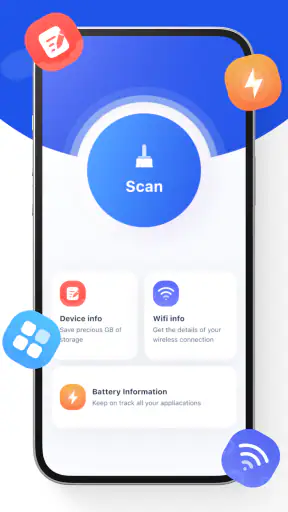

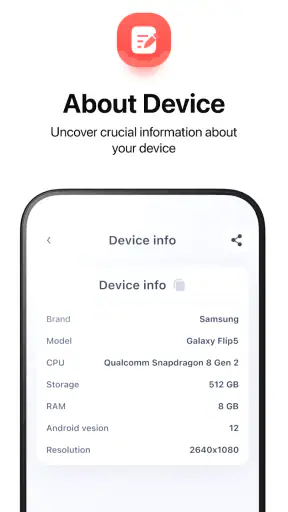
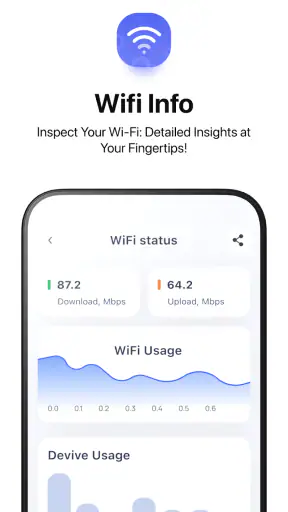
 分析: Mobexer
スマートフォンを長く使っていると、写真、ダウンロードしたファイル、使い終わった一時データが少しずつ積み重なり、必要なものを探す時間まで増えていきます。私が試したCrystal Cleanerは、端末内を整理しながら状態を見直したい人向けのツールアプリです。単に「空き容量を増やす」だけでなく、掃除を始める前に何が端末を占めているのかを確認するきっかけを作れる点が印象に残りました。
開発元はMoboSmartで、無料で始められます。対象年齢は3歳以上、Android 8.0以降に対応し、現行バージョンは1.15です。ツールカテゴリのアプリとしては導入のハードルが低く、Crystal Cleanerという名前から想像する通り、端末のクリーニングと監視を一つの流れで扱いたい人に向いています。インストール数は10万以上あり、個人用スマートフォンの整理役として試しやすい規模のアプリだと感じました。
散らかった端末を見直すための実際の流れ
家族や同居人と端末を共有していると、誰が保存したファイルなのか分からず、整理の手が止まることがあります。ここでは、削除を急がず、使う人ごとの目的を確かめながら見直す流れを取り上げます。次の節では、共有端末でも判断を混同しないための境界づくりを考えます。
まず「何が重いのか」を見てから始める
私が最初に重視したのは、いきなり削除操作へ進まないことです。端末の動作が重く感じると、つい不要そうな項目をまとめて消したくなります。しかし、写真や仕事の資料まで混ざっている状態で急いで掃除すると、後から必要なファイルを探す手間が増えます。Crystal Cleanerは、クリーニングを端末の状態確認から始めるための入口として使うのが自然です。
ここでのおすすめは、空き容量が少なくなってから慌てて使うのではなく、端末の中身を整理したいと思った時点で一度開くことです。目的を「全部消す」ではなく、「不要なものを見分ける」に変えるだけで、操作の安全性がかなり上がります。特に、動画や画像を頻繁に保存する人は、アプリを開く前に残したいデータの場所を意識しておくと判断しやすくなります。
スキャン結果を削除候補として扱う
クリーニングアプリを使う時にありがちな失敗は、表示された候補をすべて不要と決めつけることです。Crystal Cleanerを使う場合も、結果は「削除してよいものの確定リスト」ではなく、整理を始めるための候補として見るのがよいと思います。名前だけでは判断しにくいファイルが含まれる可能性があるため、残すべきものを先に確認してから進めるのが安心です。
私は、まず明らかに役目を終えたものだけに絞り、迷う項目はその場で消さない使い方を勧めます。例えば、後で提出する予定の画像や、メッセージアプリから保存した記録は、一見すると不要に見えても用途が残っていることがあります。クリーニングの速度より、削除後に困らないことを優先した方が、実際の満足度は高くなります。
ニュースルームの最新情報






監視目的で使う時は習慣化が重要
このアプリの面白いところは、一度だけ掃除して終わりにするより、端末の状態を見直す習慣に組み込みやすい点です。新しいゲームや動画を多く入れた後、旅行の写真をまとめて保存した後、あるいは端末の反応が鈍く感じた時に確認すると、容量の変化と自分の使い方を結びつけやすくなります。
私なら、毎日何度も確認するのではなく、端末の用途が変わったタイミングで使います。頻繁すぎるチェックはかえって面倒になり、アプリを開かなくなるからです。掃除と監視を同じ操作の中で考えられる一方、常時監視を期待する人は、端末標準のストレージ画面や専用の管理機能と役割を分けて考える必要があります。
写真とダウンロードの整理で気をつけたいこと
日常で最も判断が難しいのは、写真とダウンロードファイルです。スクリーンショット、重複して見える画像、短い動画、メールから保存した資料は、見た目が似ていても価値が違います。Crystal Cleanerを使う時は、削除候補を見つける作業と、思い出や仕事の記録を選別する作業を分けると、操作を誤りにくくなります。
具体的には、先に別の場所へ残したい写真を移し、その後で端末側の整理を行う流れが向いています。移動やバックアップを別のアプリやサービスに任せる場合、完了したつもりでも実際に開けるか確認してから削除するのが安全です。ここが、クリーナー単体で完結しない部分です。Crystal Cleanerは整理の起点にはなりますが、重要データの保管先まで自動的に置き換えるものとして考えるべきではありません。
アプリから別の場所へ渡る時の手間
端末の掃除では、Crystal Cleanerの画面だけで全ての判断が終わるとは限りません。残すファイルを確認する時はファイル管理画面へ移り、写真を守る時は写真アプリや保存先を確認し、削除後の変化を見る時は端末の設定画面を開くことになります。このような画面の受け渡しがあるため、片手間で急いで実行するより、数分落ち着いて作業できる時に使う方が向いています。
この手間は弱点でもありますが、むしろ安全確認のための区切りとして役立ちます。一つのアプリが全てを自動処理すると、何を消したのか分かりにくくなることがあります。私は、Crystal Cleanerで候補を確認し、必要なデータを別の場所で確認し、最後に削除を実行する三段階の使い方が現実的だと感じました。
削除後に確認するべきこと
クリーニングが終わったら、すぐに結果だけを見て終わりにしないことが大切です。普段使う写真、ダウンロードした資料、メッセージから開くファイルなど、削除前に気になっていた場所をいくつか確認します。必要なものが残っているかを確かめてから、空き容量や端末の使い勝手の変化を見るべきです。
ここで注意したいのは、不要ファイルを消したからといって、端末のあらゆる動作が必ず速くなるわけではないことです。容量整理は保存場所の余裕を作る作業であり、通信環境、アプリ側の処理、端末の性能まで一度に変えるものではありません。私は、Crystal Cleanerを速度改善の万能薬ではなく、端末を整えるための一手として評価しています。
無料で始める前に考えておきたいこと
価格は無料なので、まず自分の端末で使い勝手を確かめやすいのは大きな利点です。一方で、アプリ内購入は1アイテムあたり1,480円です。無料で試せることと、すべての機能を無条件に使い続けられることは別なので、追加機能の案内が表示された時は、必要性を確認してから進むのがよいでしょう。
私なら、最初の段階では無料でできる範囲を使い、実際に自分の整理方法と合うかを見ます。端末の容量が十分あり、ファイルの場所も自分で把握できているなら、有料項目を急いで選ぶ理由は薄いかもしれません。反対に、定期的な状態確認を一つのアプリにまとめたい人なら、料金と得られる便利さを比べて判断できます。
どんな人に合い、誰には向かないか
Crystal Cleanerが特に合うのは、端末内の不要データを自分で確認しながら整理したい人です。写真やダウンロードが増えやすい人、スマートフォンの設定画面だけでは状況を把握しづらい人、掃除のきっかけが欲しい人には使いやすい選択肢だと思います。Android 8.0以降の端末を使っていることも、導入前に確認しておきたい条件です。
逆に、削除対象を完全自動で選んでほしい人には向きません。重要なデータを細かく分類せず、一括操作だけで済ませたい人は、標準のストレージ管理機能の方が短時間で終わる場合があります。また、写真のバックアップ、ファイルの移行、アプリごとの詳細な権限管理まで一つのアプリで完結させたい人にも、期待する役割が広すぎる可能性があります。
標準機能や他のクリーナーとの違い
Androidに用意されているストレージ管理は、端末の基本状態を確認するには十分なことがあります。ファイルを自分で探して削除できる人なら、追加アプリを入れない方が管理をシンプルに保てます。一方、Crystal Cleanerは、端末を整理しようと思った時に専用の入口を開ける点が魅力です。設定画面を何度も探すより、掃除を目的にした画面から始められる方が、行動に移しやすい人はいるでしょう。
他のクリーナーアプリと比べる場合は、削除候補の見せ方だけでなく、確認のしやすさと自分の判断に合うかを見るべきです。自動化を最優先するアプリなら操作は速いかもしれませんが、内容を理解しないまま進みやすい面があります。Crystal Cleanerは、掃除と端末状態の確認を近い場所で扱いたい人向けで、完全放置型よりも確認型の使い方に価値があります。
私が感じた摩擦と、失敗しにくい使い方
一番の摩擦は、クリーニングの前に自分で「これは本当に不要か」を考える必要があることです。これはアプリの欠点というより、端末の中身を安全に守るために避けにくい工程です。ただし、急いでいる時には負担に感じます。整理する対象をあらかじめ決め、写真、ダウンロード、その他のファイルを一度に全部触らないようにすると、判断疲れを抑えられます。
もう一つのコツは、削除した直後に別の整理を続けないことです。まず普段使うデータが問題なく開けるか確認し、その後に残った項目へ進みます。最初から完璧な状態を目指すより、不要なものを少量ずつ減らす方が、誤操作が起きた時にも影響を限定できます。安全なクリーニングは、削除の速さではなく、削除前後の確認で決まります。
使い続ける価値をどう判断するか
数回使って、自分が端末の状態を把握しやすくなったかを確認するのがよいと思います。アプリを開くことで整理の習慣が続くなら、導入した意味があります。逆に、毎回候補を確認するのが面倒で、結局端末の標準機能だけを使うなら、無理に残す必要はありません。
私は、容量不足が起きた時だけ慌てて使うより、写真を大量に保存した後など、生活の中の区切りに合わせて使う方法をおすすめします。そうすれば、クリーニング結果を見て「なぜ増えたのか」まで振り返れます。単なる削除ボタンとしてではなく、端末の使い方を見直すチェックポイントとして使うと、このアプリの良さが出ます。
最後に選ぶなら
Crystal Cleanerは、スマートフォンを自分で確認しながら整理したい人にとって、試す価値のある無料ツールです。MoboSmartが提供するこのアプリは、クリーニングと監視を一つの目的にまとめ、端末の中身を見直すきっかけを作ってくれます。対象年齢は3歳以上で、対応環境に合うAndroid端末なら導入を検討できます。
ただし、私は重要なファイルを確認せずに一括削除する使い方は勧めません。写真や資料を別の場所へ残す作業、削除後の動作確認、無料範囲とアプリ内購入の見極めは、利用者側で行う必要があります。そこを理解できるなら、Crystal Cleanerは「全部を自動で片づけるアプリ」ではなく、「端末を安全に整理するための案内役」として役立ちます。
端末の容量やファイル管理に困っているけれど、複雑な設定は避けたい人には、まず無料で触ってみる選択が合っています。反対に、標準機能で十分に整理できている人や、完全自動の処理だけを求める人は、別の方法の方が快適でしょう。自分で確認する時間を少し取れるかどうか。それが、このアプリを気持ちよく使えるかを分けるポイントです。
よくある質問
Crystal Cleanerとはどのようなアプリですか?
Crystal Cleanerは、Android端末に蓄積した不要ファイルやキャッシュ、使っていないアプリなどを確認し、ストレージ容量の整理をサポートするクリーナーアプリです。実際に使ってみると、スキャン結果を一覧で確認してから削除対象を選べる点が便利でした。ただし、表示される項目の内容を確認せず一括削除すると、必要なデータまで消える可能性があるため注意が必要です。
Crystal Cleanerを使うとスマートフォンの動作は速くなりますか?
不要なキャッシュや一時ファイルを削除することで、空き容量が増えたり、ストレージ不足による動作の重さが改善したりする場合があります。ただし、端末の処理速度そのものを大幅に向上させるアプリではありません。メモリ解放機能を使っても効果は一時的なことが多く、動作改善の程度は端末の機種、空き容量、インストール済みアプリの数によって変わります。
Crystal Cleanerで写真や動画、個人データが勝手に削除されることはありませんか?
通常はスキャン後に削除対象を確認してから実行する仕組みですが、クリーナーアプリを利用する際は、写真、動画、ダウンロードファイル、アプリデータなどを必ず自分で確認してください。重要なデータは、削除前にクラウドやパソコンへバックアップしておくと安心です。特に重複ファイルや大容量ファイルの整理では、必要なファイルまで選択されていないか慎重に確認しましょう。
Crystal Cleanerは無料で利用できますか?広告や有料機能はありますか?
Crystal Cleanerは基本的なクリーニング機能を無料で試せる場合がありますが、利用地域やアプリのバージョンによって、広告表示やプレミアム機能の提供内容が異なる可能性があります。ダウンロード前にGoogle Playの料金欄、アプリ内課金、定期購入の条件を確認してください。無料体験がある場合も、終了後に自動更新されるかどうかを確認しておくことが大切です。
Crystal Cleanerを安全に使うために確認すべき権限や注意点は何ですか?
Crystal Cleanerは端末内のファイルやアプリ情報を調べるため、ストレージへのアクセスなど複数の権限を求めることがあります。インストール後は、要求された権限が機能に必要な範囲かを確認し、不自然に広い権限や不要な連絡先・位置情報へのアクセスを求められた場合は慎重になりましょう。また、公式ストアから入手し、レビューやプライバシーポリシーも確認してから使用することをおすすめします。
ダウンロード










