

QR Create&Scan
3.1ツール2026年10月17日に更新

スクリーンショット
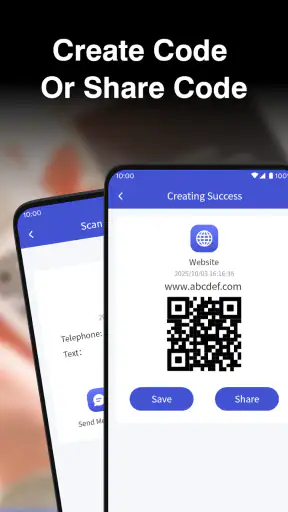
 分析: Mobexer
家の中でQRコードを読む場面は、思っているより多いものです。宅配便の案内、家電の説明書、学校や地域の連絡、イベントの受付など、家族の誰かが見つけたコードを別の人が確認したいこともあります。私がQR Create&Scanを試して感じたのは、こうした「今すぐ読みたい」という場面に絞れば、かなり分かりやすいツールだということでした。
このアプリは、PDF Fuelが開発した無料のツールアプリです。QRコードを読み取ることを中心に、さまざまな種類のコードを扱える構成になっています。複雑な作業を始めるためのアプリというより、スマートフォンをかざして内容を確認するための道具として考えると、役割がはっきりします。
一方で、家族や同居人と使う場合は、単に「読めるか」だけでなく、誰の端末で開くか、読み取った内容を誰が確認するかも大切です。私はこのアプリを、個人専用の管理アプリというより、必要なときに端末を手渡して使う共有向けの補助ツールとして見るのが自然だと感じました。
家族の端末で使うときに見えてくる実用性
家族の端末で使うときは、読み取りの手軽さだけでなく、画面を誰と共有するかまで考えると、アプリの役割が見えやすくなります。私は、端末を一時的に貸す場面では、コードを読む人と、その先でログインや入力をする人を分けるのが実用的だと感じます。
食卓や玄関先での一時的な共有に向いている
現実的な使い方として分かりやすいのは、家族の一人が紙の案内を持ち、別の人のスマートフォンでコードを読む場面です。たとえば、子どもが学校から持ち帰ったプリントにQRコードがあり、保護者が内容を確認したいとします。本人の端末に専用の読み取り機能がなくても、QR Create&Scanを入れた端末を使えば、その場で確認する流れを作れます。
高齢の家族が紙の通知を見ながら操作する場合にも、画面が複雑すぎないことは助けになります。私なら、まずアプリを開いた状態でコードを画面の中央に合わせ、読み取り後に表示された内容を一緒に確認します。読み取る人と内容を判断する人を分けられるので、スマートフォン操作が苦手な人を置き去りにしにくいのが良いところです。
ただし、共有端末で使うなら、読み取り後の画面をそのまま次の人へ渡すのは避けたいところです。コードの中身が個人向けの案内や申込み画面につながる場合、表示内容を見られたくない人もいます。読み取りの手軽さと、表示先を確認する慎重さは別に考えるべきです。
ニュースルームの最新情報






アカウントを分けたい家庭には別の考え方が必要
このアプリを家族で使うとき、各人のプロフィールを切り替えたり、家庭内の利用者を管理したりするアプリだと考えるのは適切ではありません。私の使い方では、必要な人がその都度端末を操作し、読み取った情報を本人へ伝える形が一番すっきりしました。
たとえば、家族の誰かが自分の端末で読み取った結果を、別の家族へメッセージで送る場合があります。このとき重要なのは、アプリ内で利用者を分けることではなく、読み取った先にどんな情報があるかを送信前に確認することです。コードが単なる案内なのか、個人情報を入力するページなのかで、共有してよい範囲は変わります。
仕事用と私用の端末を一台で兼ねている人にも、同じ注意が必要です。家族のために読み取ったコードが、仕事の通知や社内ページと混ざらないよう、端末を手渡す相手と表示内容を意識したほうが安心です。QR Create&Scan自体に利用者ごとの境界を作るというより、家庭側の運用で境界を作るタイプだと考えると、期待外れになりにくいでしょう。
読み取り前後の確認を習慣にすると使いやすい
QRコードは、見た目だけではリンク先や含まれている情報を判断できません。私は、読み取り後に表示された内容をすぐ押すのではなく、まず画面を読んでから次へ進むようにしています。家族が「これを開いて」と頼んできた場合でも、誰向けのページなのかを確認してから操作するほうが安全です。
家庭内での具体的な手順を決めるなら、次のように簡単な流れで十分です。
- コードの出どころを確認する
- アプリで読み取る
- 表示された内容を声に出して確認する
- 必要なら本人の端末で続きを行う
この方法なら、読み取りだけを共有端末で行い、ログインや入力が必要な操作は本人の端末へ戻せます。特に家族の誰かが代わりに操作する場面では、読み取りと個人情報の入力を分けるだけでも、誤操作を減らしやすくなります。
セットアップは「誰が使うか」を先に決めたい
QR Create&Scanは、QRコードを読む目的が明確な人なら導入の判断をしやすいアプリです。私なら、家族全員の端末に一斉に入れるのではなく、まずコードを読む機会が多い端末に入れます。たとえば、家の共有スマートフォン、保護者が学校関連で使う端末、店舗や施設へ出かける人の端末などです。
この考え方の利点は、同じアプリを複数の端末へ入れた結果、どれを使えばよいか分からなくなるのを防げることです。QRコードを読むだけなら、家族全員が同じ設定を覚える必要はありません。必要な人が使い方を把握し、他の人は端末を借りるだけでも目的を果たせます。
反対に、家族それぞれが頻繁にコードを読むなら、各自の端末に入れるほうが手渡しの手間は減ります。その場合でも、アプリを入れたことだけで家庭内の情報が自動的に整理されるわけではありません。読み取ったページ、画像、メッセージなどをどこに残すかは、端末を使う人が決める必要があります。
年齢を問わず使いやすいが、判断は大人が支える
対象年齢は3歳以上と案内されています。これは、子どもがいる家庭で検討しやすい材料です。ただ、年齢表示だけを理由に、幼い子どもへ自由に端末を任せる使い方を私は勧めません。読み取りそのものより、読み取った後に開く内容や、そこから先の入力のほうが重要だからです。
小さな子どもがコードを見つけた場合は、大人が端末を持ち、子どもには画面を一緒に見せる程度が現実的です。子どもが自分で操作できる年齢でも、外出先の掲示物や知らない相手から渡されたコードは、出どころを確認してから読み取る習慣を教えたいところです。
家族内で信頼している相手から受け取ったコードでも、内容が常に安全とは限りません。印刷物が古くなっていたり、別のページへ誘導されたりすることもあります。私は、子どもやスマートフォンに不慣れな家族が使うときほど、読み取り後の画面を大人が確認する運用にします。
共有とプライバシーの境目を決めておく
QRコードには、単なる文字情報だけでなく、連絡先、イベント情報、オンライン上のページなどが含まれている場合があります。読み取り結果を家族に見せること自体は便利ですが、画面を撮影して残したり、別の場所へ転送したりする前には一度立ち止まるべきです。
私が家庭で使うなら、「読むのは共有してよいが、保存や送信は本人に確認する」というルールにします。これなら、家族の誰かが代わりにコードを読む便利さを保ちながら、個人向けの情報を不用意に広げることを避けられます。
特に、家族で一台の端末を使う場合は、直前に誰が何を読んだかが分からなくなることがあります。アプリを閉じる、表示中のページを確認する、必要なら閲覧画面を消すという短い後始末を習慣にすると、次の利用者へ情報を残しにくくなります。
通常のカメラや専用アプリとの違い
最近のスマートフォンには、標準カメラだけでQRコードを認識できる機種があります。そのため、すでにカメラで問題なく読めている人にとって、専用アプリを追加する価値は大きくないかもしれません。私も、単発の読み取りだけなら標準機能を先に試す考え方は合理的だと思います。
それでも、カメラの認識が安定しない端末や、QRコードを読む道具を一つにまとめたい人には、QR Create&Scanが候補になります。アプリ名からも読み取りを中心にした用途が分かりやすく、家族へ「このアプリを開いてコードに向けて」と説明しやすい点は、標準カメラの機能を探すより楽な場合があります。
一方、読み取った情報を大量に分類したい人、スキャン履歴を仕事用に細かく管理したい人、コードの作成と運用を業務フローへ組み込みたい人には、より専門的な選択肢が合う可能性があります。QR Create&Scanは、家庭の一時的な確認や日常の軽い読み取りに向いており、管理機能を重視する人向けの道具とは方向性が違います。
無料で試せることと、導入前に見るべき点
価格は無料なので、まず自分の端末や家庭の使い方に合うか試しやすいのは魅力です。費用を気にせず、学校の案内、買い物、外出先の受付など、実際にコードを読む場面で感触を確かめられます。私なら、導入直後に家族へ広く勧めるのではなく、身近で出どころが明確なコードを使って操作の流れを確認します。
現在のバージョンは1.4.1で、Androidでは6.0以上が利用条件です。古い端末を家族の共有機として使う場合は、先にOSの条件を確認しておくと、入れてから使えないという行き違いを避けられます。特に、普段使っていない予備端末を子どもや高齢の家族へ渡す場合は、アプリだけでなく端末自体が動作条件を満たすかを見るのが大切です。
評価は平均3.1で、評価数はおよそ4千件、レビュー数は43件です。利用者が多いアプリではありますが、誰の端末でも同じ印象になるとは限りません。カメラの性能、画面の明るさ、コードとの距離、印刷状態などで読み取りやすさは変わるため、家族の主な端末で実際に試して判断するのが一番確実です。
日常の場面で分かる小さな強み
私が便利だと感じるのは、QRコードを読むことを目的に端末を手に取れる点です。標準カメラを開いて機能を探すより、専用の入口があるほうが、操作に慣れていない人へ説明しやすいことがあります。家族の誰かが「カメラのどこを押せばいいの」と迷う家庭では、この分かりやすさが実用上の差になります。
もう一つのポイントは、読み取り役を固定しすぎなくてよいことです。外出中に一人の端末の電池が少なくなった場合、別の家族の端末に切り替えて確認できます。アカウントを中心に使うサービスでは、本人のログイン状態が問題になることがありますが、単純な読み取りでは端末を替える柔軟さが役立ちます。
ただし、同じコードを何度も扱う場面では、読み取り結果をどう管理するかが課題になります。私は、必要な情報だけを家族の共有メモなどへ手動で整理し、個人情報を含むものは本人の端末で扱うようにします。アプリに任せてすべてを自動整理する発想ではなく、読み取りを入口として使うと、役割がぶれません。
向いている人と、別の方法を選ぶ人
このアプリが特に合うのは、QRコードをたまに読むものの、標準カメラの操作を家族へ説明しにくい人です。紙の案内を確認する機会が多い家庭、共有端末を必要なときだけ使う家庭、スマートフォン操作をできるだけ単純にしたい人にも試す価値があります。
子どもや高齢の家族がいる家庭では、アプリを入れた端末を大人が管理し、読み取り後の内容を一緒に確認する使い方が向いています。これは特別な家族向け機能に頼る方法ではなく、端末を渡す前後の手順を家庭内で決める方法です。シンプルですが、実際にはこの運用のほうが続けやすいでしょう。
逆に、標準カメラで十分に読み取れている人、コードの履歴や作業記録を細かく残したい人、複数人の利用状況を管理したい人には、別のアプリや端末機能のほうが合います。無料だからといって、目的に合わない管理アプリの代わりになるわけではありません。
家庭用の結論
QR Create&Scanは、家族の端末を一時的に共有しながら、QRコードの内容を確認したい家庭にとって、試しやすい選択肢です。PDF Fuelによるこのツールは、無料で導入でき、対象年齢も3歳以上として案内されています。1M以上のインストールがあることから、日常的な読み取り用途を探している人に知られているアプリだとも言えます。
私の結論は、読み取りを簡単にする道具としては便利だが、家族の情報管理まで任せるアプリではないというものです。共有端末では、誰が読むか、どこまで見せるか、入力は誰の端末で行うかを決めておくと、使い勝手と安心感のバランスを取りやすくなります。
まずは家庭にある身近な案内で操作を試し、読み取り後の表示を確認する習慣を作ってみてください。標準カメラで足りるなら無理に変える必要はありませんが、家族へ説明しやすい専用の入口が欲しいなら、QR Create&Scanは現実的な候補です。私は、家族全員に同じ使い方を強いるのではなく、必要な端末にだけ入れて、読み取りと個人情報の操作を分ける使い方をおすすめします。
よくある質問
QR Create&Scanとはどのようなアプリですか?
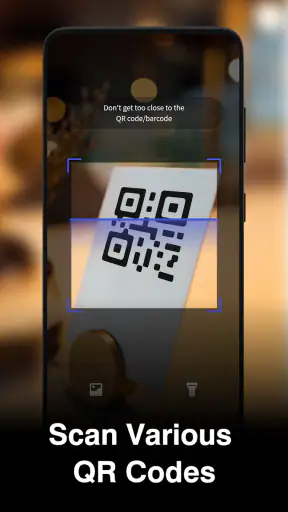
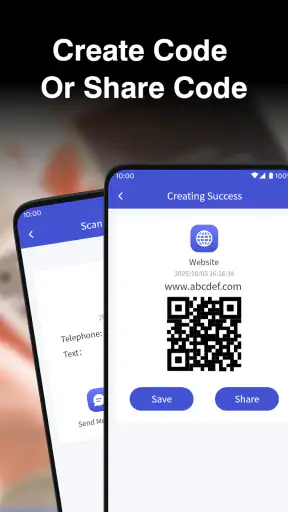
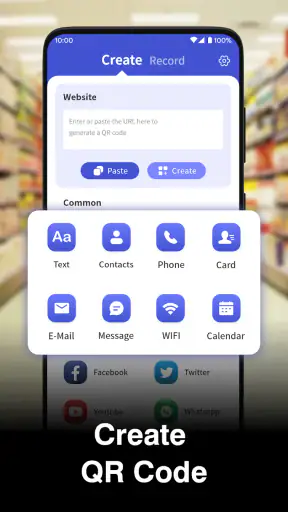
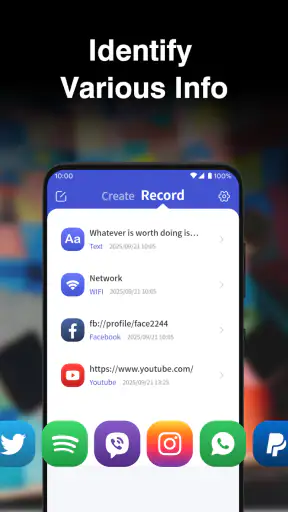
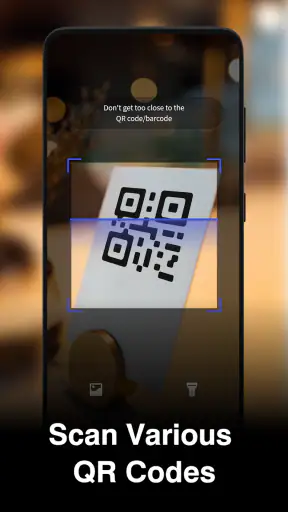
QR Create&Scanは、スマートフォンでQRコードを読み取ったり、文字、URL、連絡先、Wi-Fi情報などを入力してオリジナルのQRコードを作成したりできるアプリです。専用機器を用意する必要がなく、買い物先やイベント会場での読み取り、店舗やSNSで共有するリンク作成など、日常的な用途に手軽に利用できます。
QR Create&Scanで作成できるQRコードの種類は何ですか?
作成できる内容は、アプリのバージョンや対応機能によって異なりますが、一般的にはウェブサイトのURL、テキスト、電話番号、メールアドレス、連絡先、Wi-Fi接続情報などに対応しています。入力後に生成されたコードを画像として保存したり、他のアプリへ共有したりできる場合もあるため、利用前に必要な形式がサポートされているか確認すると安心です。
QRコードの読み取りは安全に利用できますか?
QR Create&ScanでQRコードを読み取ること自体は簡単ですが、表示されたリンクを開く際には注意が必要です。QRコードには、偽サイト、不要な広告、悪意のあるダウンロードページなどが含まれている可能性があります。アクセス先のURLやドメインを確認し、ログイン情報や決済情報を求められた場合は、正規サイトかどうかを確かめてから操作してください。
利用にはインターネット接続やアカウント登録が必要ですか?
保存済みのQRコード画像を読み取る機能や、文字情報からQRコードを生成する機能は、基本的にオフラインで利用できる場合があります。一方、読み取ったURLの閲覧、広告表示、クラウド保存、履歴の同期などにはインターネット接続が必要になることがあります。アカウント登録の有無や利用条件は、インストール前にストアの説明とアプリ内設定で確認してください。
QR Create&Scanを使う際、個人情報やプライバシーで注意することはありますか?
連絡先、電話番号、メールアドレス、Wi-FiパスワードなどをQRコードに含める場合、その画像を第三者へ渡すと情報も簡単に共有されます。作成したコードをSNSや公開ページに掲載する前に、入力内容を必ず確認してください。また、カメラ、写真、ストレージなどの権限を求められたときは、用途を確認し、必要最小限のアクセスだけを許可することをおすすめします。
ダウンロード










