

Stop Motion Studio
3.4写真2026年10月20日に更新

スクリーンショット
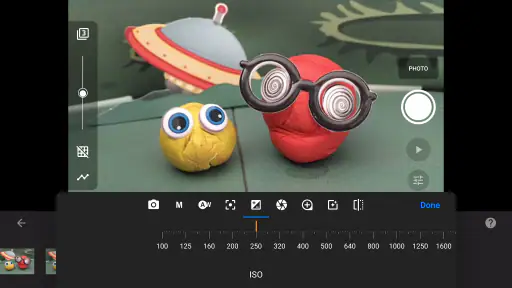
 分析: Mobexer
最初に試したのは、机の上で小さなおもちゃを少しずつ動かし、動きのある映像にすることでした。写真アプリで一枚ずつ撮影して後から並べる方法と違い、Stop Motion Studioは撮影から編集までをひと続きの作業として進められるのが魅力です。私は、短い作品を自分のペースで作りたい人に向いた写真系アプリだと感じました。
撮影前に決めておくと楽なこと
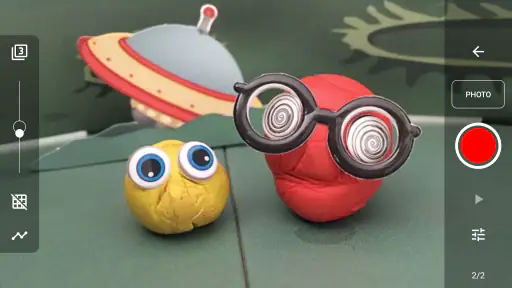
ストップモーションは、撮影そのものより「同じ場所、同じ明るさを保つこと」に気を使います。私はスマートフォンを固定し、背景と被写体の位置を決めてから撮影を始めるのがおすすめです。途中でカメラがずれたり、手や影が入り込んだりすると、完成後に一枚ずつ直す手間が出ます。まずは短い動きを試し、見え方を確かめてから本番に進むと失敗を小さくできます。
たとえば、朝食のテーブルでパンや果物が少しずつ移動して皿に並ぶ短い動画なら、特別な小道具をそろえなくても始められます。家族と一緒に作れば、撮影係と被写体を動かす係に分かれて遊べます。ただし、光が変わる窓際ではフレームごとに明るさが揺れやすいので、一定の照明を使える場所を選ぶほうが仕上がりは安定します。
撮影から仕上げまでの流れ
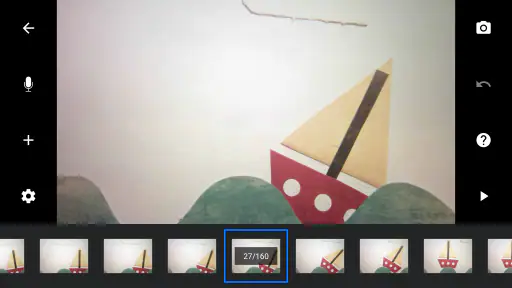
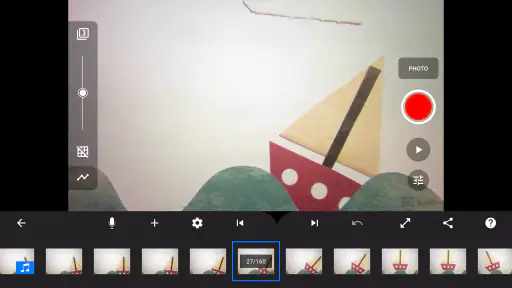
アプリを開いて撮影を始め、被写体を少し動かして次のフレームを撮る。この小さな繰り返しが制作の中心です。撮りながら動きを確認できるので、完成まで待ってから大きなずれに気づく事態を避けやすい一方、細かな動きを滑らかに見せようとすると撮影回数が増えます。最初は動作を単純にし、動かす幅をそろえると、作業量と見た目のバランスをつかみやすくなります。
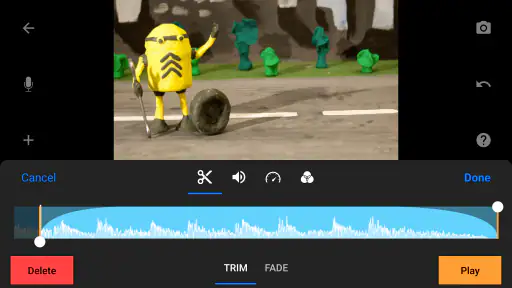
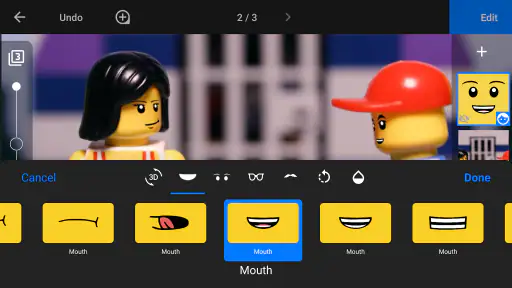
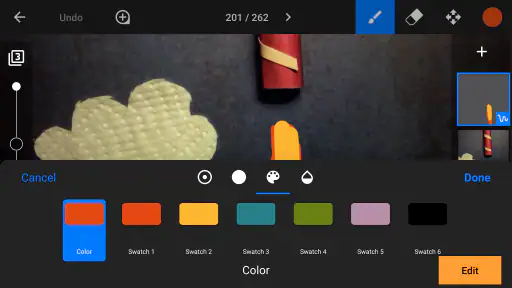
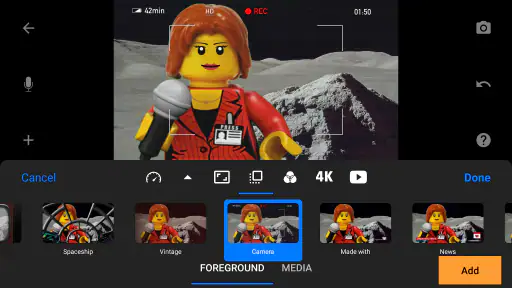
フレームを追加・削除し、必要ならエフェクトを試してから、音楽を加えて雰囲気を整えます。私は効果を一度に盛るより、映像の動きが伝わるかを先に確認するほうがよいと思います。クロマキーや描画ツールも使えるため、実物のセットにない背景や手描きの要素を加えられますが、背景の色や被写体との境界によっては狙いどおりに見えないこともあります。複雑な合成を目指す前に、単純な背景で試すのが現実的です。
共有まで見通した作り方
作品を誰かに見せるなら、撮影前に「何を見せたい動画か」を決めておくと編集で迷いにくくなります。家族向けなら短く分かりやすい動き、SNS向けなら冒頭で動きが伝わる構成が扱いやすいでしょう。完成した作品はアプリ内からYouTubeやSNSに共有できます。投稿前には、音楽や画面内の文字も含め、見せたい相手に合った内容か確認しておくと安心です。
向いている人と、別の方法がよい人
写真をつなぐだけでなく、撮影しながら作品を組み立てたい初心者、子どもと工作の延長で短編を作りたい人には取り組みやすい選択肢です。一般的な動画編集アプリは撮影済みの映像を切ったり並べたりするのが中心ですが、こちらは一枚ごとの撮影が制作の核。反対に、長い実写動画を手早く編集したい人や、撮影後の細かな映像調整を主目的にする人は、通常の動画編集アプリのほうが合うでしょう。静止画を後から並べるだけの方法は自由度がありますが、撮影と再生確認を一体で進めたい場合はこちらが便利です。
ニュースルームの最新情報






使い続けると見えてくる注意点
細かく動かすほど撮影に時間がかかり、途中で端末を動かしてしまうと作品全体の見え方にも影響します。撮影場所を片づけずに保ち、休憩前に被写体の位置を記録しておくと再開しやすくなります。タイムラプスやスローモーションも試せますが、普通のストップモーションと同じ感覚で使うより、表現したい動きに合わせて選ぶほうが自然です。すべての機能を使いこなす必要はなく、最初は撮影、確認、簡単な仕上げに絞るのが続けやすいと感じます。
使いやすさと機能
まず、Stop Motion Studioの最も素晴らしい点はその使いやすさです。アプリを開くとすぐに直感的なインターフェースが目に飛び込み、何をどこで操作すれば良いのかがすぐにわかります。初めてストップモーションアニメを制作する方でも、迷うことなく始められます。
このアプリには、簡単にフレームを追加したり、削除したりする機能があります。さらに、各フレームにエフェクトを追加することも可能です。例えば、フィルターを使って雰囲気を変えたり、音楽を追加して作品に命を吹き込むこともできます。これがまた楽しいのです!
クリエイティブな機能
特筆すべきは、アプリに搭載されたクリエイティブなツール群です。クロマキー機能を使えば、背景を自由に変更でき、まるでプロの映画スタジオにいるかのような体験ができます。ただし、背景の色と被写体が近いと切り抜きが難しくなる場合があるため、色の対比をつけて試すと扱いやすくなります。また、タイムラプスやスローモーションの撮影も可能で、想像力を存分に発揮できます。
さらに、描画ツールを使って、フレームに直接イラストを追加することもできます。これにより、より個性的でユニークなアニメーションを作成することができます。実写の小物に手描きの線を重ねれば、動きの説明や表情を加えられます。私は、描画を細部まで作り込むより、まず一つのフレームで見え方を試してから全体に使うのがよいと思います。
シェアのしやすさ
完成した作品は、アプリ内から直接YouTubeやSNSに共有することができます。友達や家族に自分の作品を見せるのはもちろん、オンラインコミュニティでフィードバックをもらうこともできます。これがまた、次の作品制作のモチベーションにもつながります。共有前に再生して、意図しないフレームや音の入り方がないか確認しておくと、見せる相手に合わせて整えやすいです。
料金や利用者を選ぶポイント
Cateaterが開発するこのアプリは無料で始められ、アプリ内購入はアイテムごとに899円です。評価は平均3.4で、評価数はおよそ12万5千件、レビューは137件あります。インストール数は1,000万回を超えており、年齢区分は3歳以上です。公開日は2015年3月9日、現在のバージョンは25.08.8578で、Android 7.0以上に対応しています。まず基本的な制作の流れを試してから、追加の購入が自分の用途に必要か考えるのが堅実です。誰でも機能を使い切る必要はなく、短い作品を作るだけなら、必要な道具を絞って始められます。
平均評価だけで自分に合うかを決めるより、撮影の手間を楽しめるかを基準にするのがおすすめです。フレームを一枚ずつ作る工程そのものが苦手なら、撮影済み動画を編集するアプリのほうが効率的です。一方、手作りの動きを少しずつ形にしたい人には、この撮影方式ならではの面白さがあります。
最後に、Stop Motion Studioは、初心者からプロフェッショナルまで、あらゆるレベルのユーザーが楽しめるアプリです。手軽に始められるだけでなく、奥深さも持ち合わせているため、長く愛用できることでしょう。さあ、あなたもこのアプリでクリエイティブな冒険を始めてみませんか?
よくある質問
Stop Motion Studioはどのようなアプリですか?
Stop Motion Studioはストップモーションアニメーションを簡単に作成できるアプリです。ユーザーフレンドリーなインターフェイスを備えており、初心者からプロフェッショナルまで、誰でも手軽にアニメーションを制作することができます。写真撮影から編集、音楽の追加まで、すべてこのアプリで完結します。
Stop Motion Studioの主な機能は何ですか?
主な機能には、フレームの撮影、編集ツール、オーディオの追加、タイムラプスやグリーンスクリーンエフェクトの使用などがあります。また、アプリ内で直接SNSに共有することも可能で、完成した作品を友人や家族と簡単にシェアできます。
Stop Motion Studioは無料で使用できますか?
Stop Motion Studioは基本機能を無料で利用できますが、追加の高度な機能やエフェクトを利用するにはアプリ内購入が必要です。無料版でも十分に楽しめますが、プロフェッショナルな作品を作りたい場合は有料版がおすすめです。
Stop Motion Studioはどのデバイスで利用可能ですか?
このアプリはiOSとAndroidの両方で利用可能です。スマートフォンやタブレットに対応しており、どこでも手軽にアニメーション制作ができます。また、デバイス間でのプロジェクトの同期も可能です。
初心者がStop Motion Studioを使い始めるのに何が必要ですか?
初心者が始めるためには、まずアプリをダウンロードし、基本的な操作を学ぶことが大切です。公式サイトやアプリ内のチュートリアルを活用すると、効果的に使い方をマスターできます。さらに、シンプルなプロジェクトから始めて徐々にスキルを磨いていくのがよいでしょう。











