CDマネージャー(CD管理・CDの整理・購入管理)
4.3ライフスタイル2026年10月17日に更新

スクリーンショット
 分析: Mobexer
CDを集めていると、棚を見れば持っている作品が分かるうちはまだ管理できます。ところが、限定盤や中古盤、同じ作品の再発版が増えると、「これは持っていたかな」「どの店で買ったかな」「いくらで購入したかな」を思い出すだけで時間がかかります。私がCDマネージャーを使って感じたのは、音楽を聴くためのアプリというより、手元のコレクションを自分で整理し直すための道具だということです。
このアプリは、Buseyが開発したライフスタイル向けの無料アプリです。ストアではCDマネージャーという短い名前で案内されており、音楽CDの登録、分類、購入管理を一つの場所で扱えます。平均評価は4.3で、評価数はおよそ260件、レビュー数は90件弱、インストール数は1万以上です。数字だけで判断するタイプのアプリではありませんが、長く使うCD整理アプリを探す人にとって、試しやすい規模感ではあります。
CDを持っているか迷う時間を減らすための設計
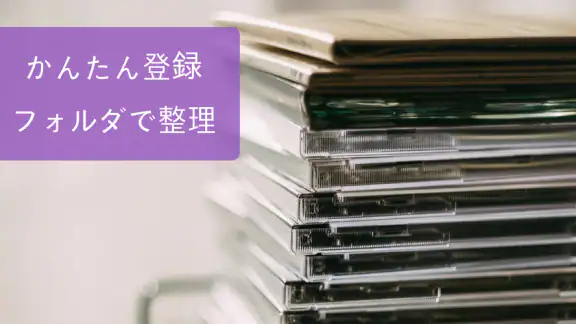
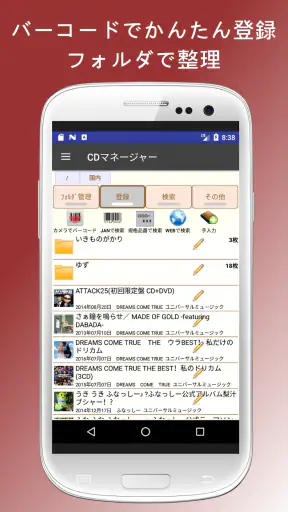
最初に便利だと思ったのは、CDを単なる一覧ではなく、フォルダ単位で分けて考えられる点です。アーティスト別、ジャンル別、購入した店別、家族の所有分、まだ聴いていない作品など、整理の基準を自分で決められます。コレクションの規模が小さいうちは一つの一覧でも足りますが、作品が増えるほど、分類方法を複数持てることが効いてきます。
たとえば私は、通常盤と限定盤を同じアーティストの中で分けたい場面を想像しながら登録しました。発売年だけで並べる一般的な音楽ライブラリとは違い、CDマネージャーでは「自分がどう所有しているか」を中心に整理できます。聴く頻度ではなく、保管場所や購入目的で分けたい人にも向いています。
フォルダを無制限に作れるという特徴は、単に数が多いという意味だけではありません。最初から完璧な分類を決めなくても、後から「未整理」「売却候補」「借り物」といった一時的な置き場を作れます。私はこの使い方が実用的だと思います。登録時に細かな判断を迫られないので、片付けを途中で止めにくくなるからです。
一方で、自由度が高いぶん、フォルダ名や分類ルールを毎回変えると自分で混乱します。最初に「所有形態」「保管場所」「処分予定」のような大きな軸を二つか三つ決めておくと、後の検索や並べ替えが楽になります。細かく分けすぎるより、あとで見返したときに迷わない名前を付けることが大切です。
規格品番検索が中古CDの確認に役立つ
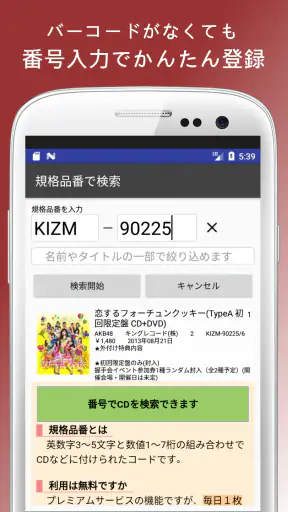
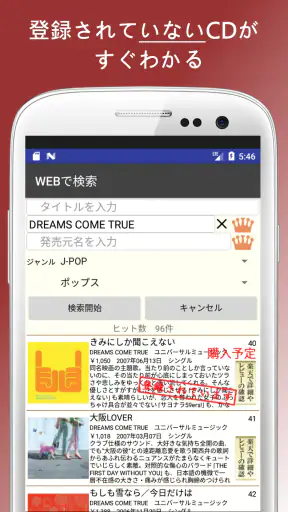
CDマネージャーには規格品番で探す機能があります。これは、タイトルの表記揺れやアーティスト名の略称に悩まされやすい人ほど価値を感じやすい部分です。同じ作品でも、国内盤、再発盤、別仕様の盤が混ざると、タイトルだけでは区別しづらくなります。規格品番を手掛かりにできると、購入前の重複確認がしやすくなります。
ニュースルームの最新情報






中古店で棚を見ているときは、ジャケットのデザインが似ている作品や、同じタイトルの再発盤を見落としがちです。そこで、手元のCDをあらかじめ登録し、気になる商品の規格品番を照合するという使い方ができます。これは音楽再生アプリのライブラリでは得にくい、所有管理専用アプリならではの実用性です。
ただし、検索は登録済みの情報を正しく整えてこそ役立ちます。入力時に規格品番の英数字やハイフンを適当に省略すると、後から照合しにくくなります。中古盤をよく買う人は、登録の手間を惜しまず、盤ごとの違いが分かる情報を残すのがおすすめです。最初の入力が雑だと、便利な検索機能も十分に生かせません。
購入グラフは衝動買いを振り返る道具
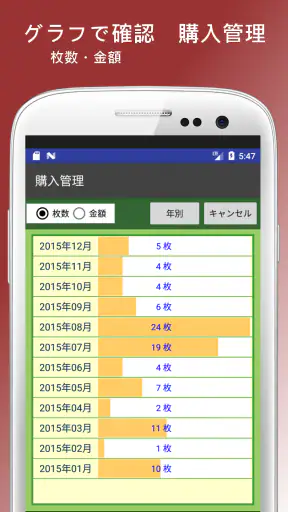
購入情報を記録しておくと、購入グラフで自分の買い方を見直せます。私はこの機能を、単なる支出の表示ではなく、コレクションの癖を知るためのものとして見ると面白いと思いました。特定の時期だけ購入が増えているのか、同じアーティストに偏っているのか、最近は中古盤が多いのかなど、一覧だけでは気づきにくい傾向を振り返れます。
たとえば、セールや旅行先の中古店で買ったCDを後から見返すと、「安かったから買った作品」と「本当に探していた作品」が混ざっていることがあります。購入グラフを家計簿のように厳密に使わなくても、次に買う前の判断材料にはなります。コレクションを増やす楽しさを保ちつつ、重複購入や勢いだけの買い物を減らしたい人に向いています。
ここでの注意点は、購入価格や日付を登録しないと、グラフの意味が薄くなることです。買ったことだけを記録する使い方なら負担は少ない一方、購入管理までしたい場合は入力項目が増えます。私は、すべてを細かく記録するのではなく、高価だった盤や後で売買を検討する盤だけ価格を残す方法が現実的だと感じます。
十五種類の並べ替えを使い分けるコツ
CDマネージャーは、多くの項目から並べ替え方法を選べます。ここで重要なのは、並べ替えを見栄えのためだけに使わないことです。アーティスト順で棚の確認をしたい日もあれば、購入日順で最近の買い物を振り返りたい日もあります。目的ごとに表示を変えることで、同じ登録データを複数の角度から使えます。
私なら、普段はアーティストやタイトルを基準にして重複確認に使い、整理の時間には購入日や価格に切り替えます。まだ聴いていない作品を探すときは、自分で決めた分類を基準にして絞り込みます。このように「探す」「棚卸しする」「買い方を振り返る」で並べ替えを変えると、機能が多いことに振り回されにくくなります。
反対に、選択肢が多いことは初心者には少し圧になります。最初からすべて試す必要はありません。まずはタイトル順、アーティスト順、購入順のように、日常で使う三つ程度に絞り、必要になったときだけ別の項目を追加するのがよいでしょう。多機能さを使いこなすより、毎回迷わず目的のCDにたどり着けることのほうが大切です。
実際の生活では「買う前」と「片付けるとき」に強い
このアプリが特に役立つ場面は、CDを買う前と、まとまった枚数を整理するときです。休日に中古店を何軒か回る人なら、店頭で気になった作品を手に取るたびに、所有済みかどうかを確認できます。タイトルが同じでも盤違いの可能性があるため、規格品番まで見る習慣を付けると、買い直しを減らせます。
もう一つの現実的な場面は、引っ越しや棚替えです。段ボールに詰める前にCDをフォルダへ割り当てておけば、保管場所ごとの整理ルールを作れます。すべてを一晩で登録しようとせず、棚一段分だけを対象にするのがコツです。登録済みの範囲と未整理の範囲を分けておけば、作業の途中でもアプリを実用にできます。
家族や同居人とCDを共有している場合にも、所有者や保管場所を自分なりの項目として残す運用が考えられます。ただし、誰が使っても同じルールになるとは限りません。複数人で管理するなら、フォルダ名や入力方法を先に決めておかないと、同じ作品が別の書き方で登録される可能性があります。個人コレクションの管理ほど、自由さを生かしやすいアプリです。
音楽再生アプリや表計算との違い
スマートフォンの音楽再生アプリは、デジタル音源を聴くことを中心に作られています。そのため、手元のCDを「所有物」として分類したり、購入価格を振り返ったりする用途では、追加の工夫が必要です。CDマネージャーは再生機能を主役にせず、物理メディアの棚卸しに焦点を置いている点が違います。
表計算ソフトでもCD一覧は作れますが、列や並べ替えを自分で設計しなければなりません。自由に項目を増やせる反面、入力規則を整える手間があります。CDマネージャーは、CDを管理する人が使うことを前提に、フォルダ、規格品番、購入グラフ、複数の並べ替えをまとめて扱えるため、表を一から作るより始めやすいです。
逆に、CD以外のレコード、DVD、書籍、ゲームまで一つの台帳で管理したい人には、汎用的なコレクション管理サービスのほうが合う場合があります。また、複数端末で常に同じ情報を見たい人や、他の人と共有しながら編集したい人は、使い始める前に自分の運用に合うかを確認したほうがよいでしょう。CDだけを丁寧に管理したい人と、あらゆる所有物を統合したい人では、必要な道具が違います。
無料で始められるが、入力の負担は見積もりたい
価格は無料なので、まず自分のコレクションに合うか試せるのは大きな利点です。年齢区分は3歳以上で、現在のバージョンは1.9.0、対応する最低OSは8.0です。古い端末を使っている場合は、インストール前にOS条件を確認しておくと安心です。
一方で、アプリ内購入はアイテムあたり三千三百円です。無料で使い始められることと、すべての機能を同じ条件で使えることは別なので、購入画面が表示されたときは内容を読んでから進めるのが安全です。私は、まず少数のCDを登録し、フォルダ分けや検索が自分の習慣に合うかを確かめてから、追加機能を検討する使い方を勧めます。
CD管理アプリで見落とされがちなコストは、金額ではなく入力時間です。数百枚のコレクションを一気に登録するなら、タイトル、アーティスト、規格品番、購入情報を整える作業が発生します。短時間で自動的に棚が完成するタイプを期待する人には、手動管理の感覚が合わないかもしれません。逆に、自分の基準で情報を整えたい人には、その手間が後の検索精度につながります。
信頼して使うために、登録する情報を自分で選ぶ
CDの整理では、何を登録するかを自分で決められることが重要です。購入価格や購入日を残すと管理は詳しくなりますが、個人的な支出記録としての性格も強くなります。私は、すべての購入情報を細かく入力するのではなく、購入後に振り返りたい作品だけ記録する方法が、負担と便利さのバランスを取りやすいと思います。
規格品番は重複確認に有効ですが、写真やメモを追加する場合は、後から自分や家族が見ても意味が分かる書き方にしておくべきです。「中古」「未開封」「帯あり」のような短いメモでも、売却や整理の場面では役立ちます。反対に、他人に見られたくない購入事情まで書き込む必要はありません。管理の細かさは、便利さと入力負担の交換条件です。
アカウントやデータの扱いについては、アプリ内で表示される案内や端末の権限画面を、利用開始時と更新時に自分で確認するのがよいでしょう。私は、購入情報を入力する前に、どの画面で何を保存するのか、削除や編集の操作が見つけやすいかを確認します。分からないまま個人的な情報を増やさず、まず作品名と規格品番だけで使い始めるのが慎重な進め方です。
向いている人と、別の方法を選ぶべき人
このアプリを勧めたいのは、CDを実物として集めていて、重複購入を避けたい人です。特に中古店やフリーマーケットをよく利用する人、同じ作品の盤違いを区別したい人、購入費用を後から見返したい人には、専用設計のメリットがあります。フォルダを自分で作り、並べ替えを切り替えながら整理する作業が苦にならない人なら、長く使いやすいでしょう。
反対に、CDを数枚しか持っておらず、棚を見れば内容を覚えている人には、導入の入力作業が大げさに感じられる可能性があります。音楽を聴く機能、配信サービスとの連携、他のコレクターとの共有を最優先する人にも、別の種類のアプリが適しています。CDマネージャーは、音楽体験を広げるアプリではなく、所有している盤を自分のルールで把握するアプリです。
私なら、まず「買い物中に所有済みか確認したい」という目的があるかで判断します。その目的があるなら、少ない枚数から登録して、規格品番検索が役立つかを試します。次に、フォルダを二つか三つ作り、購入グラフや並べ替えを使ってみます。そこで入力の手間より確認の便利さが上回るなら、コレクション全体へ広げればよいでしょう。
使い続けるなら、最初の分類を軽く始める
私が実際に使うなら、初日は全CDを登録しません。まず、最近買った作品、重複が気になる作品、盤違いを区別したい作品だけを登録します。その段階で、タイトルの書き方、アーティスト名の表記、規格品番の残し方を決めます。入力ルールを先に固定すると、後から一覧を整える作業が少なくなります。
フォルダは「未整理」「所有中」「処分検討」のように、作業の進み具合が分かる名前から始めるのも有効です。分類に迷う作品を無理にどこかへ押し込まず、保留用のフォルダへ置いておけば、登録作業が止まりません。後日、並べ替えや購入グラフを見ながら、必要な分類だけ増やせます。
また、購入価格を記録する場合は、税込みか税抜きか、中古のまとめ買いをどう分けるかを決めておくと、グラフを見たときの解釈がぶれません。厳密な家計簿として使うのか、おおまかなコレクションの傾向を見るのかで、入力の粒度を変えるべきです。ここを決めずに細かく入力すると、管理そのものが目的になってしまいます。
CDマネージャーは、派手な機能で音楽を楽しませるタイプではありません。私が評価したいのは、フォルダ、規格品番、購入情報、並べ替えを組み合わせて、CDを「持っている物」として見直せる点です。無料で始められる一方、登録の丁寧さと使い方の設計は利用者に委ねられます。だからこそ、所有枚数が増えて整理に困っている人には、試す価値があります。
結論として、CDマネージャーは、棚の内容を忘れがちなコレクターや、中古盤を慎重に選びたい人に向いた管理アプリです。最初から完璧な台帳を作ろうとせず、買い物前の重複確認や、特定の棚の整理から始めるのが私のおすすめです。自分で登録した情報を自分のルールで扱いたいなら、日々のCD管理をかなり現実的にしてくれます。
よくある質問
CDマネージャーはどのようなアプリですか?
CDマネージャーは、所有している音楽CDをスマートフォンで整理・管理するためのアプリです。CDタイトルやアーティスト名、購入日、購入価格、保管場所などを記録でき、増えすぎたコレクションを検索しやすくまとめられます。手持ちのCDを一覧で確認したい方や、同じ作品を重複購入したくない方に便利な管理ツールです。
CDの登録方法は簡単ですか?バーコード検索に対応していますか?
CDマネージャーでは、商品情報を入力して登録する方法に加え、対応している場合はバーコードを利用して作品を検索・登録できます。タイトルやアーティスト名を毎回手入力する手間を減らせるため、大量のCDを整理するときにも役立ちます。ただし、古い作品や輸入盤、特殊な商品では情報が見つからない場合があるため、その際は内容を手動で修正・追加する必要があります。
購入価格や購入日、保管場所まで管理できますか?
基本的な作品情報だけでなく、購入日、価格、購入先、保管場所、メモなどを記録できる点がCDマネージャーの魅力です。コレクションを単なるタイトル一覧としてではなく、所有状況や購入履歴まで含めて管理できます。中古CDの購入記録や、棚・箱ごとの保管場所を残しておけば、探している作品を見つける際にも便利です。
登録したCDのデータをバックアップしたり、別の端末へ移行したりできますか?
スマートフォンを買い替えたり、故障や紛失が起きたりすると、登録したCDデータを引き継げるかどうかが重要になります。CDマネージャーを利用する際は、アプリ内にバックアップ、エクスポート、インポートなどの機能が用意されているかを事前に確認してください。端末やアプリのバージョンによって対応方法が異なる可能性があるため、大切なコレクションは定期的に保存しておくと安心です。
CDマネージャーは無料で使えますか?広告や課金はありますか?
CDマネージャーは基本的なCD登録や一覧表示を無料で利用できる場合がありますが、広告表示や一部機能の制限、追加機能の提供方法は配信時期やOSによって異なる可能性があります。ダウンロード前に、Google PlayまたはApp Storeの料金欄、アプリ内課金、プライバシー情報を確認しておくことをおすすめします。特に大量登録やバックアップ機能を重視する方は、無料版で利用できる範囲を確認してから使い始めると安心です。
ダウンロード