Astro Browser
2.2通信2026年10月17日に更新

スクリーンショット
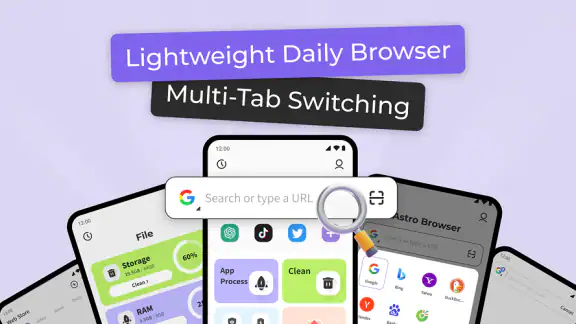
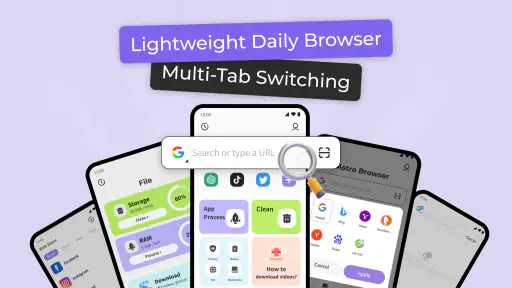
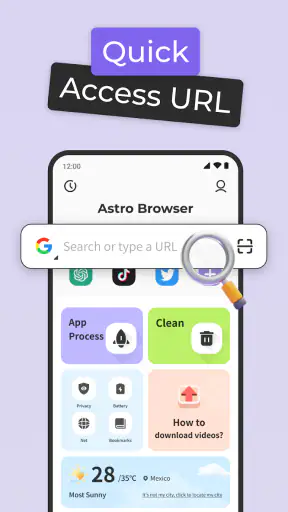
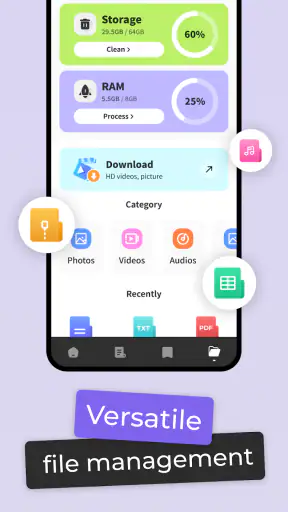
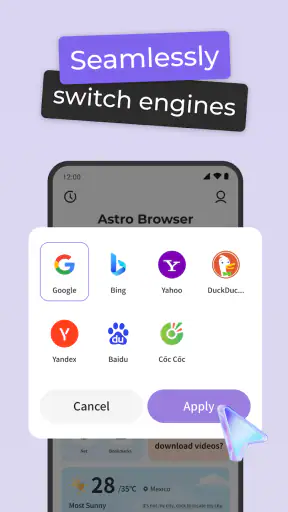
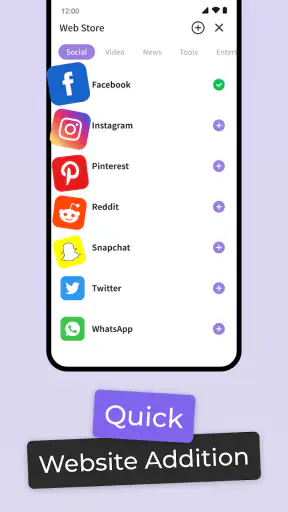
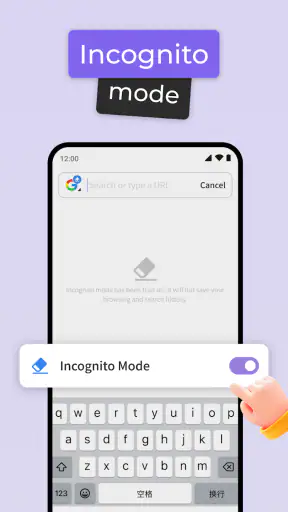
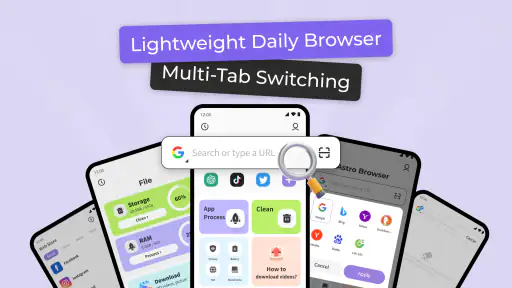
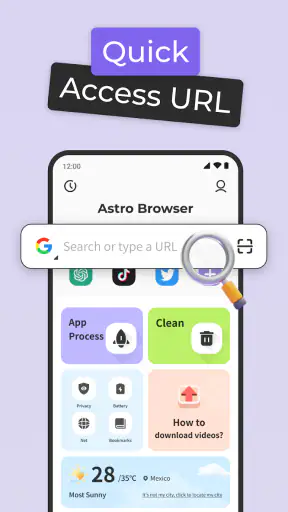
 分析: Mobexer
外出先で調べものをしたいとき、ブラウザに求めるのは派手な機能より、すぐ開けて、画面を邪魔せず、必要なページまで迷わず進めることです。私がAstro Browserを使って感じたのは、まさにそうした持ち歩き前提のシンプルな通信アプリとして考えられていることでした。ニュースを読む、地図を確認する、予約ページを見る、メッセージに届いたURLを開くといった日常の用途に向いています。
一方で、ブラウザは毎日使う道具だけに、少しの不安定さや使いにくさも気になりやすいジャンルです。平均評価は2.2で、評価数は「23件ほど」とまだ多くありません。私はこの数字を無視して褒めるより、実際にどんな人なら試す価値があり、どんな人には一般的な大手ブラウザのほうが合うのかを分けて考えるのが大切だと思います。
通信環境によって変わる使い心地
Astro Browserは通信を使ってページを表示する、基本的なブラウザとして使います。自宅や安定したWi-Fi環境では、検索結果からページへ移動するという流れがわかりやすく、余計な機能を探し回る必要がありません。アプリのストア概要にある「持ち運びやすく、実用的」という方向性も、こうした軽い調べものとの相性で実感しやすい部分です。
ただし、ブラウザの評価はネットワーク状態に大きく左右されます。駅のホームや建物の奥、混雑したイベント会場では、ページの表示が遅くなったり、読み込み途中で止まったりします。これはAstro Browserだけの問題ではありませんが、専用の読み込み補助や高度なデータ節約を期待している人は、最初から慎重に見たほうがよいでしょう。
私が便利だと感じたのは、通信が安定している短い時間に目的を絞って使う方法です。たとえば外出前に乗換案内を検索し、必要なページをその場で確認する。カフェで注文ページを開き、入力を済ませる。こうした一回の接続で用事を終える使い方なら、シンプルさが強みに変わります。
反対に、通信が途切れやすい場所で長い記事を読み続けたり、複数のページを行き来しながら比較したりする場合は、ブラウザ側の表示状態が気になりやすくなります。ページが開くまで何度も操作するより、電波が戻る場所へ移動してから再試行するほうが現実的です。アプリを選ぶだけで通信環境そのものが改善するわけではないので、そこは割り切りが必要です。
外出中に役立つ具体的な使い方
私なら、Astro Browserを「外で急に必要になった情報を確認するための道具」として使います。たとえば病院へ向かう途中に受付時間を確認したり、店の場所を検索したり、届いた案内メールのページを開いたりする場面です。作業の目的がはっきりしているほど、余計な設定に時間を取られないことが助けになります。
ニュースルームの最新情報






旅行中なら、宿泊施設や交通機関のページを調べる用途にも使えます。ただし、重要な予約情報を表示したまま通信が不安定になる可能性は考えておくべきです。私は予約番号や集合場所などをブラウザだけに頼らず、必要な情報を別の安全な方法でも確認できるようにしておきます。これはアプリの欠点というより、通信を前提にするブラウザ全般で役立つ準備です。
もう一つの現実的な使い方は、スマートフォンを一時的に共有する場面です。家族に検索結果を見せたり、友人から送られてきたURLを確認したりする際、専用アプリを複雑に設定するより、ブラウザで直接開くほうが早いことがあります。個人情報を入力するページでは、共有後に画面を閉じる習慣を持つと安心です。
小さな画面で感じる長所と注意点
スマートフォンのブラウザは、画面が狭いだけでなく、指での操作ミスも起きやすいものです。Astro Browserを使うときは、ページ内の小さなボタンを連続して押すより、検索語やURLを短くして目的のページへ早く移動するほうが快適でした。特に片手操作では、入力内容を最初に整理しておくと、通信待ちと操作待ちの両方を減らせます。
長文を読む場合は、画面の明るさや文字サイズを自分の環境に合わせることも重要です。これはアプリ特有の高度な機能というより、スマートフォンでブラウザを使うときの基本的な工夫ですが、持ち運びやすさを重視するアプリほど、短時間で読み終える使い方のほうが向いています。私は調査を細かく分け、必要な部分だけを確認するようにしています。
外出先での検索では、広告や自動再生の多いページに移動すると、読み込み時間だけでなく通信量も増えやすくなります。Astro Browserを使うなら、検索結果の見出しを先に読み、必要性の低いページをむやみに開かないのが実用的です。これは単なる節約術ではなく、電池と時間を守るための操作でもあります。
読み込みに失敗したときの立て直し方
ブラウザを使っていて困るのは、ページが開かないことより、開いたのか失敗したのか判断しにくい状態です。Astro Browserで表示が止まったときは、まず電波状況を確認し、同じ操作を何度も繰り返さないようにしています。短時間に再読み込みを続けると、通信が戻ったときに同じページを重ねて開くことがあり、かえって状況がわかりにくくなります。
私の手順は、ページをいったん離れて検索画面へ戻り、目的のサイトをもう一度開く方法です。それでも表示されない場合は、同じ情報を別の公式ページや検索結果から探します。重要なのは、ブラウザが悪いと決めつける前に、サイト側の混雑、電波、入力したURLの誤りを順番に切り分けることです。
フォーム入力をしている途中で通信が不安定になった場合は、送信ボタンを何度も押さないほうが安全です。注文や申請では、送信済みなのに画面だけが止まっている可能性もあります。私は確認画面やメールなど、別の手がかりを確認してから再操作します。Astro Browserに限らず、通信を使う手続きではこの習慣がトラブル防止になります。
また、外出前に目的のサイト名や検索語をメモしておくと、接続が戻ったときの復旧が早くなります。たとえば「施設名+営業時間」「路線名+運行情報」のように、短い検索語を用意しておく方法です。これは目立つ機能ではありませんが、移動中のように時間が限られる場面では、アプリの印象を大きく左右する実用的な使い方のコツです。
通信量を意識して使うための考え方
Astro Browserをモバイルデータ通信で使うなら、動画や画像の多いページを連続して開くより、目的の情報を先に絞るほうが安心です。私は検索結果のタイトルと説明を見て、必要なページだけを開くようにしています。ページを開いた後も、目的を満たしたらそのまま別のページへ移らず、いったん作業を終えると通信量を抑えやすくなります。
データ節約を重視する人は、ブラウザだけでなく、スマートフォン側の通信設定も確認しておくべきです。アプリに特別な節約機能があると決めつけず、契約している通信量や端末の警告設定を基準に使うのが安全です。特に画像検索、動画ページ、地図の表示は、文字中心の検索より負荷が大きくなりやすいので、必要なときだけ使うのがよいでしょう。
通信量を減らすことと、使いやすさはいつも両立するわけではありません。画像を省けば情報を早く確認できる場合がある一方、商品ページや案内図では画像が必要なこともあります。私は最初に文字情報で判断し、写真や地図が必要になった段階で開くようにしています。この二段階の確認は、Astro Browserを実用目的で使うときに特に相性のよい流れです。
プライバシーについても、ブラウザを選ぶときの判断材料になります。Astro Browserが無料で使える点は試しやすい反面、私は銀行、医療、仕事の管理画面など、重要な情報を扱う用途では、普段から信頼しているブラウザと使い分けます。無料だから危険だと断定するつもりはありませんが、ログイン情報を入力する場面では、アプリの知名度や自分の安心感も含めて選ぶべきです。
一般的なブラウザとの使い分け
ChromeやSafariのように、長く使っているブラウザには、履歴、パスワード、ブックマーク、他の端末との連携など、日常の積み重ねがあります。私は仕事や個人情報を含む作業では、そうした環境を優先します。Astro Browserは、それらをすべて置き換えるというより、軽い検索や一時的な閲覧に加える候補として考えるほうが無理がありません。
一方で、普段のブラウザにタブや履歴が増えすぎて、目的のページを見つけにくい人には、用途を分ける考え方が役立ちます。Astro Browserを外出時の検索用に決め、重要なログインや保存情報はメインブラウザに残すのです。アプリを増やす手間はありますが、閲覧目的を整理できるため、スマートフォンの画面をすっきり保ちやすくなります。
ただし、複数のブラウザを使い分けると、履歴やパスワードが分散します。後から見つけたいページをどこで開いたかわからなくなることもあるので、保存が必要な情報は別途メモする、またはメインブラウザで開き直すなど、ルールを決めておくのがおすすめです。ここを曖昧にすると、シンプルさより管理の面倒さが勝ってしまいます。
Astro Browserの開発元はAdkins Studioです。現在のバージョンは1.1.1で、Androidでは8.0以上の端末が対象になっています。比較的新しい端末だけに限定されるわけではないため、古めのスマートフォンで試したい人にも候補になりますが、実際の快適さは端末性能と通信環境の組み合わせで変わります。
向いている人と、別の選択肢がよい人
このアプリをおすすめしやすいのは、無料のブラウザを探していて、外出先で検索やページ確認を手早く済ませたい人です。年齢区分は3歳以上なので、家庭の端末で簡単な調べものに使う選択肢にもなります。ただし、子どもが使う場合は、ブラウザの機能だけに任せず、端末の利用時間や閲覧環境を保護者が確認しておくべきです。
反対に、パスワード管理、複数端末との同期、仕事用のタブ整理、プライバシー設定を細かく調整したい人には、実績のある大手ブラウザのほうが合いやすいでしょう。ブラウザを毎日の中心に置く人ほど、検索の速さだけでなく、保存データの扱いや復旧のしやすさまで重視するからです。
評価数は「23件ほど」、インストール数は「一万件以上」とされており、すでに一定の利用者がいる一方、広く定着した定番アプリと同じ安心感を期待する段階ではありません。私は、重要な作業をすぐに移行するのではなく、まずはニュース検索や店舗情報の確認など、失敗しても影響が小さい用途から試すのがよいと思います。
インストール後の最初の確認では、検索、ページ移動、フォーム入力、通信が弱い場所での再試行という四つを試すと、自分の使い方に合うか判断しやすくなります。特に、普段よく見るサイトが問題なく表示されるかを確認してください。一般的なベンチマークより、実際に自分が毎日開くページとの相性のほうが重要です。
通信を前提にした私の結論
Astro Browserは、何でもこなす高機能ブラウザとしてではなく、スマートフォンで必要なページへ向かうための簡潔な入口として見ると、立ち位置がわかりやすいアプリです。無料で始められ、Android 8.0以上で使えるため、外出用の検索手段を増やしたい人は試しやすいでしょう。
ただ、通信が不安定な場所での復旧、重要なログイン情報の管理、長時間の閲覧では、利用者側の判断が欠かせません。私はメインブラウザを手放すほどではないと感じましたが、軽い検索専用として分けるなら便利さがあります。特に、外出中に一つの用事を短時間で済ませたい人には、余計な機能の少なさが合います。
結論として、Astro Browserは通信環境を選びながら、用途を絞って使う人向けの無料ブラウザです。安定した接続のもとで検索やページ確認をするなら候補になりますが、オフラインでの閲覧や高度な同期機能を前提にする人、ブラウザに強い安心感を求める人は、使い慣れた別の選択肢を残しておくのが賢明です。まずは重要性の低い作業で試し、自分の端末と通信環境での表示や復旧の感触を確かめてから、使い続けるか決めるのがよいと思います。
よくある質問
Astro Browserとはどのようなブラウザですか?
Astro Browserは、AndroidやiOS端末でウェブサイトを閲覧するためのモバイルブラウザです。一般的な検索やタブ browsing、ブックマーク、履歴管理などの基本機能を利用できます。画面構成や操作方法は比較的シンプルですが、端末やアプリのバージョンによって搭載機能、表示速度、対応状況が異なる場合があるため、ダウンロード前に公式ストアの説明も確認してください。
Astro Browserは安全に利用できますか?
ウェブ閲覧アプリとして利用できますが、安全性はアプリそのものだけでなく、アクセスするサイトや入力する情報にも左右されます。パスワード、クレジットカード情報、個人情報を入力する際は、HTTPS接続やサイトの正当性を確認してください。また、提供元、権限、プライバシーポリシー、最新のレビューを確認し、不審なポップアップやファイルのダウンロードには十分注意することをおすすめします。
Astro Browserは無料で使えますか?広告や課金はありますか?
Astro Browserの料金体系や広告表示、アプリ内課金の有無は、配信されている地域やバージョンによって変更される可能性があります。無料でダウンロードできる場合でも、一部機能が制限されていたり、広告の削除や追加機能に費用が必要だったりすることがあります。インストール前にApp StoreまたはGoogle Playの価格欄、課金情報、利用条件を確認してください。
Astro Browserはプライベートブラウジングやデータ削除に対応していますか?
プライベートブラウジング、閲覧履歴の削除、Cookieやキャッシュの消去などの機能は、ブラウザを選ぶうえで重要なポイントです。ただし、Astro Browserで利用できる機能や名称はバージョンによって異なる場合があります。プライベートモードを使用しても、通信事業者、勤務先、学校、訪問先のウェブサイトから完全に見えなくなるわけではない点にも注意してください。
Astro Browserはどの端末やOSで利用できますか?
Astro Browserが対応するOSや最低動作条件は、Android版とiOS版、さらにアプリの更新時期によって異なることがあります。古い端末ではインストールできない、動作が遅い、特定のウェブサイトが正しく表示されないといった問題が起こる可能性もあります。ダウンロード前に公式ストアで対応OS、必要な空き容量、最新アップデート日、ユーザーレビューを確認してください。
ダウンロード