Paint my Room - 色を試す
3.9住まい&インテリア2026年10月20日に更新

スクリーンショット
 分析: Mobexer
皆さん、こんにちは!最近、部屋の模様替えを考えている方はいませんか?私も最近、壁の色を変えたいなと思っていて、色選びって難しいですよね。そんな時に見つけたのがPaint my Room - 色を試すというアプリです。今回は、このアプリを使ってみた感想を皆さんに共有したいと思います。
試す前に整えておきたい写真
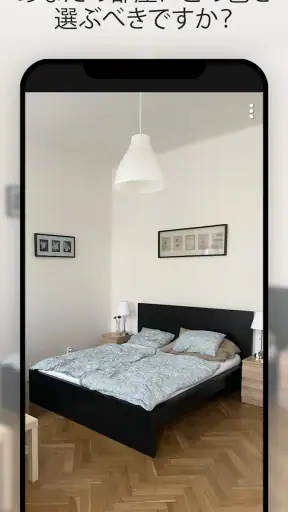
壁色の比較で意外と差が出るのは、色そのものより写真の撮り方です。私は昼間、窓からの光が強く差し込まない時間に撮るのがおすすめです。照明や日差しの色が壁に映り込むと、同じ色を選んでも印象が違って見えることがあります。家具や床も一緒に写すと、壁だけを切り取って見るより、今ある部屋になじむか判断しやすくなります。
たとえば、週末にリビングの塗り替えを考えるなら、まず部屋全体を一枚撮り、次にアクセントにしたい壁が分かる写真も用意しておくと比較が楽です。候補を見せる相手にも、部屋のどこを変えたいのか伝わりやすくなります。写真上の仕上がりはあくまで検討材料なので、最終決定の前には実際の塗料見本を壁や家具のそばで確かめるのが堅実です。
まずは、アプリの使い方
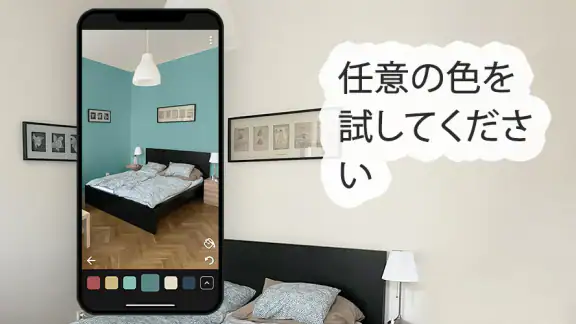
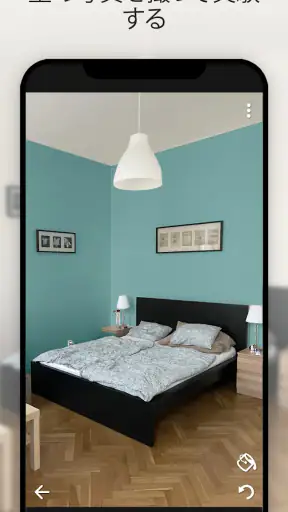
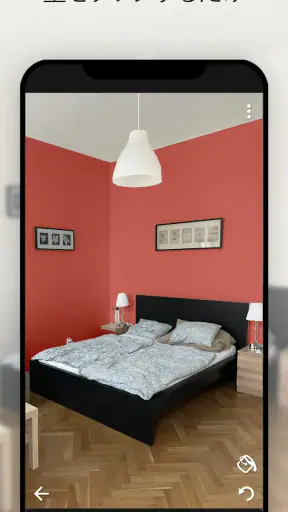
Paint my Room - 色を試すは、部屋の写真を撮って、その写真に仮想的にペイントすることができるアプリです。使い方はとても簡単で、まずスマホで自分の部屋の写真を撮ります。それからアプリを開き、撮った写真をアップロードします。これだけで、さまざまな色を試す準備が整います。
色選びがこんなに簡単に!
このアプリの一番の魅力は、何と言ってもその直感的な操作感です。色の種類が豊富で、気になる色をタップするだけで壁の色を変えることができます。細かい調整もできるので、実際に塗ったときのイメージがしやすいのが嬉しいポイントです。
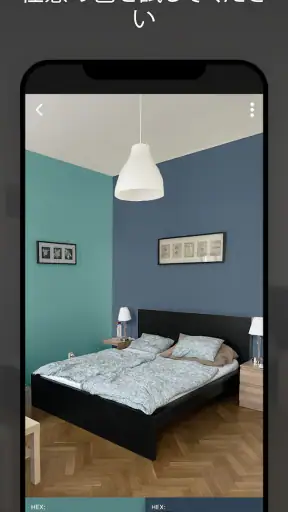
また、色の組み合わせを試すこともできるので、アクセントカラーを入れたい時にも便利です。例えば、メインの壁は落ち着いた色にして、一部だけ鮮やかな色を入れる、といったことも簡単にシミュレーションできます。
比較するときのコツと向き不向き
候補を比べるときは、一度にたくさん選ぶより、まず「明るい色」と「落ち着いた色」のように方向性を分けてから絞ると迷いにくいです。壁全体の色だけでなく、窓枠や大きな家具との相性にも目を向けると、単色の見本では気づかなかった違いが見えてきます。家族と共有する場合も、候補を少数にして「部屋を広く見せたい」「落ち着いた雰囲気にしたい」と目的を添えると、好みだけの話になりにくいです。
ニュースルームの最新情報






実際の塗料を調べながら購入計画まで立てたい人には、塗料メーカーのカラーシミュレーションや店頭の色見本を併用する方法もあります。写真で気軽に雰囲気を比べる手軽さは、このアプリのよさ。一方、画面の色は端末の表示や撮影時の光にも左右されるため、塗った後の正確な色を保証するものではありません。壁の質感や日中と夜間の見え方まで詰めたい人は、実物のサンプル確認を優先したほうが安心です。
気になる機能やその他の魅力
アプリには、色を選ぶだけでなく、シェア機能も充実しています。家族や友人に色の候補を見せて意見を聞くことができるので、ひとりで悩むこともありません。また、色を選んだ後は、アプリが色の購入先や、おすすめのペイントショップを教えてくれるので、すぐに行動に移せるのも便利です。
さらに、アプリのデザインがシンプルで分かりやすいので、誰でも直感的に操作できます。最初は少し不安でしたが、使ってみるとその簡単さに驚きました。
動作の期待値と使い続けるときの注意
色を切り替えて比較する用途なら、複雑な設計ソフトのような操作を覚えずに始められるのが助かります。ただし、写真の明るさや壁の境界が分かりにくい画像では、狙った部分をきれいに見分ける作業に手間取ることがあります。まず壁が見やすい写真で試し、うまくいかなければ撮影位置や光を変えて撮り直すのが、無理に細かく調整するより早道です。
長時間、複数の候補を見比べるときは、画面の明るさを一定にしておくと印象を比べやすくなります。写真を何枚も扱う場合も、最初に一枚で操作の流れを確かめてから増やすと、候補の取り違えを減らせます。動作の軽さや端末への負荷は写真の大きさや機種にも関係するため、すべての環境で同じ使い心地とは限りません。もし表示が重く感じたら、写真を撮り直す前にアプリをいったん閉じて開き直し、同じ画像で試すと原因を切り分けやすいです。
使う人を選ぶポイント
このアプリは、塗装を決める前に部屋の雰囲気を手軽に比べたい人や、家族と候補を相談したい人に向いています。住まいの色を考え始めたばかりで、まず方向性をつかみたい場合にも便利です。一方、壁の寸法から必要な塗料の量を算出したい人、正確な色合わせや施工の計画まで一つの道具で済ませたい人には、専門の塗装相談や実物見本のほうが適しています。視覚的な検討を助ける道具として使い、最終判断は現物で確かめるのがよいと思います。
終わりに
いかがでしたでしょうか?Paint my Room - 色を試すは、部屋の模様替えを考えている方にはぜひ試してほしいアプリです。色選びのストレスを減らし、楽しい模様替えの手助けをしてくれること間違いなしです。ぜひ一度試してみてくださいね!
住まいの色を写真で試すアプリとして、Try the Colors s.r.o.が開発したこの無料アプリは、住まい&インテリアの検討を気軽に始めたい人に合います。平均評価は3.9で、評価は約1万9千件、インストール数は100万以上です。3歳以上が対象で、アプリ内購入はアイテムごとに99円から4,499円まであります。バージョン3.3.91で、OS 7.0以上の端末が必要です。まず無料で使い心地を確かめ、追加購入が必要かは用途に合わせて考えるとよいでしょう。
私なら、壁の色を決める前の「候補を減らす段階」で活用します。見た目の比較をきっかけに家族と話し合い、気に入った色は実物でも確認する。この順番なら、アプリの手軽さを生かしつつ、画面だけで決めてしまう不安も抑えられます。
よくある質問
Paint my Room - 色を試すはどのようなアプリですか?
Paint my Room - 色を試すは、部屋の壁の色をバーチャルに変更できるアプリです。ユーザーは自分の部屋の写真を撮影し、その上に様々な色を試すことができます。これにより、実際にペイントする前にどの色が部屋に合うかを確認することが可能です。
Paint my Room - 色を試すの主な機能は何ですか?
このアプリは、リアルタイムで色を変更する機能、色のカスタマイズオプション、そして様々な色の組み合わせを試す機能を備えています。また、ユーザーは選択した色を保存し、後から比較することもできます。これは、部屋の模様替えを計画している人々にとって非常に便利です。
このアプリは無料ですか、それとも有料ですか?
Paint my Room - 色を試すは基本的な機能を無料で提供していますが、プレミアム機能や追加の色パレットはアプリ内購入により利用可能です。無料版でも十分楽しめますが、より多くのオプションを試したい場合はプレミアム版の購入を検討してみてください。
このアプリはどのプラットフォームで利用できますか?
Paint my Room - 色を試すは、AndroidおよびiOSの両方のプラットフォームで利用可能です。Google PlayストアおよびApple App Storeからダウンロードできます。どちらのプラットフォームでも、同様の機能と使いやすさを提供しています。
アプリの使い方は簡単ですか?初心者でも使えますか?
はい、このアプリは非常に使いやすく設計されており、初心者でも簡単に利用できます。直感的なインターフェースと分かりやすいガイドが付いているため、初めてのユーザーでも簡単に部屋の色を試すことができます。また、練習用のチュートリアルも用意されています。