

Screen Mirroring & Cast to TV
0.0ツール2026年10月17日に更新
スクリーンショット
 分析: Mobexer
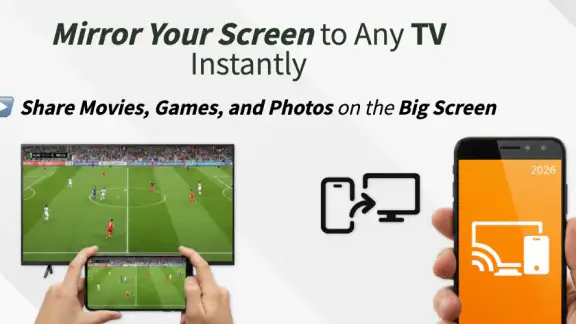
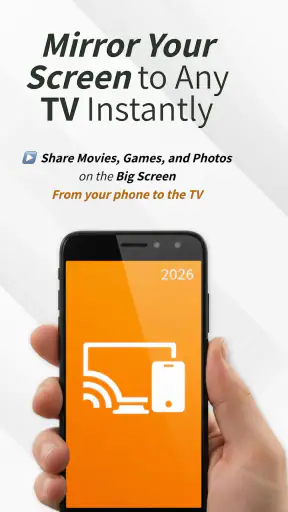
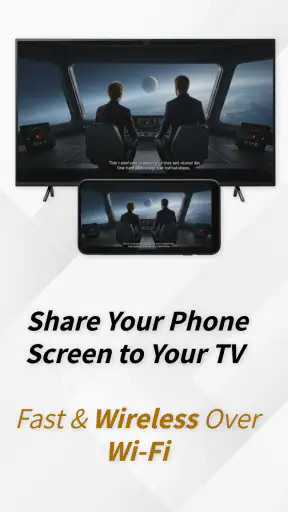
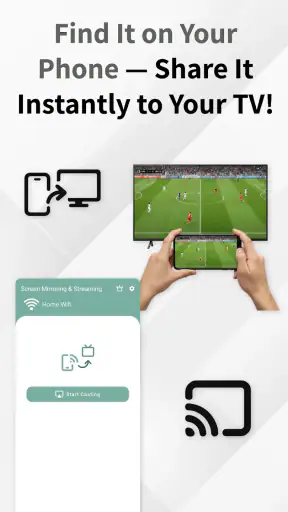
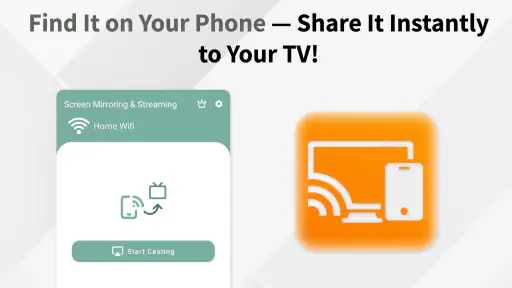
スマートフォンの画面をテレビへ映したいとき、設定の深い場所を探したり、機器ごとの接続方法を調べたりする作業は意外と面倒です。私が「Screen Mirroring & Cast to TV」を試してまず感じたのは、目的がはっきりしていることでした。スマホの表示を大きな画面へ共有し、動画や写真、プレゼン資料などを見やすくするためのツールです。複雑な機能を大量に詰め込んだアプリというより、画面共有の入口をわかりやすくするタイプだと感じました。
無料で使い始められるAndroid向けアプリで、開発元はBlazing App Studioです。ツールカテゴリーに置かれており、対象年齢は3歳以上。インストール数は10万以上で、少なくとも同じ目的を持つ利用者に試されているアプリだと分かります。私の印象では、毎日細かな設定を調整する人より、必要なときにすぐテレビへ映したい人に向いています。
いまの使い心地と、最初に確認したいこと
最初に押さえておきたいのは、このアプリがテレビそのものを別の機器へ変えるものではなく、スマホ側から画面共有を始めるための道具だという点です。テレビやストリーミング機器が対応していること、そしてスマホと受信側を同じネットワーク環境に置けることが、実際の使いやすさを大きく左右します。アプリだけ入れれば、どんなテレビにも必ず映るという種類ではありません。
私はこうしたアプリを試すとき、まず「接続できるか」よりも「接続まで迷わないか」を重視します。画面ミラーリングは、映像品質の細かな違いより、最初の数分で接続先を見つけられるかが満足度に直結するからです。このアプリは、テレビへキャストするという目的に集中しているため、動画編集やファイル管理など別の機能を探し回る必要がありません。画面共有をしたい人には、この絞り込みが扱いやすさにつながります。
一方で、接続先が表示されない場合は、アプリだけを何度も再起動するより、テレビ側の入力状態、受信機器の待機状態、スマホが使っているネットワークを順番に確認するほうが効率的です。特に自宅のWi-Fiに複数の接続先がある場合、スマホとテレビが同じ環境にいるつもりでも、実際には別のネットワークへつながっていることがあります。ここを先に確認しておくと、原因不明の不具合として片付けずに済みます。
接続前の確認を先に済ませることが、最も大きな時短になります。テレビの電源を入れ、受信側を画面共有待ちにし、スマホのネットワーク状態を確認してからアプリを開く。この順番なら、アプリの問題なのか、テレビ側の準備不足なのかを切り分けやすくなります。
日常で役立った具体的な場面
たとえば、家族でスマホに入っている旅行写真を見返す場面では、端末を一人ずつ手渡すより、テレビに映したほうが全員で見やすくなります。写真を選ぶ人はスマホを操作し、ほかの人はテレビを見るという分担ができるため、画面の小ささによるストレスが減ります。これは単に画像を大きくするだけでなく、会話の中心をスマホからテレビへ移せる点が便利です。
ニュースルームの最新情報






仕事や勉強でも、スマホに保存した資料を一時的に大きく表示したいときに使えます。細かい文字を読む用途では、テレビの表示設定や元の資料の解像度が影響しますが、複数人で内容を確認するには役立ちます。私は、短い説明や写真の比較ならミラーリングを使い、長時間の文書作成や正確な入力はパソコンで行う、という使い分けが現実的だと思います。
動画を見る場合は、画面を映している間もスマホが操作端末になるため、通知や着信が視界に入る可能性があります。人前で使うなら、事前に通知を整理したり、必要のないアプリを閉じたりしておくのがおすすめです。これはアプリの欠点というより、画面全体を共有するミラーリング方式に付きまとう注意点です。特定の動画だけをテレビへ送るキャスト機能とは、見える範囲や操作感が異なります。
ミラーリングとキャストの違いを理解して選ぶ
画面ミラーリングは、スマホの表示をそのままテレビへ送る考え方です。写真、ブラウザー、資料、アプリ画面など、スマホに表示できるものをまとめて見せたいときに便利です。反対に、動画サービスの専用キャストは、再生処理をテレビ側へ任せられる場合があり、スマホを別の用途に使いやすいことがあります。
そのため、すべての用途でミラーリングが最善とは限りません。スマホの画面を丸ごと共有したい人にはこのアプリの方向性が合いますが、動画だけを安定して再生し、スマホでメッセージを確認したい人なら、テレビや動画サービスに用意された標準キャスト機能のほうが自然な場合があります。私は、アプリを入れる前に「テレビに映したいのは画面全体か、特定のコンテンツだけか」を決めるようにしています。
この判断を先にすると、接続後の期待外れも少なくなります。画面全体を映すつもりで使えば、写真や資料の共有に強みを感じやすい一方、ゲームのように操作への反応速度が重要な用途では、遅延が気になる可能性があります。大画面で見ることと、テレビを外部モニターのように使うことは同じではありません。
バージョン更新から見える現在地
現在のバージョンは2.18.8です。2024年7月1日に公開されたアプリとして見ると、初期公開だけで止まっているものではなく、少なくとも現在も更新版が提供されている段階にあります。ただし、バージョン番号だけから、具体的な機能追加や接続性能の改善内容まで断定することはできません。私はここを分けて考えるのが大切だと思います。更新版があることは安心材料ですが、数字だけで特定の改善を期待するべきではありません。
既存ユーザーにとっては、アプリを長く使ううえで新しいバージョンへ移行できることが重要です。古い状態のまま使い続けるより、利用できる更新版を確認し、問題が出たときにまずアプリを最新状態へそろえるほうが、原因を切り分けやすくなります。特にテレビ側やスマホ側の環境が変わったときは、以前つながっていたから今後も同じように動くとは限りません。
Androidの対応条件は7.0以上です。比較的古い端末でも対象になりやすい一方、実際の快適さは端末の処理性能、無線環境、テレビ側の対応状況にも左右されます。対応OSを満たしていることは、接続や表示が必ず快適になるという意味ではありません。古い端末で使う場合は、ほかのアプリを閉じ、スマホ本体の負荷を減らしてから試すと、原因の切り分けがしやすくなります。
更新後に挙動が変わったように感じた場合は、すぐに以前の状態へ戻そうとするより、まず接続先の再選択、テレビ側の再起動、ネットワークの確認を順番に行うのが無難です。画面共有は複数の機器をまたぐため、アプリ更新だけが原因とは限りません。私は、更新の評価をするときも、同じ場所・同じテレビ・同じネットワークで条件をそろえて確認するようにしています。
無料で始める場合に知っておきたいこと
価格は無料なので、まず自分のテレビ環境で使えるかを試しやすい点は魅力です。インストールして接続を確認し、必要な場面で役立つかを見てから判断できます。画面共有をたまに使うだけなら、最初から高価な機器や有料サービスへ移るより、手元の環境で試せるアプリから始めるほうが合理的です。
ただし、アプリ内購入はアイテムごとに199円から4,450円まで設定されています。無料で始められることと、すべての利用体験が追加費用なしで完結することは別です。購入画面が表示されたときは、何に対する支払いなのかを読んでから進めるべきです。私は、短時間の確認だけなら無料範囲で試し、継続利用の価値を感じてから必要性を考える使い方をすすめます。
家族の端末にも入れる場合は、誰が操作するのかを決めておくと混乱しません。テレビの前で複数人がそれぞれ接続を試すと、どのスマホが現在映っているのか分かりにくくなることがあります。まず一台で接続を確立し、見終わってから切断する。この単純な運用だけでも、家庭内でのトラブルを減らせます。
残っている不便さと、向かない人
画面共有アプリ全般の弱点として、映像の遅延や通信状態の影響は避けにくいものがあります。私は、写真や資料の閲覧では多少の遅れを大きな問題に感じませんでしたが、スマホを動かした瞬間の反応をテレビで確認したい用途では、専用ケーブルや標準機能のほうが安心できる場面があります。特にゲーム、楽器演奏、細かな操作の説明では、表示の遅れが気になりやすいでしょう。
また、画面全体を映す方式では、スマホの縦横比とテレビの画面比率が合わないことがあります。縦向きの写真やアプリを表示すると、左右に余白が出たり、表示が小さく見えたりします。これは故障ではなく、元の画面形状によるものです。大画面にしただけで、すべてのコンテンツがテレビいっぱいに広がると考えている人は、少し期待を調整したほうがよいと思います。
さらに、公共のテレビや職場のディスプレイへ接続する場合は、表示内容に注意が必要です。通知、入力候補、個人的な写真などがそのまま出る可能性があるため、プライバシーを重視する場面では、画面全体のミラーリングより、必要なファイルだけを共有する方法が適しています。私は人前で使う前に、ホーム画面へ戻ったとき何が表示されるかまで確認します。
テレビ側に対応機能がない、ネットワークを自由に変更できない、または遅延を許容できない人には、別の選択肢が向いています。たとえば有線接続はケーブルが必要になるものの、無線環境に左右されにくい場合があります。テレビメーカーやスマホに標準搭載された共有機能も、対応機器の組み合わせによっては、追加アプリなしで使える可能性があります。私はこのアプリを、万能な接続手段ではなく、まず試せる無線ミラーリングの選択肢として評価しています。
これから確認したい改善ポイント
今後の更新で注目したいのは、対応機器の分かりやすさ、接続失敗時の案内、そして画面共有中に何が起きているかを利用者が理解しやすいかどうかです。ミラーリングは、アプリ、スマホ、テレビ、ネットワークのどこに問題があるのか判断しにくい分野です。接続できないときに確認すべき順番が明確なら、初心者にとって大きな助けになります。
既存ユーザーが更新を確認する際は、単にバージョン番号を見るだけでなく、普段使うテレビとの組み合わせで再確認するのがおすすめです。更新による変化を感じるかどうかは、端末やネットワークによって違うからです。私は、重要な発表や家族の集まりの直前に初めて更新するのではなく、前もって接続を試しておくようにしています。
このアプリを選ぶか迷っている人は、次のような順番で判断すると失敗しにくいです。
まず、テレビ側がスマホからの画面共有に対応しているか確認する。
次に、スマホとテレビを同じネットワーク環境へそろえる。
写真や資料など、遅延が許容できる内容で接続を試す。
動画やゲームで使う場合は、表示の遅れと通知の見え方を実際に確認する。
継続利用したいと感じた段階で、アプリ内購入の内容を確認する。
この手順なら、アプリの評価と自宅の機器環境を混同しにくくなります。接続できたとしても、用途に合わなければ満足できません。逆に、写真共有や簡単な説明に使うだけなら、多少の制約があっても十分便利に感じられるでしょう。
私の結論として、「Screen Mirroring & Cast to TV」は、スマホの画面をテレビへ手軽に広げたい人にとって、試す価値のある無料ツールです。特に、家族で写真を見る、資料を一時的に大きく表示する、スマホ内の内容を複数人へ見せるといった場面では、目的が明確で使い道も分かりやすいです。Blazing App Studioによる現在のバージョン2.18.8を使うなら、接続前の環境確認と、ミラーリング特有の遅延・通知への配慮を忘れないことが大切です。
一方で、ゲームの反応速度、長時間の動画再生、完全なプライバシー、無線に左右されない安定性を最優先するなら、標準キャスト機能や有線接続のほうが合う場合があります。私は、テレビをスマホの内容を共有する大きな窓として使いたい人にはすすめますが、スマホを高性能な外部モニターとして使いたい人には慎重な判断をすすめます。まず無料で自分の環境を試し、実際の用途で納得できるかを確かめるのが、このアプリとの最も賢い付き合い方です。
よくある質問
Screen Mirroring & Cast to TVとは、どのようなアプリですか?
Screen Mirroring & Cast to TVは、スマートフォンやタブレットの画面を、対応するテレビやストリーミング機器へ表示するためのミラーリング・キャストアプリです。写真、動画、音楽、プレゼンテーションなどを大画面で楽しめます。実際に試したところ、対応機器と同じWi‑Fiネットワークへ接続してから利用するのが基本で、端末やテレビの仕様によって利用できる機能は異なります。
利用するには、どのような機器や接続環境が必要ですか?
利用には、画面を送信するAndroidまたはiPhone、受信側となるスマートテレビ、Chromecastなどの対応ストリーミング機器、そして安定したWi‑Fi環境が必要です。スマートフォンとテレビが別のネットワークに接続されていると、機器が表示されない場合があります。初回利用時は、両方を同じWi‑Fiへ接続し、テレビ側の入力切替やキャスト機能も確認してください。
動画配信サービスの映像もテレビに映せますか?
写真や保存済み動画、音楽、ウェブページなどは比較的スムーズに表示できますが、動画配信サービスの映像は必ずしもミラーリングできるとは限りません。著作権保護やサービス側の制限により、画面が黒くなったり音声だけになったりすることがあります。対応サービスでは、アプリ内のキャストボタンを使用したほうが安定する場合があるため、各サービスの規約も確認しましょう。
画面の遅延や映像品質について注意することはありますか?
ミラーリング中の映像品質や操作の反応速度は、スマートフォンの性能、Wi‑Fiの通信状態、テレビや受信機器の対応解像度によって変わります。実際の使用でも、静止画や資料は快適に表示できる一方、ゲームや動きの速い映像では遅延が気になることがあります。ルーターの近くで使用し、不要な通信を減らすと改善する場合があります。
Screen Mirroring & Cast to TVは無料で使えますか?安全性に問題はありませんか?
基本機能を無料で試せる場合がありますが、広告の削除、高画質表示、追加の接続機能などが有料プランやアプリ内購入の対象となることがあります。料金や無料トライアルの条件は、ダウンロード前にストアの説明で確認してください。また、接続先の検出やローカルネットワークへのアクセス許可を求められることがあります。不要な権限を許可せず、公式ストアから入手することをおすすめします。
ダウンロード










