

拡大鏡
4.4ツール2026年10月17日に更新
スクリーンショット
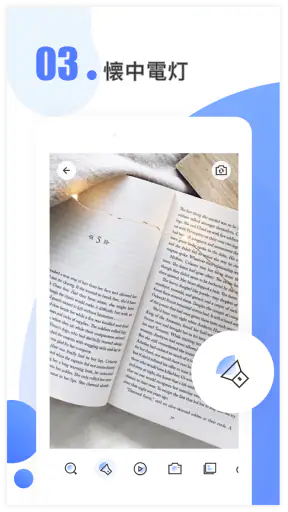
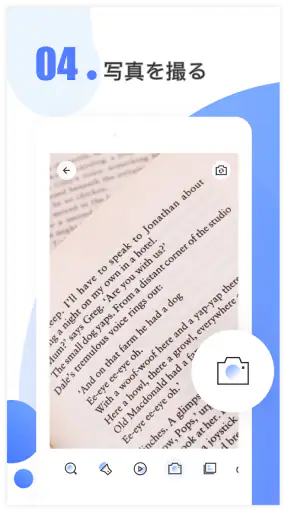
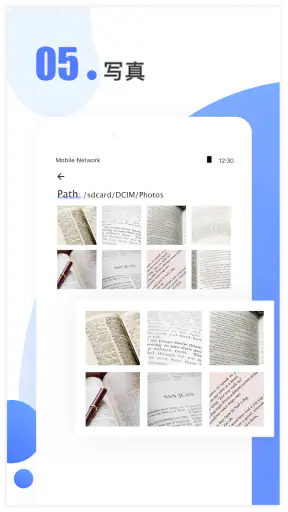
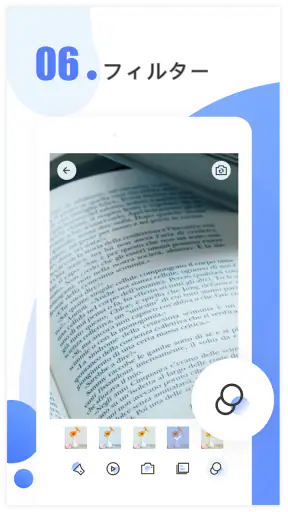
 分析: Mobexer
スマートフォンを持っていても、暗い場所で細かい文字を読むときや、ラベルの小さな表示を確認したいときには、画面を指で拡大するだけでは足りないことがあります。私が試した拡大鏡は、カメラ映像を使って目の前のものを見やすくする、シンプルなツールアプリです。派手な機能を楽しむタイプではありませんが、必要な瞬間にすぐ開けるなら、日常のちょっとした不便を減らしてくれます。
開発元はBinghuo Studioで、無料で使い始められます。ツールカテゴリーのアプリとしては目的がはっきりしていて、細かな文字や小さな対象を拡大して見ることに集中しています。平均評価は4.4で、評価数は16万件を超えています。インストール数も1,000万を超えており、特殊な用途に見えて実際には幅広い人が使っているタイプだと感じました。
必要なときの表示速度と使い始めやすさ
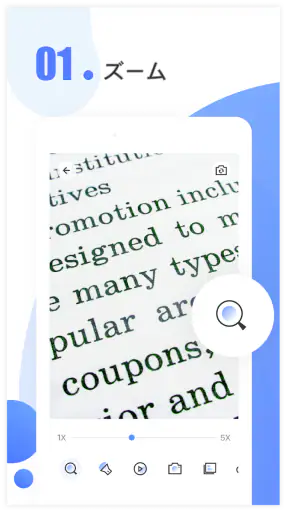
このアプリで最初に気になるのは、起動してからカメラ映像を確認できるまでの感覚です。拡大鏡は、あとで写真を整理するアプリではなく、その場で読めるかどうかを判断するための道具です。薬の箱、電気製品の型番、裁縫用品の表示など、数秒の遅れでも使う気持ちが薄れます。私の使い方では、アプリを開いて対象にスマートフォンを向けるという流れが分かりやすく、初回から迷いにくい構成でした。
通常のカメラアプリでも、画面をピンチ操作すれば拡大はできます。ただし、カメラは撮影、動画、フィルター、保存先など別の目的が多く、読むだけの場面では余計な選択肢が目に入ります。その点、拡大鏡は用途が限定されているので、文字を確認したい人には判断が早いです。起動後に「何をすればいいか」がすぐ分かることが、このアプリの実用上の強みです。
一方で、表示の見やすさはスマートフォンのカメラ性能や画面の明るさにも左右されます。アプリを入れれば、暗い場所でも必ず鮮明に見えるという意味ではありません。照明が弱いときは、対象にスマートフォンの影を落とさない位置を選ぶだけでも結果が変わります。私は机の上でラベルを読むとき、真上から近づけるより、少し斜めに構えて反射を避けるほうが確認しやすい場面がありました。
読み取りを急ぐなら、対象を画面いっぱいにすることにも注意が必要です。近づきすぎると焦点が合いにくくなることがあるため、まず少し離れた位置で文字を画面の中央に置き、見え方を確認してから距離を調整するのが現実的です。これはアプリの特別機能というより、拡大鏡を安定して使うための操作のコツです。
日常の具体的な使い道
私が便利だと感じたのは、買い物中に商品の成分表示や注意書きを確認する場面です。店内の照明は明るくても、印刷された文字が細かいことがあります。通常のカメラで撮影してから写真を開く方法もありますが、読むだけなら手順が増えます。拡大鏡なら、棚の前で画面を見ながら対象を動かせるので、必要な部分を探す作業が短く済みます。
ニュースルームの最新情報






家庭では、リモコンの小さな表示、電池の向き、裁縫道具のサイズ表記、家電の背面にある番号などにも向いています。視力に不安がある人だけでなく、暗い場所で一時的に確認したい人にも役立ちます。私は紙の説明書を読むとき、ページ全体を拡大するより、細かい注記だけを画面に収める使い方が効率的だと思いました。
高齢の家族にスマートフォンを渡して使ってもらう場合も、通常のカメラより目的を説明しやすいでしょう。「写真を撮ってから拡大する」のではなく、「この画面に文字を映して見る」と伝えられるからです。ただし、手ブレが大きい人には、端末を両手で持つ、机に腕を置く、対象を平らな場所に置くといった補助が必要です。
長く使うときに気になる負荷
拡大鏡はカメラ映像を表示し続ける使い方になるため、短時間の確認と、何分も細部を探す作業では端末への負担感が変わります。私は一つの文字を確認する程度なら気になりませんでしたが、書類全体を順番に読むような用途では、画面を見続けること自体に疲れを感じます。アプリが軽そうに見えるからといって、長時間の読書用に置き換えられるわけではありません。
特に、細かい地図や大量の書類を読む目的では、拡大鏡より専用のスキャナー、文字認識アプリ、端末のアクセシビリティ機能のほうが合う可能性があります。拡大鏡はその場の確認に強く、保存や検索まで行う道具ではありません。一時的な視認性の補助と、文書を管理する作業は分けて考えるのが、期待外れを防ぐポイントです。
連続使用では、カメラを動かしながら対象を探すため、画面の明るさを高くしたくなることがあります。その状態で使い続けると、端末の電池消費や発熱が気になりやすくなります。具体的な負荷は端末ごとに異なるので一律には言えませんが、短い確認を何度も行う使い方のほうが、このアプリの性格には合っています。必要なときだけ起動し、読めたら閉じる運用が最も気持ちよく使えます。
手元の対象を探すときは、スマートフォンを大きく振り回さないことも大切です。画面上の映像が揺れると、拡大した文字はさらに読みにくくなります。対象を先に机や棚の上で固定し、端末側をゆっくり動かすほうが、結果的に速く確認できます。これは見落としやすい実用上のポイントで、倍率を上げることより安定させることが重要な場面があります。
安定して使えるか、戻りやすいか
ツールアプリでは、複雑な設定を覚えなくても、必要な場面で同じ手順を再現できることが大切です。拡大鏡は機能の目的が単純なので、使い方を忘れにくい部類です。買い物のたびに使う人なら、対象を画面に映す、見える位置を探す、確認を終えるという流れを身につけやすいでしょう。
ただし、カメラを使うアプリ全般と同じく、周囲の明るさ、対象の反射、端末の持ち方によって見え方は変わります。白い光が反射する包装や、光沢のある画面上の文字は、倍率を上げても読みづらいことがあります。その場合は、角度を変える、照明を横から当てる、対象を少し動かすといった工夫が先です。アプリだけで解決しようとすると、かえって時間がかかります。
一度閉じたあとに、またすぐ使いたい場面では、アプリを終了させるより、端末の戻る操作やアプリ切り替えを使って戻るほうが手早いことがあります。端末の設定やシステムの状態によって挙動は変わりますが、毎回最初から探すより、自分が使いやすい戻り方を決めておくと便利です。拡大鏡は「常に開いておく」より「必要なときに呼び出す」道具として考えるのが自然です。
また、カメラ映像を使う以上、レンズが汚れていると文字の輪郭がぼやけます。見えにくいとき、すぐに倍率や端末の設定を疑うより、レンズを柔らかい布で拭くほうが先に試す価値があります。私はこの確認を省くと、アプリの問題に見えて実はレンズの汚れだった、ということが起こりやすいと感じました。
端末とOSによる向き不向き
現在のバージョンは5.0.6で、Android 6.0以上が必要です。比較的古い端末でも条件を満たせば候補になりますが、対応OSだけで体感速度やカメラの見え方まで決まるわけではありません。古い端末では、カメラの焦点合わせ、画面の明るさ、メモリの余裕などが使いやすさに影響します。インストールできることと、快適に使えることは分けて考えたほうがよいでしょう。
端末を買い替えたばかりの人は、まず小さな文字を映して、焦点が合う距離を確認しておくと安心です。機種によっては近距離撮影が得意でない場合もあり、アプリの性能だけでなくカメラの特性が結果を左右します。逆に、カメラ映像が安定して表示される端末なら、簡単な確認用途では十分実用的に感じられるはずです。
年齢区分は3歳以上なので、利用対象としては幅広い設定です。ただし、子どもが遊びで使う場合は、端末を落とさないこと、強い光を直接映さないこと、知らない場所でカメラを向けないことを教えておきたいです。年齢区分が低いからといって、周囲への配慮まで不要になるわけではありません。
無料で始められる一方、アプリ内購入はアイテムごとに290円から2,780円です。私は、まず無料で自分の用途に合うかを試してから判断するのがよいと思います。単にラベルを読むだけなら、追加の支払いを急ぐ必要はありません。購入画面が表示された場合は、何が変わるのかを確認し、自分が実際に必要とする機能かどうかを見極めるべきです。
通常のカメラや端末標準機能との違い
最も身近な代替手段は、スマートフォンに最初から入っているカメラです。写真として残したい、あとで家族に送る、文字認識をしたいという目的なら、通常のカメラやスキャン系アプリが優れています。撮影した画像を拡大すれば、同じ部分を何度も見返せるからです。
一方で、確認が終わったら画像を保存したくない場面では、専用の拡大鏡のほうが気楽です。冷蔵庫の奥にある表示を確認する、店頭で商品を比較する、ケーブルの小さな印字を読むといった用途では、保存や共有はむしろ余分です。私は「記録ではなく、その場で読む」ことを重視する人に、このアプリを勧めやすいです。
端末に標準搭載された拡大機能やアクセシビリティ機能も比較対象になります。画面上の文字やボタンを大きくしたいなら、システム側の設定のほうが適しています。実物をカメラに映して拡大したいなら、拡大鏡のほうが直感的です。どちらを選ぶかは、見たいものがスマートフォンの画面内にあるか、机や棚の上にあるかで決まります。
専用の光学ルーペと比べると、スマートフォンの利点は、普段から持ち歩いている端末で済むことです。反対に、電池残量やカメラの焦点、手ブレの影響を受けます。電源を気にせず長時間使いたい人、極めて細かい作業を続ける人、精密な倍率が必要な人には、物理的なルーペや専用の拡大機器のほうが安心です。
私が勧めたい人、避けたほうがよい人
このアプリは、買い物や家庭内の確認で小さな文字を読む機会が多い人、通常のカメラを開いてから拡大する手順を面倒に感じる人、家族に分かりやすい補助ツールを渡したい人に向いています。無料で始められるため、まず試して、手持ちの端末で見え方を確かめやすいのも良いところです。
反対に、文字を自動で読み上げてほしい人、画像を保存して整理したい人、書類を検索可能な文字に変換したい人には、別のアプリが合います。拡大して見えるようにすることと、内容を認識・保存することは別の仕事です。ここを混同すると、インストール後に機能不足を感じるでしょう。
また、細かい作業を長時間続ける人には、スマートフォンを持ち続ける負担があります。手を固定できるスタンドや、実物のルーペを組み合わせたほうが快適な場合もあります。拡大鏡を万能な視覚補助として使うのではなく、外出先や短時間の確認を助ける道具として位置づけるのが、私のおすすめです。
使う前に知っておきたい実践的な判断
導入後すぐに試すなら、まず新聞の細字、商品の曲面ラベル、光沢のある印刷物を順番に映してみてください。三つの対象で見え方を確かめると、自分の端末がどの距離や角度で使いやすいか分かります。平らな紙だけで判断すると、実際の買い物や家庭用品で戸惑うことがあります。
次に、片手操作にこだわらないことです。片手で端末を持って対象を探すより、両手で支えて画面を安定させるほうが、拡大時の文字を読みやすくできます。机の端に手首を置く方法も効果的です。とくに小さな数字を読み間違えたくない場面では、速さより安定性を優先したいです。
最後に、読めない原因を切り分ける習慣を持つと、使い続けやすくなります。文字が小さいのか、暗いのか、反射しているのか、焦点が合っていないのかを一つずつ確認します。倍率だけを上げても、反射や手ブレは解決しません。この切り分けができる人ほど、シンプルな拡大鏡を便利に感じるはずです。
総合すると、拡大鏡は機能を詰め込んだアプリではなく、スマートフォンをその場の視認補助として使いやすくする道具です。10M以上のインストール実績と4.4の平均評価からも、用途の分かりやすさは伝わりますが、私が評価したいのは数字より、必要なときに迷わず使える点です。
無料で試せて、3歳以上を対象にしており、Android 6.0以上で利用できます。Binghuo Studioのこのアプリは、細かな表示を一時的に確認したい人には十分検討する価値があります。逆に、読み上げ、文字認識、保存、長時間の精密作業を求めるなら、通常のカメラ、アクセシビリティ機能、専用機器を選ぶほうが満足できます。「その場で見えればよい」という目的なら、拡大鏡は手軽で現実的な選択だと、私は感じました。
よくある質問
拡大鏡とはどのようなアプリですか?
「拡大鏡」は、スマートフォンのカメラを利用して、新聞や本の小さな文字、商品のラベル、薬の説明書などを画面上で拡大して確認できるアプリです。端末によってはライト機能も使えるため、暗い場所でも見やすくなります。実際に使う際は、カメラの性能やピントの合いやすさによって見え方が変わる点に注意してください。
拡大鏡アプリは無料で利用できますか?
基本的な拡大表示やカメラ機能は無料で利用できる場合が多いですが、アプリの種類によっては広告が表示されたり、一部の機能が有料版に限定されたりします。ダウンロード前に、ストアの料金表示、アプリ内課金の有無、定期購入の条件を確認することをおすすめします。無料版でも十分使えるかどうかは、必要な機能によって異なります。
文字をどの程度きれいに拡大できますか?
拡大鏡アプリの見やすさは、スマートフォンのカメラ解像度、照明、対象物との距離、手ブレの程度に大きく左右されます。明るい場所で端末をゆっくり動かし、画面をタップしてピントを合わせると、より鮮明に表示できます。ただし、実際の光学ズームとは異なるため、極端に拡大すると画像が粗くなることがあります。
カメラやライトを使うための権限は安全ですか?
拡大鏡アプリでは、対象物を映すためにカメラへのアクセス許可が必要です。ライト機能を使う場合も端末のカメラ関連機能が利用されます。インストール時には、アプリが求める権限を確認し、拡大鏡として必要以上に連絡先や位置情報などを要求していないか確認してください。不安がある場合は、端末の設定から権限を後で変更できます。
拡大鏡アプリは視力補助具の代わりになりますか?
このアプリは、細かい文字や近くの物を一時的に確認するための便利な補助ツールですが、眼鏡や老眼鏡、医療機器の代わりになるものではありません。画面を長時間見続けると目が疲れることもあるため、適度に休憩を取って使用してください。見えにくさが続く場合や急に視力が変化した場合は、アプリだけで対処せず眼科へ相談することをおすすめします。
ダウンロード










