Snapニュース
3.6ニュース&雑誌更新日:2026年10月7日

スクリーンショット
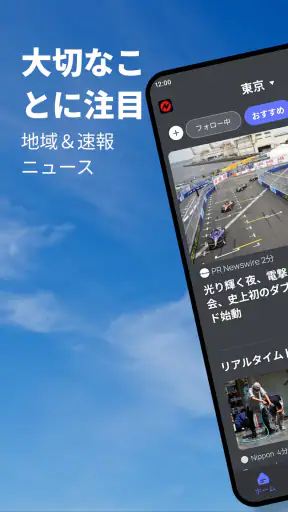
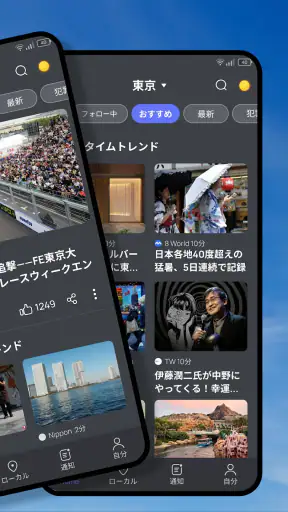
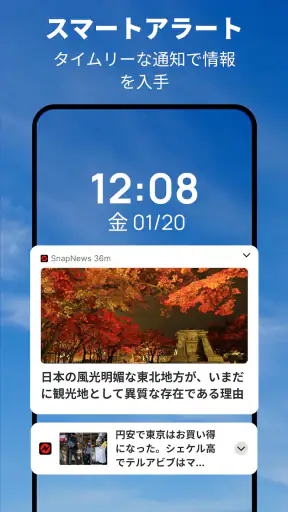
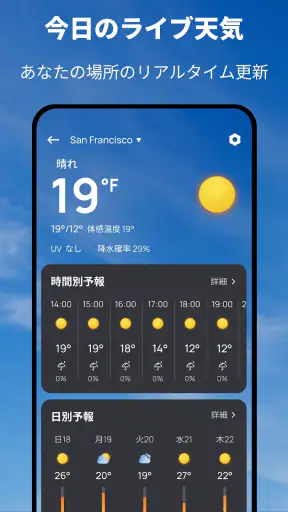
メリット
- 関心のある話題を選び、自分向けのニュースを見つけやすい
- 記事の見出しから内容を素早くチェックできる
- 幅広いジャンルのニュースをまとめて確認できる
- 気になる記事を保存して、あとから読み返せる
- 短い時間でも最新情報を効率よく追える
デメリット
- 配信される記事の内容や量は、選んだジャンルによって異なる
- 見出しだけでは記事の背景を把握しにくいことがある
- おすすめ記事が好みに合わない場合がある
- 記事によっては外部サイトへの移動が必要
- 通知が多いと感じたら設定の見直しが必要
 分析者 Mobexer
ニュースアプリは、見たい情報を探す時間が長くなると、肝心の記事を読む前に閉じてしまいがちです。私がSnapニュースを使うなら、まずは速報や話題をざっと確認し、気になった記事だけを深掘りする入口として位置づけます。ニュースと雑誌のカテゴリーに属する無料アプリで、Build4worldが開発しています。地域の出来事とトレンドをまとめて追いたい人には、毎日の情報チェックに取り入れる価値があります。
まずは短い確認時間を決める
朝は全体を見て、必要な記事だけ読む
使い始めにおすすめしたいのは、アプリを開くたびに全記事を読み切ろうとしないことです。朝の数分で見出しを眺め、仕事や学校、住んでいる地域に関わりそうな話題を選びます。続きが気になる記事だけ本文へ進めば、情報を追う時間と、ほかの予定に使う時間を分けやすくなります。
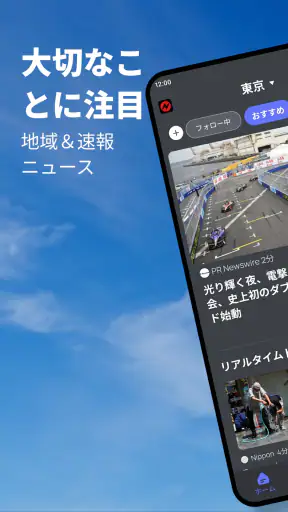
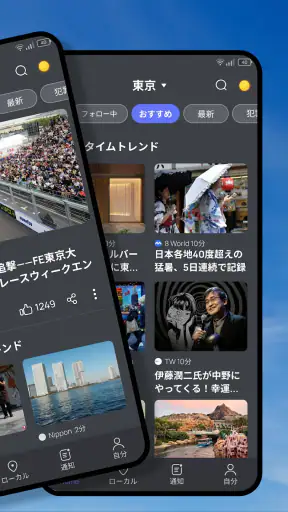
Snapニュースの軸は、速報、トレンド、地域ニュースを一か所から見つけることです。全国的な大きな話題だけでなく、生活圏に関係する情報も確認したい人には、この組み合わせが便利です。一方、特定の新聞社の記事だけを読みたい人や、ひとつの専門分野を深く追いたい人は、専門媒体やその出版社のアプリを併用したほうが目的に合う場合があります。
私なら、朝は見出しをひと巡りして気になる項目を選び、昼休みや帰宅後に必要な記事を読む流れにします。ニュースを何度も開いて同じ話題を追うより、確認するタイミングを決めておくほうが、情報に振り回されにくくなります。記事を読み終えたあとに「次に知りたいこと」を一つだけ考えると、検索や別のニュース源への移動も必要な分に絞れます。
たとえば、出勤前に地域の話題を確認し、通勤中に気になったニュースの背景を読む使い方です。地域の情報は、交通や身近な催しなど日々の判断に結びつくことがあります。ただし、重要な予定や安全に関わる判断を記事一本だけで決めず、必要に応じて自治体や関係機関の発表も確認するのが堅実です。ニュースアプリは最初の気づきを得る道具として使うと、役割が明確になります。
話題を追うときは「読む目的」を先に決める
トレンド欄を眺めると、普段は選ばない話題にも目が向きます。これは世の中の関心をつかむきっかけになる反面、話題性だけで記事を次々開いてしまう原因にもなります。私は、仕事の会話についていくためなのか、地域の動きを知りたいのか、単に関心を広げたいのかを先に決めてから見るのがよいと思います。
一つのニュースを追う場合は、最初の記事で概要をつかみ、次に更新内容や背景を確認する、という順番が実用的です。似た見出しを何本も読み比べるだけでは、情報が増えたように感じても新しい事実が得られないことがあります。記事を選ぶときは、見出しが扱う論点や更新の有無に注意し、同じ内容の反復ではなく理解に役立つ違いがあるかを見ます。
速報






アプリを開く時間が短い人ほど、最初から「今日は地域情報だけ」「大きな速報だけ」と範囲を絞ると使いやすくなります。すべての話題を網羅することを期待するより、日々の入口として使い、必要なテーマは別の信頼できる情報源で補うほうが現実的です。速報を知ることと、背景まで理解することは別の作業だと意識すると、Snapニュースとの付き合い方も整理できます。
使い方を整え、確認の手間を減らす
設定は、まず自分の使い方に合わせて確認
ニュースアプリを使い続ける前に、設定画面を一度確認するのは大切です。通知の項目がある場合は、必要な速報を受け取りたいのか、通知を最小限にしたいのかを考えて調整します。端末側の通知設定も含めて見直せば、ニュースのたびに画面が気になる状態を避けやすくなります。実際に表示される選択肢を確認し、自分の端末で使える範囲だけを設定してください。
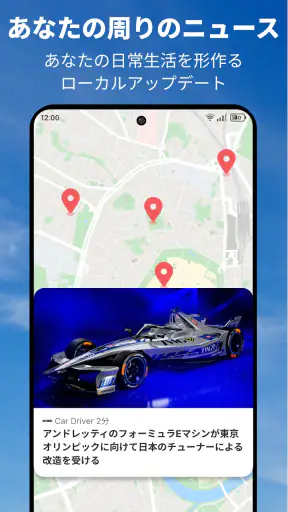
地域情報を重視するなら、地域に関係する設定が用意されているかを確認し、選べる場合は日常生活で役立つ範囲に合わせます。必要以上に広い範囲を追うと、読むべき話題が埋もれることがあります。反対に、地域を狭くしすぎると知りたい情報を見落とす可能性もあるため、数日使ってから表示内容が自分の関心に合っているか見直すのがよいでしょう。
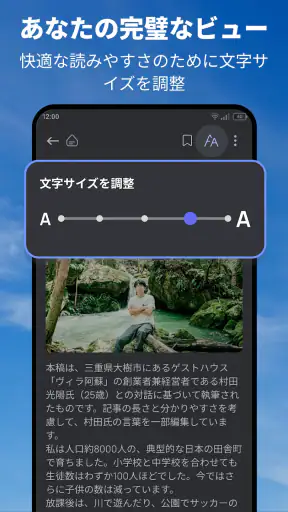
画面の見やすさやデータ利用についても、設定に該当する項目が表示される場合は、端末や通信環境に合わせて確認しておくと安心です。通勤中に読む人は、電波が不安定な場所で記事を開くことが多いかを振り返り、通信量が気になる人は自分の端末の使用状況も確認します。使える設定を決めつけず、アプリ内と端末側で実際に選択できる内容を見てから整えるのが安全です。
設定は一度決めて終わりではありません。仕事の時間帯や生活圏が変われば、通知や地域情報の必要度も変わります。週末に一度、通知が多すぎないか、地域の話題が役立っているかを軽く振り返るだけでも、アプリを開く負担を調整できます。細かく最適化しようとしすぎず、困ったことが出たときだけ見直すくらいが続けやすい方法です。
ショートカットより、同じ手順を習慣にする
アプリの特別な機能を探し回るより、毎回同じ順番で見る習慣を作るほうが、実際には確認が速くなります。私なら、起動したら速報を確認し、次に地域の話題を見て、最後にトレンドから一つだけ選びます。関心の薄い項目を無理に読む必要はありません。この順番なら、急ぎの情報と日常の話題を混同せず、短い時間でも自分に必要な範囲を見渡せます。
記事を開いたら、まず「何が起きたか」、次に「自分に関係するか」、最後に「追加で確かめる必要があるか」を考えると、読む目的がぶれにくくなります。地域の交通や生活に関わる話題なら、行動に移す前に発信元の案内も確認します。広く話題になっているニュースなら、見出しだけで結論を急がず、本文で対象や時点を確かめます。こうした読み方は、アプリ内の機能に頼らず実践できる小さな工夫です。
家族や同僚と話題を共有したいときも、見出しだけを伝えるのではなく、記事の要点を自分の言葉で短く説明してみると理解を確かめやすくなります。共有操作が利用できる場合は、その方法を使えばよいですし、見当たらなければ記事の内容を口頭で伝えるだけでも十分です。機能の有無を前提にせず、目的に合わせて手順を選ぶのが、無理のない使い方です。
評価と規模は、期待値を決める材料の一つ
Snapニュースは平均3.6の評価で、評価数はおよそ4.7千件です。インストール数は50万件以上に達しています。これらは利用者の広がりや反応を考える手がかりにはなりますが、自分にとって記事の見つけやすさや内容が合うかまでは保証しません。数値を見て先に結論を出すより、数日間、自分が必要とする速報や地域情報に出会えるかを確かめるのが確実です。
レビューの件数は7件なので、短い感想だけで全体の使い勝手を判断するのは避けたいところです。気になる点があれば、自分の端末で画面の流れや記事の読みやすさを確かめ、実際の習慣に組み込めるかで評価するとよいでしょう。ニュースアプリは、同じものでも地域や関心分野によって便利さが変わります。
便利さの境界を知っておく
速報を素早く知りたいことと、ニュースの正確さや背景を十分に確認したいことは、同じではありません。トレンドは多くの人が関心を寄せる話題を見つけるのに役立ちますが、個人にとって重要な情報が必ず上位に出るとは限りません。特定の地域の細かな情報が必要なら、自治体などの一次発信も確認し、専門知識が必要な話題なら、専門媒体や公式資料を追加で読むのが適切です。
また、いくつものニュースアプリを同時に開くと、同じニュースを重複して追いやすくなります。Snapニュースを日常の入口にするなら、ほかのアプリは「この分野を深く知りたいとき」「公式発表を確認したいとき」のように役割を分けると、情報の重なりを抑えられます。すべてを一つに集約するより、入口と深掘り先を使い分けるほうが、ニュースとの距離を保ちやすいと感じます。
Androidで使う場合は、最低OS要件が7.0です。年齢区分は3歳以上で、現在のバージョンは1.2.7です。無料で始められるため、まずは普段のニュース確認に合うか試しやすい一方、使い続けるかどうかは表示内容や操作感で判断するのがおすすめです。アプリのバージョンや端末環境に応じて画面が変わることもあるので、手順を固定しすぎず、実際の表示に合わせてください。
合う人と、別の選択肢が向く人
私が勧めたいのは、速報と地域の話題を一か所で確認したい人、そしてニュースを一日中追うのではなく、決まった時間に要点を押さえたい人です。通勤前に地域の動きを見て、昼に気になる話題を一つ読み、夜に必要な背景を別の情報源で確認するような使い方なら、アプリの役割がはっきりします。まずは一週間ほど、どの種類の記事が実際に役立ったかを振り返ると、自分に合う確認順も見つけやすくなります。
反対に、特定の新聞社の論調や連載を継続して読みたい人、専門分野の速報を細かく追いたい人には、新聞社や専門メディアのアプリのほうが向いていることがあります。ニュースの一覧性を重視する人にはSnapニュースを試す余地がありますが、深い分析を中心に求めるなら、専用の情報源を主役にするのがよいでしょう。地域の重要な連絡を見落としたくない人も、ニュースアプリだけに任せず、公式の発信経路を併用してください。
私の評価では、Snapニュースは速報や話題を見渡すための実用的な入口です。情報収集をこのアプリだけで完結させるより、短時間の確認、必要な記事の選択、一次情報や専門記事での補足という流れを作ると強みを生かせます。まず通知と地域に関する設定を確認し、毎日の閲覧時間を決めて試すのが、無理なく使い始める方法です。
ニュースの幅広さを入口として使いたいなら、Snapニュースは候補になります。見出しを追うだけで満足せず、地域の出来事は公式発表へ、専門的な話題は詳しい媒体へと進む習慣を持てば、情報の速さと理解の深さを両立しやすくなります。自分の関心に合う記事が見つかるかを基準に、日々の流れに残すか判断してみてください。
よくある質問
Snapニュースとはどのようなアプリですか?
Snapニュースは、ニュース記事をまとめてチェックできる情報アプリです。一般に、さまざまな話題や情報源の記事を一覧から探し、気になるニュースを読めることが期待されます。ただし、掲載される内容や利用できる機能は、アプリのバージョンや地域によって異なる場合があります。ダウンロード前に、ストアの説明や最新の更新情報を確認しておくと安心です。
Snapニュースは無料で利用できますか?
アプリのダウンロードや基本機能が無料かどうかは、配信ストアの表示で確認してください。無料で提供されている場合でも、広告が表示されたり、一部機能が有料プランやアプリ内購入の対象になったりすることがあります。料金や課金の仕組みは変更される可能性があるため、インストール前に価格欄とアプリ内購入の表示を確認し、必要に応じて購入設定も見直しましょう。
Snapニュースではどのようなニュースを読めますか?
Snapニュースで扱う記事のジャンルや提供元は、アプリの仕様と配信状況によって異なります。利用前にストアの説明やアプリ内のカテゴリ一覧を見て、国内外のニュース、経済、エンタメ、スポーツなど、自分が知りたい話題が含まれているか確かめましょう。記事の掲載や更新頻度も一律とは限らないため、速報性を重視する場合は、複数の情報源と照らし合わせるのがおすすめです。
Snapニュースの利用にアカウント登録は必要ですか?
アカウント登録が必要かどうかは、閲覧機能と、保存や通知などの追加機能で異なる場合があります。登録なしで記事を読めるアプリもあれば、機能の利用や設定の同期にメールアドレスなどの登録を求めるものもあります。実際の要件はアプリを起動して確認してください。登録画面が表示されたら、入力する情報、利用規約、プライバシーポリシーを確認してから進めると安心です。
Snapニュースをダウンロードする前に確認すべきことはありますか?
まず、お使いのAndroidまたはiOS端末が対応しているか、必要なOSバージョンと空き容量をストアで確認しましょう。ニュース閲覧では通信量が発生することがあるため、モバイル通信の使用量や通知の設定もチェックしておくと便利です。また、開発元、最終更新日、データの収集・共有に関する説明を確認し、公式ストアから入手してください。利用できる機能や提供地域も事前に確かめましょう。