

スマホクリーナー&ウイルス対策
3.2ツール2026年10月17日に更新

スクリーンショット
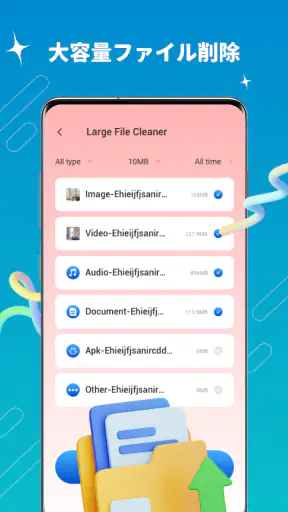
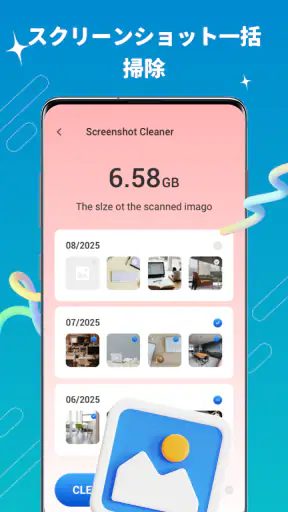
 分析: Mobexer
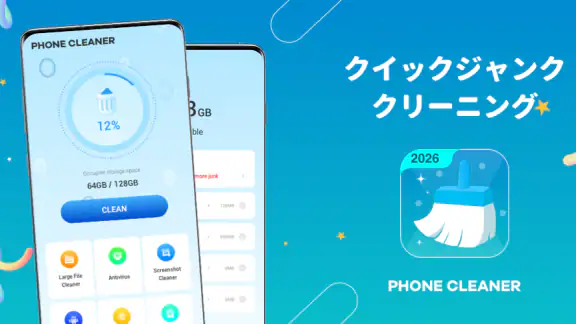
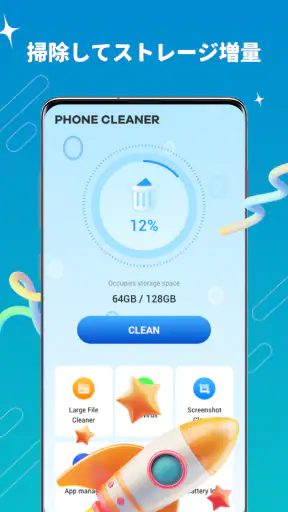
スマホの空き容量が少なくなったとき、私はまず大きな動画や使っていないアプリを確認します。それでも原因が見えにくい一時ファイルや不要データを整理したい場面では、スマホクリーナー&ウイルス対策のようなツールが候補になります。名前からは幅広い保護機能を想像しやすいものの、実際に向き合うときは、何を検出し、何を削除するのかを自分で確認しながら使う姿勢が大切です。
このアプリは、Berkah Brays appsが提供する無料のツールです。対象年齢は3歳以上で、Android 7.0以降に対応しています。公開日は2026年4月27日、現在のバージョンは1.0.9です。ストア上では10万回以上インストールされており、平均評価は3.2です。数字だけで良し悪しを決めるより、スマホの整理をどこまで自分で管理したいかで判断するのが合っています。
まず確認したい信頼性と使い始めの考え方
私がクリーナー系アプリを使うときに最初に見るのは、掃除の派手さではなく、削除前に内容を確認できるかどうかです。不要ファイルという言葉は便利ですが、キャッシュ、ダウンロード済みファイル、画像、動画、アプリ関連データでは重要度が違います。まとめて削除するタイプなら、空き容量が増える一方で、あとから必要なファイルまで消してしまう可能性があります。
スマホクリーナー&ウイルス対策を試す場合も、最初のスキャンを診断として扱うのがおすすめです。結果が表示されたら、すぐに一括削除へ進まず、項目名と保存場所を確認します。特にメッセージアプリから保存した画像、仕事で使うPDF、旅行中に使う地図データは、端末の中で「不要そう」に見えても実際には必要なことがあります。
このアプリの良さを考えるうえで、無料で始められる点は試しやすさにつながります。支払いを前提にせず、まず自分の端末でスキャン結果を確認できるからです。ただし、無料であることだけを理由に、すべての警告や削除提案を信用するのは避けたいところです。クリーナーの判定は、最終決定ではなく、整理の候補を教えるものとして見るのが安全です。
平均評価は3.2で、評価数は356件です。これは、誰にとっても同じように満足できるアプリとは考えにくい水準です。私はこのような場合、評価の数字よりも、自分が必要とする作業が明確かを重視します。たとえば「容量不足の原因を探したい」のか、「端末内の写真を整理したい」のか、「安全面を確認したい」のかで、期待する機能は変わります。
スキャン結果を削除の指示ではなく一覧表として読む
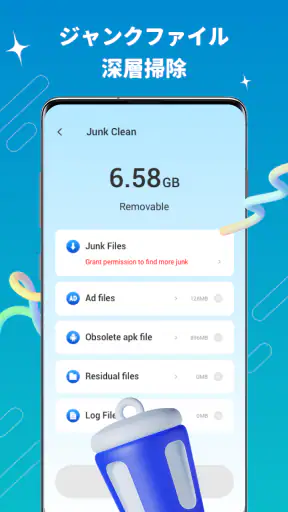
実際の使い方で重要なのは、検出結果を一度立ち止まって読むことです。容量を大きく使っている項目から確認すると、短時間で効果を判断できます。小さな一時ファイルを大量に消すより、古い動画や重複している可能性のある画像を見つけたほうが、空き容量の改善につながる場合があります。
ニュースルームの最新情報






ただし、重複らしきファイルを見つけたときも、名前だけで決めないほうがいいです。同じ写真に見えても、片方が編集前、もう片方が編集後ということがあります。削除前にギャラリーやファイル管理画面で開き、保存日時や内容を確認する手順を挟むと、取り返しのつかないミスを減らせます。
最初の一回は「掃除」より「端末の状態を知る時間」として使うのが、私のおすすめです。スキャンのたびに全削除するのではなく、どの種類のデータが増えやすいかを把握すると、その後の整理方法も変わります。動画が原因なら撮影後に移動する、ダウンロードが原因なら定期的に確認する、といった具体的な対策につなげられます。
日常の容量不足で役立つ場面
現実的な利用場面として、旅行から帰った直後を想像してみてください。写真や動画をたくさん撮り、地図や翻訳用のデータも保存していると、空き容量の警告が出ることがあります。そこでこのアプリを使って候補を確認すれば、普段は見落としやすい一時データを整理するきっかけになります。
ただし、旅行写真をバックアップしていない状態で、画像や動画を含む項目を急いで削除するのは避けるべきです。先に必要な写真を別の保存先へ移し、バックアップが開けることまで確認してから端末内を整理します。クリーナーを使う順番を間違えなければ、便利さと安全性を両立しやすくなります。
もう一つ向いているのは、アプリをたくさん試したあとです。短期間だけ使ったアプリが残したデータや、ブラウザーから保存したファイルが積み重なると、本人が意識しないまま容量を使います。このようなとき、手作業でフォルダーを一つずつ探すより、スキャン結果を入口にして確認するほうが効率的です。
ウイルス対策という名前に期待しすぎない
アプリ名にウイルス対策が含まれているため、私はここを特に慎重に見ます。不要ファイルの整理と、悪意のあるアプリやファイルを見分けることは、似ているようで別の作業です。端末を軽くする機能が便利でも、それだけで包括的なセキュリティ対策になるとは考えないほうが安全です。
危険なリンクを開かない、提供元が不明なアプリを入れない、OSや各アプリを更新する、画面ロックを設定する、といった基本的な対策は別に必要です。私はこのアプリを使うなら、クリーナーとしての整理と、端末の安全確認を混同しないようにします。警告が出た場合も、対象名や操作内容を確認してから判断します。
セキュリティ目的で導入する人は、検出結果の説明を必ず読むべきです。単に「危険」や「問題あり」と表示されるだけで、対象がアプリなのかファイルなのか分からない場合は、すぐ削除しないほうがいいです。原因を確認できない警告は、安心材料ではなく、追加確認が必要な合図として扱うのが妥当です。
権限やデータに敏感な人が確認すること
クリーナーアプリは、端末内のファイルやアプリの状態を確認する必要があるため、使い始めに表示される権限の案内を流し読みしないことが重要です。私は、要求された権限がスキャン内容と関係しているか、許可しない場合にどの機能が使えなくなるかを画面ごとに確認します。
写真や動画、ダウンロードファイルを整理する場面では、アプリが端末上のどの範囲を扱うのかが特に気になります。必要な操作だけを許可し、使い終わったあとに端末設定から権限を見直す習慣を持つと、管理しやすくなります。許可を求められたからといって、すべてを一度に認める必要はありません。
アカウント登録を求められる場面がある場合も、私はまず、登録なしで使える範囲を確認します。掃除だけが目的なら、個人情報を入力する前に、端末上で完結する操作かどうかを見極めたいからです。メールアドレスやログイン情報を入力するなら、何のために必要なのか、後から管理や削除ができるのかを画面の説明で確認します。
ここで大切なのは、見えない安心感を想像で補わないことです。私は、アプリが安全そうに見えるという印象だけで、個人データの扱いまで判断しません。権限の確認画面、端末の設定、アプリ内の選択肢など、実際に表示される情報を基準にします。データを扱う範囲が自分の納得を超えるなら、無料でも無理に使う必要はありません。
削除前に自分でコントロールする手順
私なら、最初に端末の設定画面でストレージ使用量を確認し、次にこのアプリで候補を調べます。二つの結果が大きく違う場合は、すぐに削除せず、対象の分類を見直します。この比較によって、アプリが示す「不要」と、端末全体で本当に容量を使っている場所の違いを把握できます。
削除は小さな範囲から始めるのが安全です。まず明らかに不要な一時ファイルだけを選び、処理後にアプリや写真が正常に開くか確認します。その後で、サイズの大きい項目を一つずつ検討します。大量削除を一度に行うより時間はかかりますが、問題が起きたときに原因を追いやすい方法です。
通知が頻繁に表示される場合は、端末設定で通知の種類を見直します。容量不足の警告が必要な人もいれば、毎日の掃除を促すような通知を煩わしく感じる人もいます。私は、必要な通知だけを残して、判断を急がせる表示は減らします。アプリを便利に使うには、通知に操作を決めさせないことが大切です。
また、空き容量を増やした直後に、端末が必ず速くなるとは限りません。容量不足が原因で動作が不安定だった場合は改善を感じることがありますが、古い端末の処理性能やバッテリー状態まで変わるわけではありません。掃除後の変化を過大評価せず、改善しなければ別の原因を調べるべきです。
標準機能や他の方法との使い分け
Androidには、ストレージの使用状況を確認したり、アプリのキャッシュを管理したりする標準機能があります。自分で保存場所を確認できる人なら、追加アプリを入れずに整理できることもあります。標準機能のほうが、端末の仕組みと結びついていて、操作の意味を理解しやすい場合もあります。
一方で、設定画面を探すのが苦手な人や、何が容量を使っているのか最初に一覧で見たい人には、専用ツールの入口が役立ちます。スマホクリーナー&ウイルス対策の価値は、手作業を完全に置き換えることではなく、確認すべき場所を見つける補助役として考えると分かりやすいです。
写真の整理が中心なら、ギャラリーアプリのアルバム機能やバックアップ機能のほうが適していることがあります。アプリのアンインストールが目的なら、端末設定から使用頻度やサイズを見て選ぶほうが確実です。セキュリティを最優先する人は、専門のセキュリティアプリやOSの保護機能を比較し、このアプリ一つに役割を集中させないほうがいいでしょう。
つまり、これは「すべてを自動で解決するアプリ」ではなく、容量整理を始めるための選択肢です。写真、動画、アプリ、アカウント情報を細かく管理したい人には、専用の標準機能や用途別アプリのほうが、削除対象をコントロールしやすい可能性があります。
向いている人と見送ったほうがいい人
向いているのは、端末の容量が気になっているものの、どこから確認すればいいか分からない人です。無料で試し、スキャン結果を見ながら整理の入口を作りたい人にも合います。特に、ダウンロードファイルや一時データを長く放置しがちな人は、定期的な確認のきっかけとして使いやすいでしょう。
反対に、削除対象を完全に自分で選びたい人は、慎重な操作が必要です。自動処理を期待している人、写真や仕事用ファイルを細かく分類している人、権限やデータの扱いを画面で確認できないと不安な人には、標準のファイル管理機能のほうが安心できるかもしれません。
また、ウイルス対策だけを目的にする人にも、導入前に役割を整理してほしいです。端末の安全を総合的に守りたいなら、OSの保護機能、アプリの入手先、更新状態、リンクの扱いまで含めて考える必要があります。クリーナーのスキャン結果だけで安全を判断するのは、私なら避けます。
私が使うなら守るルール
私がこのアプリを日常的に使うなら、毎日自動で掃除させるのではなく、容量が気になったときに手動で確認します。まず権限と通知を見直し、次にスキャン結果を分類し、最後に必要なデータをバックアップしてから削除します。この順番なら、便利さを取り入れながら、自分の判断を残せます。
削除後は、空き容量だけでなく、写真、メッセージ、ブラウザー、仕事で使うアプリが正常に動くかも確認します。問題がなければ、次回から安全に削除できる項目の目安ができます。逆に、説明が分かりにくい項目や、必要なデータまで含まれそうな項目は、毎回除外する判断をします。
この使い方なら、アプリに任せる部分と自分で確認する部分を分けられます。私は、クリーナー系ツールではこの境界線が最も重要だと感じます。空き容量を増やすことより、必要なデータを守りながら整理できることのほうが、長く使ううえでは価値があります。
スマホクリーナー&ウイルス対策は、無料で試せるAndroid向けの整理ツールとして、容量不足の原因を探す入口になります。10万回以上利用されている一方、平均評価は3.2なので、万人向けと決めつけず、自分の端末で表示内容や操作の分かりやすさを確かめるのがよいでしょう。
私の結論は、削除を急がず、権限・通知・スキャン結果を自分で確認できる人には試す価値がある、というものです。反対に、包括的なウイルス対策や完全自動の整理を求めるなら、標準機能や専門性の高い別の選択肢を比較したほうが適しています。このアプリを主役ではなく、確認と整理を助ける道具として使うなら、現実的で安全な付き合い方ができます。
よくある質問
「スマホクリーナー&ウイルス対策」はどのようなアプリですか?
「スマホクリーナー&ウイルス対策」は、スマートフォン内の不要なファイルを整理したり、端末の状態を確認したりできるセキュリティ・メンテナンス系アプリです。キャッシュ、残留ファイル、不要なデータなどをチェックし、空き容量の確保をサポートします。また、ウイルスや不審なアプリの検出機能を備えている場合もありますが、すべての脅威を完全に防げるとは限らないため、OSの更新や公式ストアからのインストールも重要です。
無料で利用できますか?課金しないと使えない機能はありますか?
基本的なクリーニングや簡易スキャンは無料で利用できることが多い一方、広告の削除、リアルタイム保護、詳細なウイルス検査、アプリロックなどの機能は有料プランに含まれている場合があります。インストール前に料金体系、無料トライアルの期間、自動更新の有無を必ず確認してください。トライアル終了後に自動課金される形式もあるため、不要になった場合はストアの設定から早めに解約する必要があります。
クリーニング機能を使うと写真や重要なファイルまで削除されませんか?
通常、アプリはキャッシュや一時ファイルなど、削除しても問題が起きにくいデータを候補として表示します。しかし、重複写真、古い動画、ダウンロードファイルなどは、ユーザーにとって必要なデータが含まれる可能性があります。削除を実行する前に一覧を確認し、必要な写真や書類のチェックを外してください。大切なデータは、クラウドやパソコンへバックアップしてから利用するとより安心です。
ウイルス対策機能は本当に必要ですか?また、他のセキュリティアプリと併用できますか?
AndroidやiOSには標準的なセキュリティ機能が搭載されていますが、追加のスキャンや不審なアプリの確認を行いたいユーザーには補助ツールとして役立つ場合があります。ただし、複数のセキュリティアプリを同時に使うと、通知が重複したり、バッテリーや動作速度に影響したりすることがあります。リアルタイム保護を利用する場合は、他の同種アプリとの互換性を確認し、信頼できるアプリを一つに絞るのがおすすめです。
個人情報や端末内のデータは安全に扱われますか?
クリーナーやウイルス対策アプリは、ストレージ、インストール済みアプリ、場合によっては写真やファイルの情報へアクセスを求めることがあります。インストール時には、要求される権限が機能に見合っているかを確認し、不要な権限は許可しないようにしましょう。プライバシーポリシーで、収集されるデータ、広告目的での利用、第三者提供、保存期間などを確認することも大切です。公式ストアの開発元情報やレビューも、ダウンロード前の判断材料になります。
ダウンロード










