

Fin Photo - AI Photo Editor
4.0写真2026年10月17日に更新

スクリーンショット

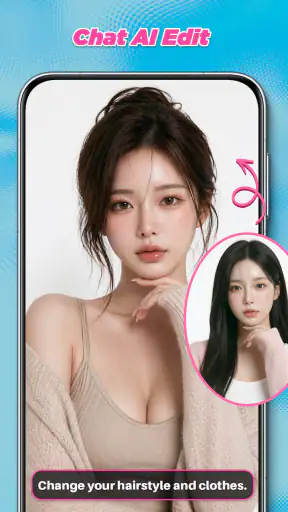
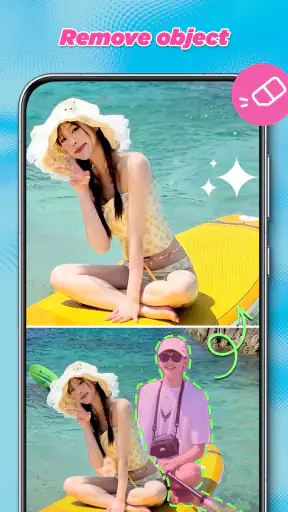
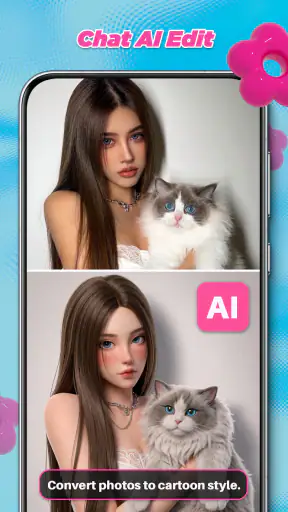
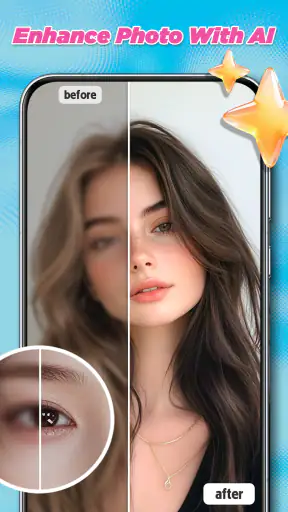
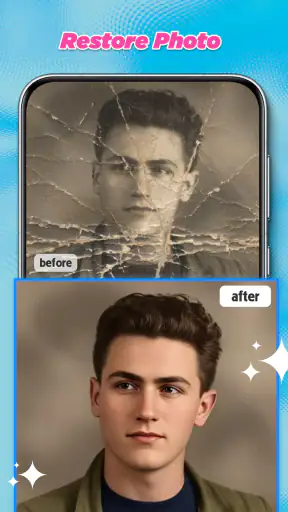
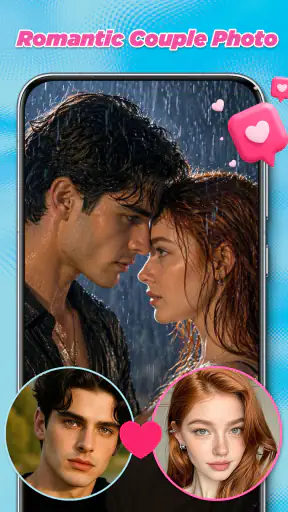
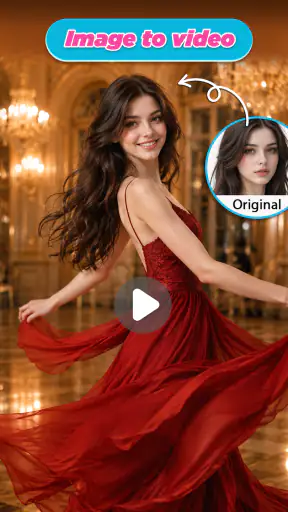
 分析: Mobexer
スマートフォンの写真を「撮ったまま」ではなく、見せられる状態まで整えたい人にとって、Fin Photo - AI Photo Editorは試しやすい選択肢です。写真の補正、写り込んだ不要な物の削除、写真から動画への変換をAIで行う写真アプリで、私は一枚を短時間で仕上げたい場面に向いていると感じました。
特に便利なのは、撮影後に複数のアプリを行き来せず、修正から動きのある仕上げまで同じ流れで考えられる点です。一方で、AI編集は元画像の状態に結果が左右されます。何でも自動で完璧になるタイプではないので、自然さを確認しながら使うのが、このアプリとの付き合い方として大切です。
一枚の写真を入力して、共有できる形に整えるまで
一枚の写真をどう整えるかを決めてから編集すると、AIの処理を必要な範囲に絞りやすくなります。私はまず、補正・不要物の削除・動画化のどれが目的に合うかを考え、仕上がりを元画像と見比べる流れを大切にします。次は、実際に共有する直前に確認しておきたい点を見ていきます。
まずは「何を直したいか」を決める
Fin Photoを使うとき、最初に意識したいのは、写真をどう変えたいのかです。暗さや色味を整えたいのか、背景の電柱や通行人のような不要な物を消したいのか、それとも静止画に少し動きを加えて動画として見せたいのか。目的を先に決めると、AIに任せる範囲がはっきりします。
たとえば、旅行先で撮った風景に知らない人が入り込んでいた場合、いきなり全体を強く加工するより、まず不要な部分を整理し、その後に明るさや色の印象を確認するほうが自然に仕上げやすいです。人物写真でも、顔や服の細部を大きく変えるより、全体の見え方を整える用途から試すほうが失敗を抑えられます。
私はAI編集アプリを使うとき、最初から「完成画像を一度で作る」つもりにはしません。元写真を残したまま、目的ごとに一つずつ処理する感覚で使います。Fin Photoでもこの考え方が合っています。補正、不要物の削除、動画化を同じ結果として混ぜるのではなく、段階的に確認するのがポイントです。
補正は見栄えよりも用途を先に考える
写真の補正は、画面上で目立つ仕上がりが必ずしも使いやすいとは限りません。SNSに載せる写真なら少し印象的でもよいですが、フリマ出品の写真なら商品の色や形が変わりすぎないことのほうが重要です。記録写真なら、暗部を持ち上げつつ、細部を過剰に滑らかにしないほうが後から見返しやすくなります。
ニュースルームの最新情報






Fin Photoを使う際は、処理後の画像だけを見て満足せず、元写真と並べて確認するのがおすすめです。AI補正は全体のバランスを整える一方で、肌、空、壁、布地などの質感を均一に見せる場合があります。小さな画面では自然に見えても、拡大すると違和感が分かることがあるため、共有前に細部まで一度確認したいところです。
AIに任せる範囲を小さく始めることが、Fin Photoをきれいに使うコツです。一枚の写真を強く変えるより、必要な部分だけを直して結果を見比べるほうが、元画像の良さを残しやすくなります。
不要なオブジェクトの削除は背景の構造を見る
不要な物を消す機能は、旅行写真や日常のスナップで特に役立ちます。背景にある小さな看板、床のごみ、遠くの人物など、撮影時には避けられなかった要素を整理できるからです。撮り直せない写真を救う用途では、通常のトリミングより自由度があります。
ただし、削除する対象の周囲が単純かどうかで結果は変わります。空、壁、砂浜のように似た模様が続く場所なら、消した跡が目立ちにくい傾向があります。反対に、髪の毛、手すり、文字、細い枝のような複雑な境界では、背景のつながりが不自然になる可能性があります。
実用的な手順は、対象を必要以上に大きく囲まないことです。消したい物の周辺まで広く指定すると、残したい線や模様までAIが再構成してしまいます。まず小さく処理し、結果を見てから追加で整えるほうが、修正の方向をコントロールしやすいです。
写真を動画に変えるときは、共有先を先に決める
静止画を動画に変換できる点は、Fin Photoの使い道を広げています。一枚の写真をそのまま送るより、動きのある形にしたほうが短い投稿や思い出の共有に合う場面があります。ペット、料理、旅行先の風景、家族のイベントなど、写真だけでは伝わりにくい雰囲気を演出したいときに試す価値があります。
ここで重要なのは、動画化した後の使い道です。メッセージで送るのか、SNSの短い投稿に使うのか、端末内で見るだけなのかによって、必要な見え方は変わります。動きが強いほど印象には残りますが、写真本来の落ち着いた雰囲気から離れることもあります。記念写真を保存する目的なら、動画だけでなく元の静止画も残しておくのが安心です。
私は、いきなり思い出の大切な写真で試すより、似た構図の複製や、失敗しても困らない写真から始める方法をすすめます。AIによる動画化は、写真の内容によって自然に見える場合と、動きが不思議に感じられる場合があるためです。完成したものを一度自分で再生し、見せたい相手にとって違和感がないか確認してから共有するのがよいでしょう。
日常の具体例:旅行写真をその日のうちに整える
旅行中に撮った写真を夜に整理する場面を考えてみます。まず、同じ場所で撮った写真から一枚を選びます。人や標識が目立つなら不要物の削除を試し、次に暗さや色味を確認します。補正後に空や建物の境界が不自然でないかを拡大して見て、問題がなければ共有用として保存します。
その中でも雰囲気を伝えたい一枚だけを動画化すれば、すべての写真を加工するより作業量を抑えられます。友人には動きのある一枚を送り、アルバムには元画像と補正画像を残す、といった使い分けもできます。この流れなら、AIの効果を楽しみつつ、記録としての写真まで失うことがありません。
編集結果を次の場所へ渡すときの注意
写真編集では、完成した画像を保存して終わりではありません。メッセージ、SNS、クラウド、印刷など、次にどこへ渡すかを考える必要があります。Fin Photoで整えた画像を共有するときは、送信前に縦横の向き、被写体の位置、文字や顔の見え方を確認しておくと安心です。
特に、不要物を消した画像は、スマートフォンの一覧表示では自然でも、相手が拡大すると修正跡に気づくことがあります。共有相手が写真に詳しいかどうかではなく、自分が後から見ても納得できるかを基準にすると判断しやすいです。
動画にした写真は、静止画とは別の扱いになります。送る前に再生して、動きが意図した範囲に収まっているかを見てください。動きが強すぎる場合は、静止画を送ったほうが伝わりやすいこともあります。ここは機能の有無より、目的との相性を優先したい部分です。
通常の写真編集アプリとの違い
一般的な写真編集アプリは、明るさ、コントラスト、色温度、切り抜きなどを自分で細かく調整するのが得意です。仕上がりを数値で管理したい人や、同じ条件で複数枚を揃えたい人には、手動編集のほうが向いている場合があります。
一方、Fin Photoの魅力は、編集経験が少なくてもAIを使って写真の問題に直接対応しやすいところです。不要物の削除や写真の動画化は、従来の基本的な補正だけでは代替しにくい作業です。細かな調整を覚える時間より、まず一枚を使える状態にしたい人には、こちらの流れが分かりやすいでしょう。
ただし、プロ向けの細密なレタッチ、色管理、複数レイヤーでの作業を中心に考えるなら、専門的な編集アプリのほうが適しています。Fin Photoは、長時間かけて作品を作り込むための道具というより、スマートフォン上で写真の困りごとを素早く解決する道具として見ると、立ち位置がはっきりします。
料金と使い始める前に見ておきたいこと
このアプリは無料で始められますが、アプリ内購入はアイテムごとに三百五十円から一万六千九百円まで設定されています。無料で試せることと、すべての編集を無条件に使えることは別なので、実際に使いたい処理へ進む前に、表示される購入条件を確認する習慣をつけたいです。
私は、まず無料で触れられる範囲で自分の写真に合うかを確かめ、継続的に使う価値があると感じた場合だけ購入を検討するのがよいと思います。たまに旅行写真を整えるだけなら、毎回費用をかける使い方が合わない可能性もあります。反対に、日常的に画像を作る人なら、作業時間を減らせるかどうかで判断すると納得しやすいでしょう。
端末条件、年齢、アプリの現在地
Androidでは八・〇以上が動作条件です。比較的新しい端末だけに限定されているわけではないため、対応OSの範囲に入っているスマートフォンなら候補にしやすいです。AI処理では写真の内容や端末環境によって待ち時間が変わることもあるので、急いで共有する写真は時間に余裕を持って作業するのがおすすめです。
コンテンツの年齢区分は十二歳以上です。家族で端末を共有している場合や、子どもが写真編集をする場合は、年齢区分を確認したうえで使わせるべきです。写真を扱うアプリなので、編集機能だけでなく、誰の写真を加工するのか、共有先は適切かという点も大人が一緒に考えたいところです。
開発元はFin Studio - AI Apps and Toolsで、写真カテゴリーのアプリとして提供されています。平均評価は四・〇で、評価数は二百七十五件、レビュー数は二件です。インストール数は一万以上となっており、試す人がいる一方で、評価だけを見て判断するより、自分の写真で結果を確認して決めるのが現実的です。
現在のバージョンは一・八・三です。AI編集は更新によって操作感や結果が変わる可能性がある分野なので、以前の使用感だけで決めつけず、実際の最新版で操作を確認したいです。とくに、写真の保存や共有までを一連の作業として行う人は、編集後の扱いやすさを自分の端末で試すのが確実です。
このアプリが合う人、別の方法がよい人
Fin Photoが合うのは、撮影後の小さな失敗を手早く直したい人です。背景の不要物を消したい、写真の印象を整えたい、静止画を少し違う形で共有したいという目的が一つでもあるなら、機能を試す意味があります。編集の専門知識がなく、複数のアプリを使い分けるのが面倒な人にも向いています。
逆に、完全に自然な修復を求める人、商品写真の色を厳密に管理したい人、人物の細部を職人的に仕上げたい人には注意が必要です。AIの自動処理が便利でも、結果の確認と微調整を省けるとは限りません。高度なレタッチや正確な色再現が最優先なら、手動操作に強い別の編集環境を選ぶほうがよいでしょう。
また、写真を動画に変えること自体に興味がない人は、主な価値を補正と不要物削除に絞って判断することになります。三つの機能をすべて使う必要はありません。自分が毎月どの作業に困っているかを基準にすれば、不要な購入や過剰な加工を避けられます。
使い続けるなら、元画像と判断基準を残す
私がこのアプリを使ううえで一番すすめたいのは、元画像を消さないことです。AI編集は便利ですが、後から見ると「消さないほうがよかった」「元の色のほうが実物に近かった」と感じることがあります。元画像を残しておけば、用途に応じて別の仕上げを選び直せます。
もう一つは、完成度を「AIらしい派手さ」ではなく「目的を満たしているか」で決めることです。旅行の記録なら風景の空気感が残っているか、出品写真なら商品の特徴が正しく見えるか、友人への共有なら見た瞬間に内容が伝わるか。判断基準を先に置くと、加工のしすぎを防げます。
Fin Photo - AI Photo Editorは、写真を入力して、補正、不要物の整理、動画化へ進む流れを一つのアプリで試せる点が魅力です。無料で始められ、Android八・〇以上に対応し、写真編集を難しく感じる人でも目的から操作を考えやすい構成です。
ただし、AIの結果を確認する手間や、用途によっては購入条件を見極める必要があります。私は、日常の写真を短時間で整えたい人にはすすめられますが、緻密な作品制作や厳格な色管理を求める人には、専門的な編集アプリとの使い分けをすすめます。まずは失敗しても困らない一枚で、削除と補正、動画化のどれが自分の使い方に本当に役立つかを試してみるのが、最も納得しやすい始め方です。
よくある質問
Fin Photo - AI Photo Editorはどのようなアプリですか?
Fin Photo - AI Photo Editorは、AI技術を使って写真を手軽に加工できる画像編集アプリです。一般的な明るさや色味の調整だけでなく、写真の補正、不要な部分の編集、雰囲気を変える加工などを簡単な操作で行える点が特徴です。専門的な編集知識がなくても、テンプレートや自動補正を活用してSNS向けの画像を作成できます。
写真編集にはどのような機能を利用できますか?
利用できる機能はバージョンや契約プランによって異なる場合がありますが、AIによる自動補正、フィルター、色調整、トリミング、背景や不要な要素の編集などが中心です。人物写真の印象を整えたり、画像全体の雰囲気を変えたりする用途にも向いています。編集前後を確認しながら仕上がりを調整できるため、初心者でも試しやすい設計です。
Fin Photo - AI Photo Editorは無料で使えますか?
基本的なダウンロードや一部の編集機能は無料で利用できる場合がありますが、すべてのAI機能、プレミアムフィルター、高解像度保存、広告削除などは有料プランやアプリ内課金の対象となる可能性があります。インストール前にApp StoreまたはGoogle Playの料金表示、無料トライアルの期間、自動更新の条件を必ず確認してください。
編集した写真は安全に保存できますか?プライバシー面は大丈夫ですか?
写真編集アプリを利用する際は、端末内の写真へのアクセス許可や、AI処理のために画像がオンラインサーバーへ送信されるかを確認することが重要です。Fin Photo - AI Photo Editorを使う前に、アプリのプライバシーポリシーと権限設定を確認し、必要な写真だけへのアクセスを許可することをおすすめします。個人情報や他人の顔が写った写真を扱う場合は、保存・共有の設定にも注意してください。
初心者でも簡単に使えますか?また、どのような人におすすめですか?
基本的には、写真を選択して編集機能やAIツールを適用し、結果を確認して保存するという流れで操作できるため、画像編集に慣れていない人でも始めやすいアプリです。SNS用の写真を短時間で整えたい人、複雑な編集ソフトを使わずに写真の印象を変えたい人、旅行や日常の画像をきれいに仕上げたい人に特におすすめです。
ダウンロード










