

AquaCleaner
3.3ツール2026年10月17日に更新

スクリーンショット
 分析: Mobexer
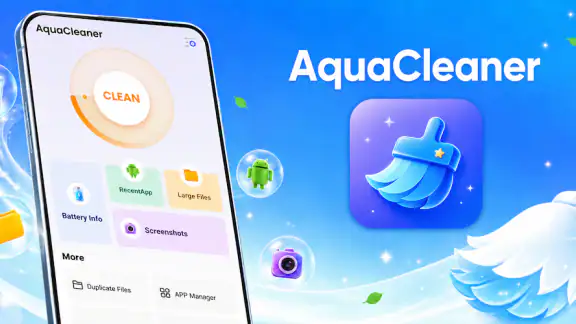
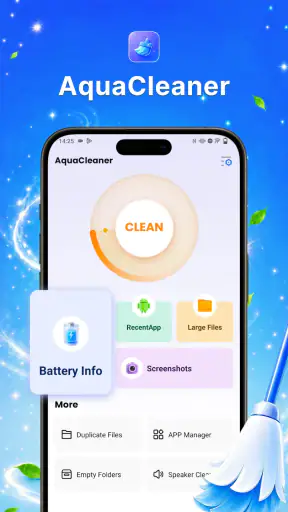
スマートフォンの空き容量が気になったとき、私はまず大きな動画や使っていないアプリを確認します。AquaCleanerは、そうした整理を一つの場所で進めたい人向けの無料ツールです。不要ファイルのクリーンアップ、アプリの管理、不要なメディアの削除をまとめて扱えるため、設定画面を何度も行き来する手間を減らせるのが魅力です。
ただし、私はこのアプリを「入れておけば自動的に端末が快適になる万能クリーナー」とは考えていません。削除候補を見ながら、自分で残すものと消すものを判断するタイプの整理アプリとして見ると、役割がはっきりします。短時間で容量を確認したい人には便利ですが、写真やファイルを細かく分類して保存場所まで管理したい人には、端末標準の機能や専用のファイル管理アプリのほうが合う場面もあります。
まず触って分かったAquaCleanerの立ち位置
このアプリは、Interactive Software Developersが提供するツールカテゴリーのアプリです。無料で使えるので、費用をかけずに端末の整理を始めたい人が試しやすい設計です。対象年齢は3歳以上で、Android 8.0以降に対応しています。現行版は1.1.0で、比較的新しい環境だけでなく、少し前のAndroid端末でも候補に入れやすい点は実用的です。
私が良いと感じたのは、目的が分かりやすいことです。AquaCleanerを開いたときに「何をすればいいか分からない」という印象になりにくく、まず不要ファイル、アプリ、メディアという三つの整理対象に意識を向けられます。クリーナー系アプリにありがちな、機能をたくさん並べて結局どこから始めるか迷う感じが比較的少ないタイプです。
一方で、クリーニングという言葉だけを見て、端末の動作速度が必ず大きく改善すると期待するのはおすすめしません。空き容量が少ない端末では整理の効果を感じやすい一方、もともと十分な空きがある端末では、削除後の変化は控えめです。私はこのアプリの価値を、速度向上よりも「不要なものを見つける入口」として評価します。
日常で役立つのは、容量不足に気づいた直後
たとえば旅行から帰ったあと、写真や動画を大量に撮って、アプリの更新時に空き容量不足の表示が出たとします。そのとき私は、まずAquaCleanerでメディアを確認し、似た写真やもう見返さない短い動画を整理する流れが現実的だと思います。写真を一枚ずつファイル管理画面で探すより、削除候補をまとめて見直せるほうが、作業の開始点として使いやすいからです。
ただし、思い出の写真を急いで削除するのは危険です。整理画面で候補が見つかっても、撮影日時や内容を一度確認し、必要なら別の場所に保存してから削除するのが安全です。特に家族の写真、仕事の資料、あとで提出する画像は、似た名前や似た見た目だけで判断しないほうがいいでしょう。AquaCleanerは判断を代わりにする道具ではなく、確認作業を始めやすくする道具だと考えると扱いやすくなります。
ニュースルームの最新情報






三つの整理対象を使い分けるコツ
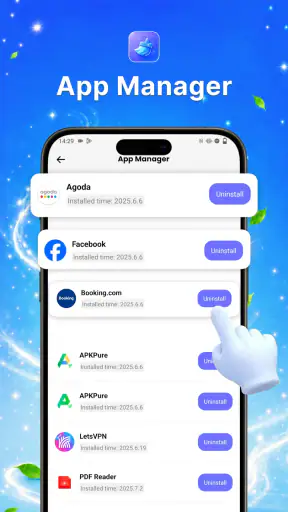
私なら、いきなり全部を一括で処理せず、対象ごとに順番を決めます。最初は不要ファイルです。ここでは、日常の利用で残り続けている一時的なファイルや、もう必要のないデータを確認します。次にアプリの管理へ進み、最近使っていないアプリを洗い出します。最後にメディアを見直すと、削除した後に後悔しやすい写真や動画を落ち着いて確認できます。
この順番には理由があります。アプリは削除すると再ログインや設定のやり直しが必要になる場合があるため、先に手を付けると面倒が増えることがあります。不要ファイルの確認で整理の感覚をつかみ、その後にアプリを一つずつ判断するほうが、勢いで必要なものまで消しにくいです。最後にメディアを回すのは、時間がかかりやすい作業を独立させるためです。
もう一つの実用的な使い方は、月に一度だけ整理する方法です。容量が限界に達してから慌てて削除するのではなく、月末や写真のバックアップ後など、自分で決めたタイミングにAquaCleanerを開きます。毎回すべてを消す必要はありません。候補を眺めるだけでも、どの種類のデータが端末を圧迫しているかが見えやすくなります。
アプリ管理は、削除より「見直し」に価値がある
アプリの管理機能を使うとき、私は単純にインストール数を減らすことだけを目的にしません。最後に使った時期を自分の記憶と照らし合わせて、「今後も必要か」を考えるのが大切です。たとえば、旅行用、確定申告用、イベント用のアプリは普段使わなくても、特定の時期には必要になります。使用頻度が低いという理由だけで削除すると、再インストールの手間が発生します。
反対に、似た機能のアプリを複数入れている場合は、整理の効果を出しやすいです。画像編集、買い物、ニュース、動画視聴など、用途が重なるアプリを並べて、実際に使うものを一つか二つに絞ると、容量だけでなくホーム画面もすっきりします。私はこのような「アプリの棚卸し」にAquaCleanerを使う価値があると感じます。
ここで注意したいのは、システム関連のアプリや、端末の動作に関わるアプリを名前だけで削除しないことです。分からないものは残し、明らかに自分で追加したアプリから確認するのが無難です。クリーナーが削除候補を示してくれても、最終的な責任は利用者側にあります。便利さと安全性のバランスを取るには、削除ボタンを急いで押さないことが一番のコツです。
メディア整理で起こりやすい迷い
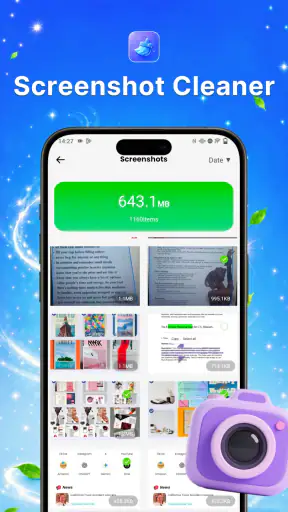
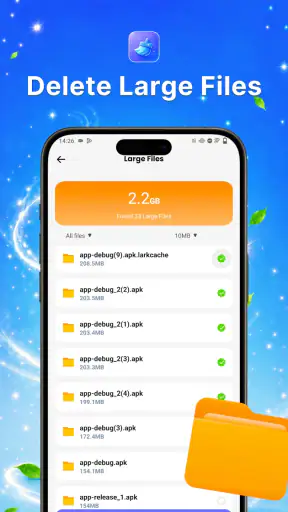
不要なメディアを削除できる点は分かりやすい強みですが、写真や動画はファイルサイズだけで価値を判断できません。容量の大きい動画でも、仕事や家族にとって重要な場合があります。逆に、短い画面録画や重複した画像は、保存したこと自体を忘れていることがあります。
私は、メディアを三つのグループに分けて考える方法をおすすめします。すぐ削除できるもの、確認してから決めるもの、絶対に残すものです。スクリーンショットや一時的な画像は最初のグループに入りやすく、旅行写真や書類の画像は二番目に回します。家族の記録や仕事の証拠になるものは、削除候補から外しておくと安心です。
この方法の利点は、AquaCleanerの一覧を見たときに迷いが減ることです。アプリに判断を任せるのではなく、自分の基準を先に決めておくため、整理が感情的になりにくいです。特に、似た画像が多い人は「一番きれいな一枚だけ残す」のではなく、後から必要になる可能性がある画像を別に保管してから削除すると失敗を減らせます。
使っていて感じる制限と、他の方法との違い
私が気になったのは、クリーナー系アプリに期待されがちな自動化を過信しやすいことです。不要なものを見つけることと、本当に不要だと断定することは別です。AquaCleanerを使うときも、候補の内容を確認する時間は必要です。ワンタップで全てが安全に片付くというより、整理の候補をまとめて見せてもらい、最後は自分で決める道具です。
また、写真を撮るたびに整理したい人や、フォルダー構成を細かく設計したい人には、端末標準の写真アプリやファイル管理アプリが向いています。そうした方法は、アルバム、フォルダー、撮影時期、保存先を自分のルールで扱いやすいからです。AquaCleanerは、細かなアーカイブ作りよりも、不要なものを一度見つけて片付ける作業に寄っています。
逆に、端末の設定画面を開くのが苦手で、どこに不要データが残っているか分からない人には、こちらのほうが取り組みやすいでしょう。標準機能は信頼性が高い一方、項目が分散していることがあります。AquaCleanerは整理の入口を一つにまとめることで、最初の一歩を軽くします。便利さの中心は、削除の自動化ではなく、確認すべき場所を絞れることです。
評価は平均3.3で、評価数は17件です。10K以上のインストールがあるため、試している利用者は一定数いますが、評価だけで自分の端末との相性まで判断するのは難しいでしょう。私は、容量不足やアプリの増えすぎに困っている人が、自分の端末で操作感を確かめてから継続利用を決めるのがよいと思います。
安全に整理するために、先に決めておきたいこと
使い始める前に、残したいデータを決めておくと作業が安定します。写真、動画、仕事関連のファイル、認証に関係するアプリなど、削除しない対象を頭の中で整理しておきます。可能なら大切なメディアを別の保存先に移してから、不要な候補だけを処理します。
削除後に必要になるかもしれないアプリは、アカウント情報やログイン方法を確認してから判断します。再インストールできる場合でも、設定やデータが元通りになるとは限りません。特にメモ、家計、記録系のアプリは、アプリ本体を消す前に中のデータの扱いを確認するのが安全です。
整理の途中で迷ったら、削除を中断しても問題ありません。空き容量を増やすことより、必要なデータを失わないことのほうが重要です。AquaCleanerは短時間で使えるタイプですが、短時間で終わらせることと、急いで削除することは同じではありません。この区別を意識すると、便利な機能を落ち着いて活用できます。
どんな人に向いていて、誰には向かないか
私が特に向いていると思うのは、スマートフォンに写真、動画、アプリをため込みやすい人です。容量不足の通知が出るたびに設定を探すのが面倒な人や、端末の整理をどこから始めればいいか分からない人にも合います。無料なので、まず自分の整理方法に合うか確認しやすいのも利点です。
家族用の端末を見直したい人にも使い道があります。本人に一つずつ確認しながら、使っていないアプリや不要なメディアを整理すれば、端末の中身を把握するきっかけになります。ただし、本人の同意なしに写真やアプリを削除する使い方は避けるべきです。整理の効率より、データの持ち主が納得していることを優先してください。
一方、ファイルを仕事の案件ごとに管理している人、写真を細かいアルバムやフォルダーで整理している人、削除前に高度な比較やバックアップを行いたい人には、専用の管理方法が向いています。また、端末の空き容量に余裕があり、整理対象も少ないなら、追加アプリを入れず標準機能だけで十分な場合があります。
端末の動作を劇的に速くしたい人にも、期待値の調整が必要です。不要ファイルを減らすことで保存領域の余裕が生まれることはありますが、すべての動作が必ず改善するわけではありません。重さの原因が古い端末、通信環境、特定アプリの不具合にあるなら、クリーニングだけでは解決しません。
私の結論:整理の入口としては使いやすい
AquaCleanerは、不要ファイル、アプリ、メディアをまとめて見直したい人にとって、分かりやすい選択肢です。私は、端末の中身が散らかっているけれど、細かなファイル管理を始めるほど時間をかけたくない人にすすめます。無料で使い始められ、Android 8.0以降の端末で試せるため、まず整理のきっかけを作りたい人には取り入れやすいでしょう。
ただし、削除候補を無条件に一括処理する使い方はおすすめしません。写真や動画、アプリのデータには、見た目以上に大切なものが含まれています。候補を確認し、必要なものを残し、迷うものは保留する。この一手間を惜しまなければ、AquaCleanerの良さを活かせます。
私の最終的な評価は、「高度な管理機能を求める人向けではないが、整理を始めるための実用的な窓口」です。端末の容量不足に困ったときや、増えすぎたアプリを一度棚卸ししたいときには、AquaCleanerを試す価値があります。逆に、細かな分類や完全なバックアップ管理が必要なら、標準機能や専用アプリを主役にしたほうが満足しやすいです。
日常的に使うなら、問題が起きてから慌てて開くのではなく、写真の整理やアプリの見直しをするタイミングに合わせて使うのが私のおすすめです。そうすれば、削除量だけを追いかけず、自分にとって本当に必要なデータを残しながら、端末を扱いやすい状態に保てます。
よくある質問
AquaCleanerとはどのようなアプリですか?
AquaCleanerは、スマートフォン内の不要なファイルや一時ファイル、キャッシュなどを整理し、ストレージ容量の確保をサポートするクリーナー系アプリです。端末の使用状況をスキャンして削除候補を確認できるため、内容を見ながら整理したい人に向いています。ただし、重要な写真や書類まで誤って削除しないよう、実行前に検出内容を必ず確認してください。
AquaCleanerを使うと本当にスマートフォンの動作は速くなりますか?
不要なキャッシュや一時データを削除することで、空き容量が増えたり、容量不足による動作の不安定さが改善したりする可能性はあります。ただし、すべての端末で大幅な速度向上が保証されるわけではありません。メモリを常時解放する機能についても、効果が一時的な場合があります。基本的には、ストレージ整理を目的に使うのがおすすめです。
AquaCleanerは写真や動画、アプリのデータを誤って削除する危険はありますか?
クリーナーアプリでは、重複ファイルや大容量ファイル、不要と判定されたデータを削除する際に注意が必要です。AquaCleanerを利用する場合も、削除前にファイル名、保存場所、プレビューなどを確認し、必要なデータのバックアップを取っておくと安心です。特に写真、動画、ダウンロード書類、メッセージ関連のデータは、自動削除を避けて手動で選択することをおすすめします。
AquaCleanerは無料で利用できますか?広告や有料機能はありますか?
AquaCleanerの料金体系や利用できる機能は、配信されているバージョンやAndroid・iOSなどのプラットフォームによって異なる場合があります。無料で基本的なスキャンや整理を利用できても、広告の削除、詳細な分析、追加の最適化機能などが有料版に分けられている可能性があります。ダウンロード前に、アプリストアの価格表示、サブスクリプション条件、無料トライアルの自動更新について確認してください。
AquaCleanerを安全に使うために確認すべきことは何ですか?
インストール前に、公式ストアから配信されているアプリか、開発元の情報、ユーザーレビュー、更新履歴、プライバシーポリシーを確認しましょう。インストール後は、ストレージや写真などの権限がなぜ必要なのかを理解し、不要な権限は許可しないことが大切です。また、削除操作を急いで実行せず、重要なデータをバックアップしてから使用すると、トラブルを避けやすくなります。
ダウンロード










