

VVオートクリッカー - 連打ツール
4.3ツール2026年10月17日に更新

スクリーンショット


 分析: Mobexer
スマートフォンで同じ場所を何度もタップしたり、一定の操作を繰り返したりする作業は、短時間なら我慢できますが、長く続くと指も集中力も消耗します。VVオートクリッカー - 連打ツールは、そうしたクリック、スワイプ、タップの自動化を助けるツールアプリです。私は、単純な反復操作を任せて、自分は別の確認作業に集中したい場面で使いやすいタイプだと感じました。
開発元はMorgan Brookで、ツールカテゴリーに分類されています。無料で使えるため、まず試して操作感を確かめやすいのも良いところです。アプリの平均評価は4.3で、評価数はおよそ750件、インストール数は10万以上に達しています。少なくとも、同じ目的で探している人が一定数いるアプリだと分かります。
まずは一つの操作を自動化する
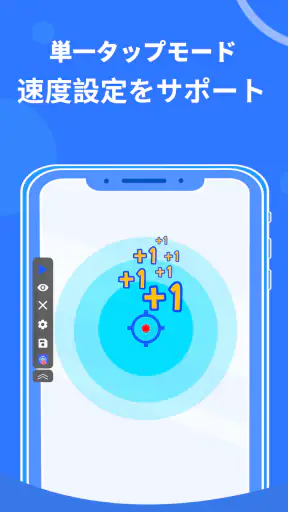
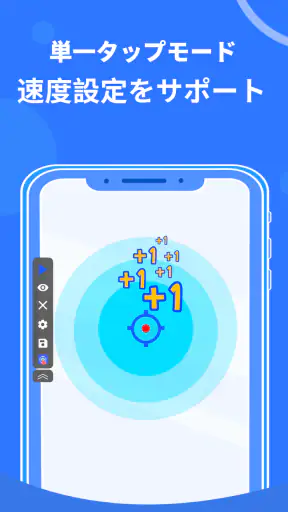
最初にやることは、いきなり複雑な連続操作を作るのではなく、画面上の一つの位置を対象にして、タップが意図どおり繰り返されるかを確認することです。自動化アプリでは、設定を増やすほど便利になる一方、どの操作が原因で想定外の動きになったのか分かりにくくなります。私は最初に小さく試し、成功してから範囲を広げる使い方をおすすめします。
たとえば、画面上の確認ボタンを何度も押す必要がある作業なら、対象の位置を登録し、短い時間だけ動かして結果を見ます。ボタンの位置が固定されている画面では扱いやすい一方、広告や通知で画面の配置が変わる場合は、同じ座標を押し続けても目的の操作にならないことがあります。自動化の前に、対象画面が安定しているかを見るのが大切です。
ゲームでの連打や、アプリ内の単純な確認作業など、指を同じ場所に置き続ける場面では特に分かりやすい効果があります。ただし、画面を見ずに完全放置するための道具と考えるより、決まった操作を補助する道具として使う方が安全です。画面の変化を確認しながら、必要なときだけ開始と停止を切り替えるのが現実的です。
日常の例では、長いリストを整理していて、同じ位置にある小さなボタンを何度も押す場面が考えられます。私はこのような作業では、短い区間だけ自動化し、数回ごとに画面を確認する方法が合っていると思います。最初から長時間任せるより、誤操作が起きても戻しやすく、作業の進み具合も把握できます。
画面の変化を先に確認する
自動タップで最も見落としやすいのは、操作対象が少しでも移動すると結果が変わることです。スマートフォンの向き、表示倍率、キーボードの有無、ポップアップの表示によって、同じ位置が別のボタンになる場合があります。登録前に余計なパネルを閉じ、画面を普段使う状態にそろえておくと、失敗を減らせます。
ニュースルームの最新情報






画面の端にあるボタンを対象にする場合は、特に慎重になった方がよいです。誤って戻る操作や別のメニューを触る可能性があるため、中心寄りの安定した位置を選べるなら、その方が安心です。小さなボタンを狙うときも、タップ位置が境界線に重ならないように調整するだけで、意図しない画面遷移を抑えられます。
設定は速さより安定性を優先する
連打ツールを見ると、できるだけ速く動かしたくなります。しかし、最短間隔がいつでも最良とは限りません。対象アプリの反応が追いつかなければ、入力が抜けたり、画面が固まったように見えたり、次の操作と重なったりします。私はまず少し余裕を持たせた間隔で試し、処理が安定してから速度を調整する方が効率的だと感じました。
短い操作を繰り返すだけなら速さが役立ちますが、タップ後に画面が切り替わるタイプの作業では、待ち時間が必要です。タップ、画面更新、次のタップという順番があるなら、入力間隔を詰めすぎるより、画面の反応を待てる設定の方が結果的にやり直しを減らせます。
連打の回数を決められる場面では、必要以上に大きく設定しないことも重要です。終点が決まっている作業なら、少し余裕を持たせた回数にして、最後は自分で確認する方が扱いやすいでしょう。無制限に近い感覚で動かすと、目的を終えた後も操作が続き、別のボタンを押してしまう危険があります。
スワイプを含む操作では区切りを作る
このアプリはタップだけでなく、スワイプの自動化も対象にできます。スワイプを使うときは、開始位置と終了位置だけでなく、動かす方向と画面の状態をそろえる必要があります。リストを少しずつ送るような作業では便利ですが、読み込みのたびに項目の高さが変わる画面では、同じ動きでも結果がずれることがあります。
私なら、スワイプを連続させる前に、数回だけ実行して表示のずれを確認します。一定の距離で動かす設定でも、画面の読み込みが遅いと次のスワイプが早すぎる場合があります。スクロール後に待つ時間を確保できるなら、単純な連打よりも安定した流れを作れます。
慣れてきたら操作をパターン化する
経験のあるユーザーほど、毎回設定を作り直すのではなく、よく使う作業を同じ手順に整えます。まず対象画面を開き、不要な表示を閉じ、画面の向きを固定し、その後に自動化を開始するという流れです。設定そのものよりも、開始前の準備を習慣にした方が、実際の失敗は少なくなります。
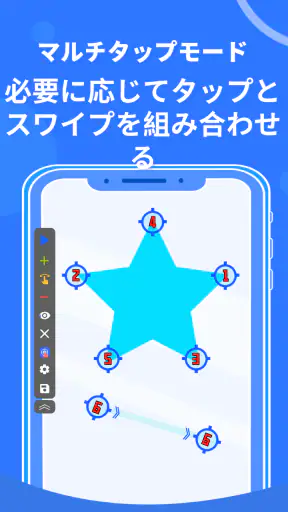
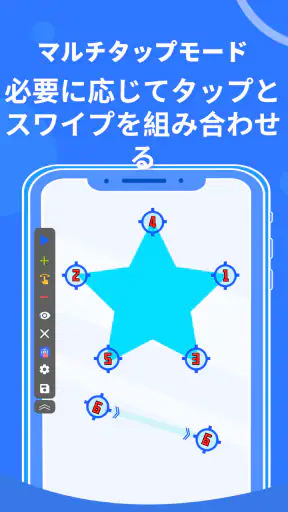
たとえば、一定回数のタップと一度のスワイプを組み合わせたい場合、いきなり長い連続処理にするより、各段階を分けて確認する方が原因を見つけやすいです。タップ部分だけを試し、次にスワイプを加え、最後に全体を短く動かします。この順番なら、どこで画面が想定とずれたのか判断できます。
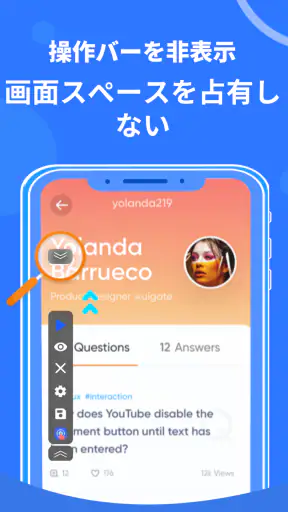
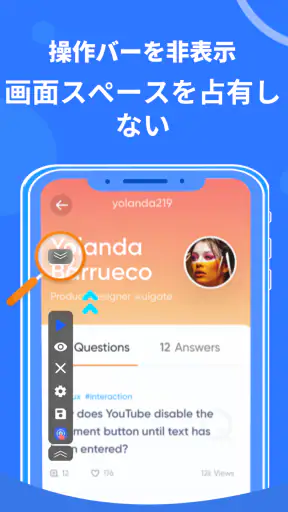
ショートカットのように素早く使いたい場合でも、開始と停止の操作を自分が迷わない位置に置くことが大切です。自動化中に画面を確認したいとき、止め方が分からない状態は危険です。私は、使い始める前に停止操作を一度確認し、短いテストをしてから本番の作業に移る使い方を勧めます。
もう一つのコツは、同じ設定をすべてのアプリに流用しないことです。ボタンの反応、画面の切り替わり、スクロールの速度はアプリごとに異なります。特にゲームでは、画面の演出や通信待ちが入ることがあるため、別の画面でうまくいった間隔をそのまま使うと、入力が空振りすることがあります。
自動化に向く作業と向かない作業
向いているのは、位置が変わらず、操作の結果も予測しやすい反復作業です。一定のボタンを押し続ける、同じ場所を連続してタップする、決まった方向へ画面を送るといった処理なら、仕組みを作りやすいです。反対に、表示内容を読んで判断する作業や、毎回異なる場所を選ぶ作業は、人が画面を見ながら操作した方が確実です。
認証画面、購入に関わるボタン、削除や送信のように取り消しにくい操作では、私は自動化を避けます。自動化は指の代わりにはなりますが、内容を理解して判断する機能ではありません。便利さを優先しすぎると、確認を飛ばしたまま処理が進むため、重要な操作ほど手動に戻す判断が必要です。
ゲームで使う場合も、利用するサービスの規約やルールを確認した方がよいです。技術的に操作できることと、その使い方が認められていることは別です。特に他の利用者と競う場面では、公平性に関わる可能性があります。個人用の反復作業を楽にする目的と、対戦やランキングで優位に立つ目的は分けて考えるべきです。
通常の機能との差をどう見るか
AndroidやiOSにある標準のアクセシビリティ機能でも、タップやスイッチ操作を補助できる場合があります。標準機能の強みは、端末との相性や安全面を確認しやすいことです。一方で、単純な連打や決まったスワイプをすぐ試したい人にとっては、専用ツールの方が目的を理解しやすいことがあります。
画面録画型の自動化アプリと比べると、VVオートクリッカー - 連打ツールは、複雑な作業を丸ごと記録して再現するというより、クリック、タップ、スワイプの反復を扱う場面に向いている印象です。細かな条件分岐や画面認識まで求める人には物足りない可能性がありますが、そこまで必要ない人には設定が過剰になりにくいでしょう。
ブラウザの拡張機能やパソコン用のマクロと比べた場合は、スマートフォン上で完結する点が利点です。外部機器を用意せず、手元の端末で短い反復作業を試せます。ただし、スマートフォンの画面は表示が変わりやすく、パソコンの固定された作業画面ほど安定しないことがあります。携帯性と手軽さを取る代わりに、画面確認の重要性は高くなります。
限界を理解すると使いやすい
このアプリを万能な自動操作システムだと思うと、早い段階で不満が出るかもしれません。画面の内容を理解して次の場所を探すこと、通信の失敗を判断すること、表示された警告に応じて処理を変えることは、単純な位置ベースの反復とは別の問題です。決められた動きを繰り返す道具として評価すると、適切な期待値になります。
もう一つの限界は、端末や画面環境による違いです。最低動作環境はAndroid 7.0で、比較的古い端末も対象にできますが、実際の使い心地は端末の性能や対象アプリの動作に左右されます。現在のバージョンは1.3.12です。更新後に画面の扱いが変わる可能性もあるため、重要な作業では短いテストをしてから使うのが無難です。
年齢区分は3歳以上で、価格は無料です。試すためのハードルは低いものの、無料だからといって、すべての用途に気軽に使ってよいわけではありません。端末を離れる前には、対象アプリが自動操作に適しているか、停止できる状態か、誤タップで困る画面ではないかを確認してください。
また、長く動かすほど便利になるとは限りません。端末がスリープしたり、画面が切り替わったり、別の通知が前面に出たりすると、登録した操作が別の場所に当たることがあります。私は、放置時間を長くするより、短い単位で進行を確認する方がこのアプリの性格に合っていると思います。
こんな人なら試す価値がある
同じ場所へのタップを何度も繰り返していて、手作業の負担を減らしたい人には、かなり分かりやすい選択肢です。特に、設定を細かく作り込むより、まず一つの反復操作を自動化したい人に向いています。無料で始められるので、自分の端末と目的に合うかを確認しやすい点も魅力です。
一方で、画面を見ずに複雑な仕事を完成させたい人、画像認識や条件分岐を使いたい人、複数のアプリをまたいだ高度なマクロを求める人には、別の自動化手段の方が合うでしょう。手動確認をまったくしたくない人にもおすすめしません。VVオートクリッカー - 連打ツールの良さは、万能さではなく、反復操作を短く切り出して任せられるところにあります。
私の結論は、単純なクリック、タップ、スワイプを対象にするなら、試してみる価値があるというものです。最初は一つの操作だけで動作を確認し、画面を整え、間隔と回数を控えめに設定する。その後、必要なら複数の動きを組み合わせる。この順番を守れば、便利さと安全性のバランスを取りやすくなります。
評価が4.3で、10万以上のインストールにつながっているのも、反復操作を簡単にしたい需要があるからでしょう。ただし、数字だけで決めるのではなく、自分の作業が「位置の固定された繰り返し」に当てはまるかを考えてください。そこに当てはまるなら、Morgan Brookのこのツールは、指を休ませながら作業の流れを保つための、実用的で分かりやすい一手になります。
よくある質問
VVオートクリッカー - 連打ツールはどのようなアプリですか?
VVオートクリッカー - 連打ツールは、画面上の指定した場所を自動でタップできるAndroid向けの連打・自動操作アプリです。タップ位置、間隔、回数などを設定しておけば、同じ操作を繰り返し実行できます。ゲームの単純作業やアプリのテストなどに便利ですが、利用するサービスやゲームによっては自動操作が規約で禁止されている場合があるため、使用前にルールを確認してください。
VVオートクリッカー - 連打ツールは無料で利用できますか?
基本的な自動タップ機能は無料で試せる場合がありますが、広告表示や一部の高度な設定、追加機能の提供方法はバージョンによって異なる可能性があります。インストール前にGoogle Playの説明欄やアプリ内の案内を確認し、課金が発生する機能があるかを確認しておくと安心です。誤購入を防ぐため、定期購入や追加料金の有無も事前にチェックしましょう。
使用するために特別な権限や設定は必要ですか?
自動タップを実行するには、通常Androidのアクセシビリティサービスなど、画面上の操作を補助するための権限を有効にする必要があります。初回起動時に表示される案内に従って設定しますが、この権限はアプリが画面上で操作を行うために使われます。安全性を確認し、不要になった場合は端末の設定から権限を無効にしてください。
ゲームやSNSで使っても問題ありませんか?
アプリ自体はタップ操作を自動化する目的で利用できますが、ゲーム、SNS、動画サービス、ポイントサイトなどの規約によっては、ボットやマクロ、自動連打ツールの使用が禁止されていることがあります。規約違反になると、アカウント停止やデータ削除などの措置を受ける可能性があります。特にオンラインゲームでは、使用前に公式ルールを必ず確認してください。
VVオートクリッカー - 連打ツールが正常に動作しない場合はどうすればよいですか?
まず、アクセシビリティ権限が有効になっているか、アプリが最新版になっているかを確認してください。省電力機能やバックグラウンド制限が有効だと、自動タップが途中で停止することがあります。また、他の画面オーバーレイアプリとの競合、端末メーカー独自の権限制限、タップ位置のずれも原因になります。設定を見直し、必要に応じてアプリと端末を再起動して試してください。
ダウンロード










