

AllFile
3.7ツール2026年10月17日に更新

スクリーンショット
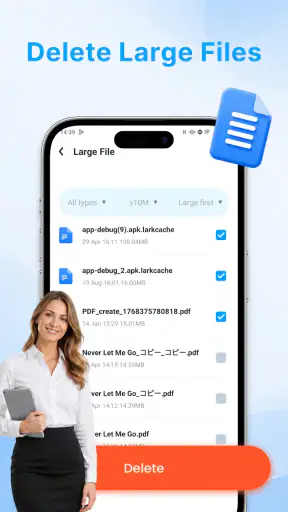
 分析: Mobexer
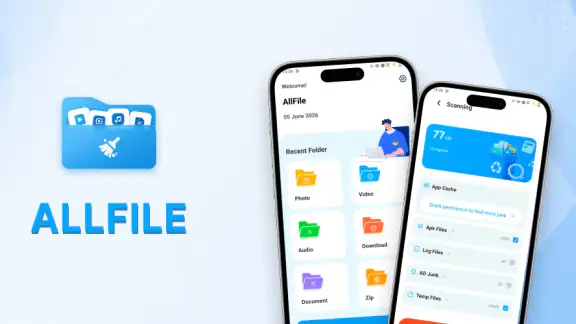
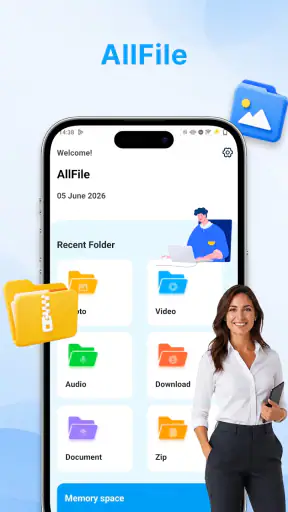
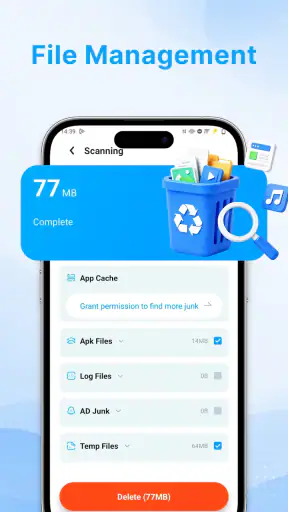
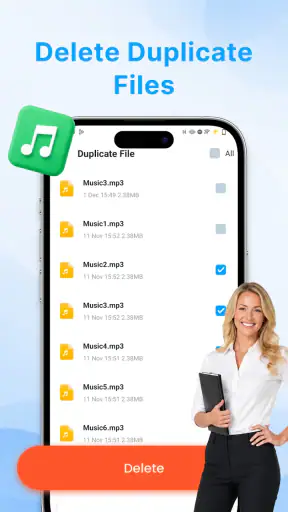
スマートフォンの中に、いつの間にか似た写真や古いダウンロードファイルが増えてしまう人なら、AllFileは試す理由のあるツールだと感じました。私はこのアプリを、ファイルを探しやすく整理し、重複しているファイルを見直すための入口として使いました。派手な機能で驚かせるタイプではありませんが、散らかった保存領域に手を入れるきっかけを作ってくれます。
開発元はCarlton Dietです。無料で使えるアプリなので、まず自分の端末で使い勝手を確かめてから判断できるのは大きな利点です。対象年齢は3歳以上で、Android 8.0以降に対応しています。ファイル整理を目的にした、かなり分かりやすい立ち位置のアプリです。
AllFileを使って分かった、整理アプリとしての実力
私はAllFileを、ファイルを整理する作業の入口として見ると、どんな人に合うかが分かりやすいと感じました。ここでは、削除の前に何を確かめるべきかを軸に、日常の中で無理なく使うための考え方を整理します。
最初に見るべきなのは「削除」より「確認」のしやすさ
重複ファイルを削除できるアプリというと、不要そうなものを一気に消してくれる印象を持ちやすいと思います。けれど、実際のファイル整理で怖いのは、削除そのものよりも、必要なファイルまで巻き込んでしまうことです。私はAllFileを使うとき、まず同じように見えるファイルをすぐ消すのではなく、名前や保存場所を手がかりにして確認する使い方をおすすめします。
たとえば、メッセージアプリから保存した画像と、カメラで撮った元画像は、内容が同じでも役割が違う場合があります。片方を消すと、後から見つけたい場所に画像が残っていないことがあります。AllFileの価値は、単純に空き容量を増やすことだけではなく、こうした重複候補を見直す作業を始めやすくするところにあります。
削除ボタンを押す前に、ファイルの用途を確認する。この一手間を惜しまない人ほど、整理アプリの恩恵を受けやすいです。特に仕事用の資料、学校の提出物、家族から受け取った画像などが混在している端末では、同じ名前のファイルを機械的に扱わないほうが安全です。
日常の具体例では、写真よりダウンロード資料が扱いやすい
私なら、最初の整理対象にダウンロードフォルダーを選びます。ネットから保存したPDF、商品の説明書、期限の過ぎた申込書、同じ資料を何度も保存したコピーなどは、後から見返す可能性が低いわりに、端末の中で見つけにくくなりがちです。AllFileでファイルを確認しながら、必要なものと一時的なものを分けると、写真を大量に整理するより判断しやすいと感じました。
ニュースルームの最新情報






たとえば旅行前に、交通案内や予約内容を何度も保存していたとします。旅行が終わった後も、それらが残っていると、次に似た資料を探すときに候補が増えてしまいます。私はこのような一時ファイルを先に見直し、残すべき書類だけを選ぶ流れが現実的だと思います。写真は思い出や記録が含まれるため、後回しにしたほうが失敗しにくいです。
もう一つ役立つのが、アプリの更新や端末の買い替え前です。必要なファイルを整理しておけば、移行後に何が必要だったか分からなくなる事態を減らせます。ただし、整理したからといってバックアップの代わりになるわけではありません。大切な資料や写真は別の場所にも保存してから削除するのが基本です。
無料で試せることが、導入時の迷いを小さくする
AllFileは無料で利用できます。ファイル管理アプリは、実際に触ってみないと自分の端末との相性や、整理の進めやすさが分かりにくい分野です。そのため、最初から費用を気にせず、少量のファイルだけで試せる点は好印象でした。
私は、最初から端末全体を整理しようとするより、不要だと判断しやすいフォルダーを一つ選ぶ使い方をすすめます。まずダウンロードした資料を確認し、次に同じ画像が多いアルバムを見直すという順番です。小さな範囲で操作に慣れてから対象を広げれば、誤削除への不安も抑えられます。
アプリの現行バージョンは1.0.2です。新しい道具に慣れるまでの操作感を重視する人は、整理を急がず、画面上で何を選んでいるのかを一つずつ確認したほうがよいでしょう。ファイル管理では、速さよりも「今どのファイルを扱っているか」が分かることのほうが大切です。
評価と利用規模から見える、試す前の現実的な見方
ストア上では平均3.7の評価で、評価数はおよそ675件です。利用規模は5万回以上のインストールに達しています。十分に試されているアプリではありますが、誰にとっても完璧な整理体験になると考えるのは早いと思います。
私がこの数字から受け取る印象は、「無料で試す候補にはなるが、重要なデータを任せる前に自分で確認したい」というものです。ファイル管理は端末の保存内容に直接関わるため、評価の平均だけで決めるより、少量のデータで操作を確かめるほうが納得できます。
通常のファイル管理機能と比べたときの立ち位置
Androidに標準で入っているファイル管理機能でも、名前を見ながら移動や削除をすることはできます。ファイルの場所を正確に把握していて、自分で一つずつ整理できる人なら、標準機能だけで十分な場合もあります。特に、フォルダー構成がシンプルで、重複も少ない端末なら、別のアプリを追加する必要はありません。
一方で、標準の管理画面では、何が重複しているのかを自分で探す作業が面倒に感じることがあります。AllFileは、ファイルを整理したいけれど、どこから手を付けるべきか分からない人に向いています。私の印象では、高度なファイル操作を極めるための専門ツールというより、散らかった状態から整理を始めるための補助役です。
写真専用の整理アプリと比べる場合も注意が必要です。写真の撮影日時、アルバム、編集状態などを細かく管理したい人には、写真に特化したアプリのほうが合う可能性があります。AllFileを選ぶ理由は、写真だけでなく、書類やダウンロードファイルを含めて端末内を見直したいことです。
一番大きな弱点は、削除判断を利用者に戻される点
ファイルを安全に扱うには、最終判断を利用者が行う必要があります。これは安心につながる一方で、整理を完全に自動化したい人には物足りなく感じられる部分です。似たファイルが多いほど、「どちらを残すべきか」を考える時間が必要になります。
私は、AllFileを開けば端末が自動的にきれいになる、と期待して使うのはおすすめしません。不要なものを見つける支援にはなりますが、家族写真、仕事の資料、バックアップ用ファイルまで同じ基準で扱うことはできません。人間にしか分からない価値があるため、最後の仕分けにはどうしても手間が残ります。
また、重複しているように見えるファイルでも、保存場所が違うことで意味が変わる場合があります。共有用に残したコピー、編集前の原本、オフラインで読むための資料などです。容量を空けたい気持ちが強いときほど、ファイル名だけで判断しないことが重要です。私は削除前にファイルを開き、内容が本当に同じか確認する習慣をつけたほうがよいと思います。
失敗しにくい整理手順
私が実際に使うなら、次のような順番にします。まず、端末を充電しながら、時間に余裕のあるときに整理を始めます。次に、失っても困らない一時ファイルだけを対象にします。不要と判断したものを少しずつ削除し、作業後に必要な書類や画像が残っているか確認します。
- ダウンロードしたまま読んでいない資料を確認する
- 同じ内容の画像や書類を開いて比較する
- 残す原本を決めてから不要なコピーを削除する
- 大切なファイルが残っているか、別のアプリから開いて確認する
この手順のポイントは、容量の大きそうなものから乱暴に消さないことです。サイズが大きくても、動画や仕事の資料なら必要な場合があります。逆に、小さなファイルでも大量に積み重なると探しにくさの原因になります。AllFileは、容量だけでなく、管理のしやすさを見直す目的で使うと価値が出ます。
どんな人に向いていて、誰には別の方法がよいか
このアプリが合うのは、スマートフォンに保存したファイルが増え、手作業だけでは整理のきっかけを作れない人です。画像だけでなく、PDFや各種ダウンロード資料もまとめて見直したい人には、写真専用ツールより目的に近いでしょう。ファイルを削除する前に内容を確認できる人なら、無料アプリとして試しやすい選択肢です。
反対に、仕事で大量のファイルを扱い、細かな名前変更、複雑なフォルダー設計、クラウドとの連携を中心に運用したい人には、より専門的なファイル管理サービスが向いています。写真の編集履歴や撮影情報を重視する人も、写真管理に特化したアプリを選んだほうが快適です。
小さな子どもが端末を使う家庭では、対象年齢が3歳以上である点は確認しやすいところです。ただし、年齢表示だけで削除操作を任せてよいという意味ではありません。ファイルの整理はデータを失う可能性があるため、保護者が内容を確認しながら扱うのが安全です。
使い始める前に知っておきたい判断基準
インストールするか迷っているなら、まず「何を整理したいのか」を決めてください。ダウンロード資料を片付けたいのか、同じ写真を減らしたいのか、それとも端末内のファイルを見つけやすくしたいのかで、満足度は変わります。目的が曖昧なままだと、候補が多く表示されたときに判断できなくなります。
次に、削除してよい範囲を決めておくことです。私は、最初から個人的な写真や仕事の書類を対象にせず、期限が過ぎた案内や重複したダウンロード資料から始めるのがよいと思います。整理アプリに慣れていない人ほど、取り返しのつかないデータではなく、再入手できるものから試すべきです。
そして、作業後の確認時間も予定に入れてください。削除した直後に安心して終えるのではなく、必要なファイルが開けるか、普段使うアプリから見つけられるかを確認します。この確認までできる人なら、AllFileを単なる削除ツールではなく、日常的なファイル管理の補助として使いやすいでしょう。
結論:整理を始めるにはよいが、自動化を期待しすぎない
私の結論は、AllFileは「ファイルが増えすぎたけれど、整理の入口が見つからない」という人にすすめやすい無料ツールです。ファイル管理と重複ファイルの見直しという目的が明確で、Android 8.0以降の端末なら導入を検討しやすい構成です。Carlton Dietが提供するこのアプリは、複雑な設定に時間をかけるより、まず端末内を確認したい人に向いています。
ただし、私は大切なファイルを一括で処理する使い方はすすめません。重複候補を見つけたら、内容、保存場所、必要性を自分で確かめる。その作業を受け入れられるかどうかが、このアプリを気に入る分かれ目になります。
AllFileは、端末を一瞬で片付ける魔法ではなく、安全に整理を始めるための実用的なきっかけです。無料で試せるので、まずはダウンロード資料のような判断しやすい場所から使ってみるのが私のおすすめです。そこで操作が自分に合うと感じたら、写真や書類へ範囲を広げるとよいでしょう。逆に、完全自動の削除や高度なクラウド管理を求めるなら、別の専門アプリを選んだほうが満足できます。
ストア上の短い説明だけでは分かりにくい部分ですが、このアプリの本当の強みは、整理の必要性に気づいた人が行動を始めやすいことです。使う前に残す基準を決め、少しずつ確認しながら進めるなら、日々のファイル探しを軽くする助けになってくれます。
よくある質問
AllFileとはどのようなアプリですか?
AllFileは、スマートフォン内に保存されている写真、動画、音声、文書、圧縮ファイルなどをまとめて管理できるファイル管理アプリです。フォルダーの作成やファイルの移動、コピー、名前変更、削除といった基本操作に対応しており、端末内のデータを整理したい人に向いています。対応機能や表示方法は、利用する端末やアプリのバージョンによって異なる場合があります。
AllFileは無料で利用できますか?課金は必要ですか?
AllFileは基本機能を無料で利用できる場合がありますが、広告の表示や一部の高度な機能、追加ツールの利用に料金が必要となる可能性があります。インストール前に、Google PlayまたはApp Storeの料金表示、アプリ内課金の項目、無料トライアルの有無を確認してください。トライアル終了後に自動更新されるサービスがある場合は、登録条件も必ず確認しておくと安心です。
AllFileを使うために、どのような権限が必要ですか?
ファイルを閲覧、移動、コピー、削除するため、AllFileは写真や動画、端末内ストレージ、ファイルへのアクセス権限を求めることがあります。AndroidとiOSでは権限の仕組みが異なり、iOSではアプリ内で選択したファイルや写真だけが対象になる場合もあります。必要以上の権限を要求していないか確認し、不要になった権限は端末の設定から見直してください。
AllFileで扱えるファイル形式やクラウドサービスは何ですか?
AllFileでは、画像、動画、音楽、PDF、テキスト、Office系文書、ZIPなど、一般的なファイルを管理できることが期待されます。ただし、すべての形式をアプリ内で直接開けるとは限らず、専用アプリが必要になる場合があります。また、Google DriveやDropboxなどのクラウドサービスへの対応状況はバージョンやOSによって異なるため、利用したいサービスがある場合は公式ストアの説明で事前に確認してください。
AllFileでファイルを削除すると、元に戻せますか?
AllFileからファイルを削除すると、端末のごみ箱や最近削除した項目に移動せず、すぐに消去される場合があります。特に写真、動画、仕事用の文書などを整理する際は、削除前に内容と保存場所を確認し、重要なデータはクラウドやパソコンなどへバックアップしておくことをおすすめします。アプリにごみ箱機能がある場合でも、保存期間や復元条件を確認してから操作してください。
ダウンロード










