

AI Photo Editor - Face Studio
0.0写真2026年10月17日に更新
スクリーンショット
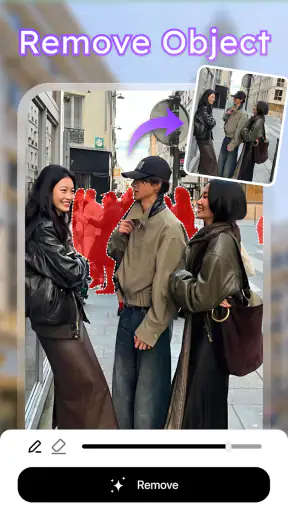
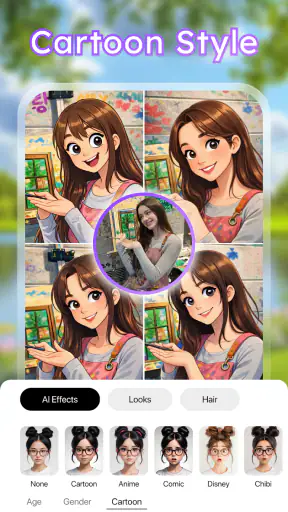
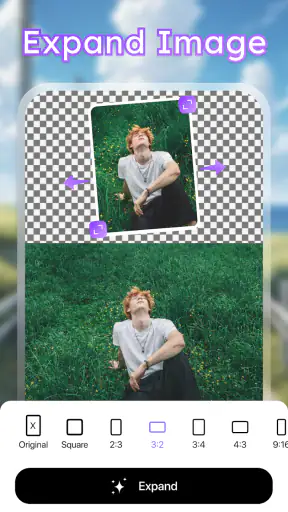
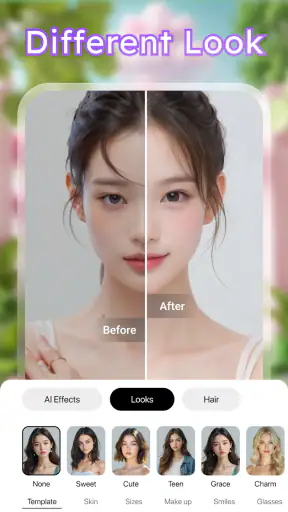
 分析: Mobexer
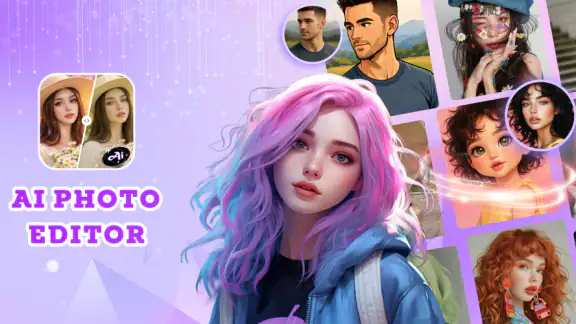
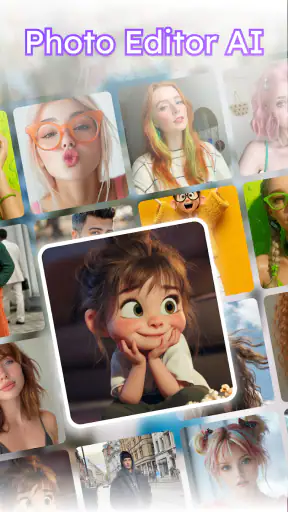
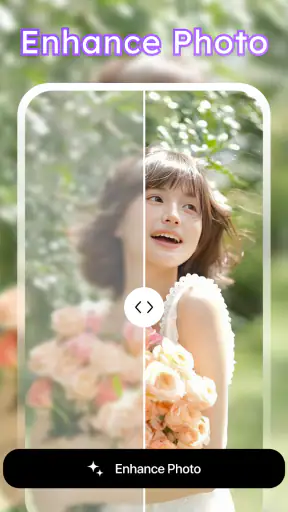
スマートフォンで撮った写真を、投稿前にもう少し整えたい。けれど、細かな調整項目が多い編集アプリを開くと、それだけで面倒になってしまう。そんな場面で試しやすいのが、Fergus GamesのAIフォトエディター「AI Photo Editor - Face Studio」です。私は、撮影した写真を選び、顔まわりを中心に見栄えを整えてから保存する流れで使ってみました。
このアプリは写真カテゴリーの無料アプリで、簡単な編集ツールを使って写真を強化するタイプです。顔を含む写真を手早く仕上げたい人には方向性が分かりやすく、操作を覚えるための時間も比較的少なくて済みます。一方で、写真全体を細かく作り込む本格的な編集環境を求める人には、物足りなさが残る可能性があります。
一枚の写真を選んでから、完成画像を受け渡すまで
写真を選ぶ前に、投稿や共有など完成画像の使い道を決めておくと、編集の判断がぶれにくくなります。私は元画像を残し、顔の見え方だけでなく、縮小表示や切り抜き後に印象が変わらないかも見ながら進めます。ここでは、仕上がりを急いで決めず、受け渡し先まで意識して確認する流れを紹介します。
まずは「何を直したい写真か」を決める
最初に大切なのは、アプリを開く前に写真の目的を決めておくことです。プロフィール画像なら顔の印象を自然に整えることが中心になりますし、友人との記念写真なら一人だけを強く加工しすぎないほうがまとまりやすいです。AI Photo Editor - Face Studioは、顔を含む写真を短時間で調整したいときに向いているため、風景写真の色補正だけを目的にするより、人物写真から始めるほうが使い道を感じやすいでしょう。
私はまず、明るさが少し足りず、顔の表情も控えめに写っている写真を選びました。ここで元画像を一枚だけ残しておくのがおすすめです。編集後の画像と見比べるためだけでなく、加工が強くなりすぎたときに戻る基準になるからです。顔写真では、本人らしさが残っているかを確認することが、仕上がりの良し悪しを判断する近道になります。
写真を読み込んで編集を始める
写真を選んだ後は、画面に表示される簡単な編集ツールを使って調整していきます。ここで便利なのは、専門的な画像編集の知識がなくても、まず触って結果を確認できることです。細かな数値を最初から追い込むより、全体の印象を見ながら少しずつ変更する使い方が合っています。
顔の加工では、最初から最大限の変化を狙わないほうが安全です。目立つ部分を一気に変えると、肌の質感や輪郭とのバランスが崩れ、元の写真より不自然に見えることがあります。私は一度調整したら、顔だけを拡大して確認し、その後に写真全体へ戻る手順を取りました。拡大表示だけで判断すると、顔はきれいでも背景とのつながりが不自然になることがあるためです。
ニュースルームの最新情報






AIに任せる部分と自分で確認する部分
このアプリの魅力は、編集の入口をAIに寄せられる点です。自分で一つひとつ補正方法を考える代わりに、まず自動的な変化を試し、その結果を見て採用するか決められます。写真編集に慣れていない人にとっては、この「先に完成イメージを見られる」流れが助けになります。
ただし、AIの提案や自動処理をそのまま完成扱いにするのはおすすめしません。顔の向き、髪の重なり、眼鏡、複数人の配置など、写真の条件によって見え方は変わります。特に複数人の写真では、誰を中心に処理するのかを確認しないまま進めると、意図と違う印象になる可能性があります。自動編集は出発点として使い、最後の判断は自分で行うのが現実的です。
日常の具体例:投稿前のプロフィール写真を整える
たとえば、外出先で撮った写真をその日のうちにプロフィール画像へ使いたいとします。撮影時は急いでいて、顔が少し暗く、背景には人や物が写り込んでいる。通常の編集アプリなら、明るさ、色、顔の補正をそれぞれ探して調整することになります。
このアプリでは、まず人物写真を選び、顔まわりの仕上がりを確認しながら全体の印象を整える流れが取りやすいです。私なら、最初に顔が写真の中で浮いていないかを見て、次に肌や輪郭の変化を確認し、最後に小さな画面でプロフィール画像として見たときの印象を確かめます。大きなプレビューで良く見えても、縮小すると変化がほとんど分からないことがあるためです。
編集後の受け渡しで気をつけたいこと
写真編集では、加工そのものよりも、その後の受け渡しでつまずくことがあります。完成画像を保存してから、メッセージアプリへ送るのか、SNSへ投稿するのか、端末内で使うだけなのかを決めておくと、不要な編集を減らせます。プロフィール画像なら細部よりも、丸く切り抜かれたり小さく表示されたりしたときの顔の見え方が重要です。
私は保存前に、元画像と編集画像を交互に確認する習慣をおすすめします。変化が大きいほど良いとは限りません。家族や友人へ送る写真では、本人が見て「自分らしい」と思える範囲を優先したほうが、受け取る側にも自然に伝わります。AI編集は目を引く結果を作りやすい一方で、共有相手まで含めて仕上がりを考える必要があります。
無料で始められるが、使い続ける前に確認したい点
無料で入手できるので、まず試してから自分に合うか判断できます。写真を数枚整えるだけなら、最初から費用を前提にしなくてよい点は始めやすいところです。ただし、アプリ内にはアイテムごとの購入があり、価格は一項目あたり千七百五十円です。無料で使える範囲と、追加で選ぶ内容を確認してから購入へ進むのが安全です。
ここで私が気をつけたいのは、加工の必要性と購入の勢いを分けることです。写真を一枚きれいにしたいだけなら、追加処理が本当に必要か、無料の編集で目的を達成できないかを一度考えます。複数の写真を継続的に仕上げたい人は、毎回の編集手順と費用のバランスを自分の利用頻度に合わせて判断したほうがよいでしょう。
端末との相性と、使い始める前の確認
対応する最小OSはAndroid七・〇です。比較的古い端末でも対象になりやすい点は便利ですが、AIを使う写真処理では、端末の性能や写真の大きさによって操作感が変わることがあります。編集を始める前に、端末の空き容量を確認し、重要な写真は元画像を別に残しておくと安心です。
アプリの現行版は一・〇・四で、対象年齢は三歳以上です。年齢表示だけで編集内容の見え方や共有時の注意まで判断するのではなく、実際に使う人と写真の用途に合わせて確認することが大切です。特に子どもの写真を扱う場合は、編集後の画像をどこへ送るか、誰が見られる状態になるかを家族で決めておくべきです。
通常の写真編集アプリと比べたときの立ち位置
一般的な写真編集アプリは、明るさ、コントラスト、彩度、切り抜きなどを自分で細かく管理するのが得意です。写真全体の色を正確に合わせたい人、複数の画像を同じ雰囲気で仕上げたい人、背景や構図を丁寧に作り込みたい人には、そうした従来型のアプリのほうが向いています。
それに対してAI Photo Editor - Face Studioは、人物写真の顔まわりを中心に、編集の判断を簡単にしたい人向けです。細部を自分で設計するより、まず自動的な仕上がりを見て、必要なら控えめに調整する使い方が合います。写真編集を一から学びたい人には機能の少なさが弱点になり得ますが、投稿前の短時間編集では、その少なさが迷いを減らす利点にもなります。
うまくいかない写真では、無理に完成させない
どの写真でも同じように仕上がるわけではありません。顔が小さく写っている写真、暗い場所で輪郭が見えにくい写真、顔が大きく隠れている写真では、AIの処理結果を慎重に見る必要があります。複数人が近い位置にいる場合も、意図した人物だけを自然に整えられるとは限りません。
編集結果に違和感があるときは、加工を追加して解決しようとしないことが重要です。元の写真を別のものに変える、顔がよりはっきり写った写真を選ぶ、従来型の編集アプリで全体の明るさだけ整える、といった切り替えのほうが結果は良くなります。AIの強さを試すために写真を無理に合わせるより、写真の条件に合う道具を選ぶほうが効率的です。
このアプリを選ぶ人、別の方法を選ぶ人
私は、SNSやプロフィール用の人物写真を手早く整えたい人、編集項目を探し回るのが苦手な人、AIによる変化を確認してから仕上げたい人におすすめします。無料で始められるため、顔写真の編集を試してみたい人にも入口として使いやすいです。特に、撮影から投稿までの時間を短くしたい人には、複雑な編集画面より合っています。
反対に、肌の質感を残したまま色だけを正確に合わせたい人、商品写真や風景写真を管理したい人、写真ごとに細かな補正値を揃えたい人には、別の編集アプリのほうが満足しやすいでしょう。加工の自然さを自分で完全にコントロールしたい人も、AI任せの手軽さより手動調整を優先したほうが安心です。
私が使って感じた、失敗を減らす手順
実際に使うなら、私は次の順番をおすすめします。まず元画像を残し、次に顔が最も見やすい写真を選びます。その後、自動的な編集を一度だけ適用して全体を確認し、顔の拡大と写真全体の表示を行き来します。最後に、本人らしさ、背景とのバランス、縮小表示での見え方を確認してから保存します。
- 元画像を残したまま、目的に合う人物写真を選ぶ
- 自動編集の結果を顔の拡大と全体表示の両方で見る
- 変化が強すぎる場合は、追加加工より元に戻す判断をする
- 共有先の表示サイズを想像して、最後の仕上がりを確認する
この手順のポイントは、編集画面の中だけで完成を判断しないことです。実際に使う場所がプロフィール欄なのか、友人への送信なのかで、最適な加工の強さは変わります。AIの結果を「正解」と考えず、目的に合うかどうかで採用する。これだけで、過剰な加工ややり直しをかなり減らせます。
使い始める前に知っておきたい結論
AI Photo Editor - Face Studioは、顔写真を短い手順で整えることに価値があるアプリです。Fergus Gamesが提供する写真カテゴリーのアプリとして、無料で試せる入口があり、現行版は一・〇・四、Android七・〇以降に対応しています。すでに十万回以上インストールされていることからも、手軽なAI写真編集を探す人が触れやすい選択肢だと感じます。
ただ、私はこれを万能な写真編集アプリとは考えません。人物写真の簡単な仕上げには便利ですが、細かな色管理、複雑な合成、すべての写真を同じ基準で整える作業では、別の道具が必要になります。まず無料の範囲で自分の写真を数枚試し、自然な仕上がりと操作の流れが合うかを確かめるのがよいでしょう。
「短時間で顔写真を整えたい」という目的がはっきりしているなら、試す価値のある一枚用編集ツールです。逆に、編集そのものを細かく楽しみたい人は、AIの手軽さより手動調整の自由度を優先してください。写真を選び、AIの結果を確認し、共有先まで見据えて保存する。この一連の流れを無理なく行える人にとって、日常の投稿前編集を少し楽にしてくれるアプリです。
よくある質問
AI Photo Editor - Face Studioとは、どのようなアプリですか?
AI Photo Editor - Face Studioは、AI技術を使って人物写真の顔や印象を手軽に加工できる写真編集アプリです。肌の補正、顔立ちの調整、表情の演出、フィルターやメイク効果などを組み合わせ、SNS用の写真やプロフィール画像を作成できます。編集内容によって仕上がりが大きく変わるため、自然な補正から大胆なイメージチェンジまで試したい人に向いています。
AI Photo Editor - Face Studioは無料で利用できますか?
基本的な編集機能を無料で試せる場合がありますが、すべての機能や素材を無制限に利用できるとは限りません。高度なAI加工、プレミアムフィルター、広告なしの利用、保存時の追加機能などが有料プランの対象になる可能性があります。ダウンロード前後に料金、無料トライアルの期間、自動更新の条件を必ず確認し、不要になった場合は早めに解約手続きを行ってください。
写真をきれいに加工するには、どのような画像を使えばよいですか?
顔が正面または少し斜めを向き、明るく、ピントが合っている写真を使うと、AIが顔の位置や輪郭を認識しやすくなります。暗い画像、強い逆光、顔が大きく隠れている写真、複数人が写っている写真では、加工結果が不自然になることがあります。最初は背景がシンプルで顔全体が見える画像を選び、補正を少しずつ適用すると自然な仕上がりを作りやすいです。
アップロードした写真や顔データは安全に管理されますか?
写真を編集するために、アプリが端末内の画像やカメラへのアクセスを求めることがあります。AI処理の方法によっては、画像がオンラインサーバーへ送信される場合もあるため、利用前にプライバシーポリシーと権限設定を確認することが重要です。個人情報が含まれる写真や他人の画像を使用する際は、保存期間、第三者提供、削除方法を確認し、必要最小限の権限だけを許可するようにしましょう。
編集した写真をSNSやプロフィール画像に使っても問題ありませんか?
自分で撮影した写真を編集するだけなら、通常はSNSやプロフィール画像に利用しやすいでしょう。ただし、アプリ内のテンプレート、音楽、スタンプ、プレミアム素材には、利用範囲や商用利用に関する条件が設定されている場合があります。また、他人の写真を加工して公開する場合は、本人の許可や肖像権にも注意が必要です。公開前に透かしの有無、素材のライセンス、アプリの利用規約を確認してください。
ダウンロード










