

SparscrubCM
3.9ツール2026年10月17日に更新

スクリーンショット

 分析: Mobexer
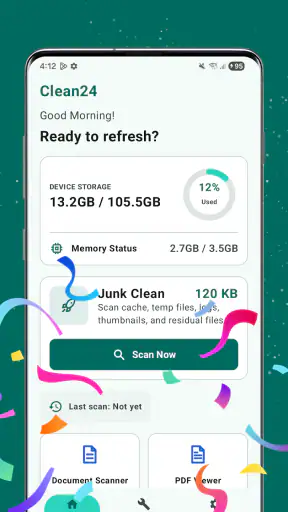
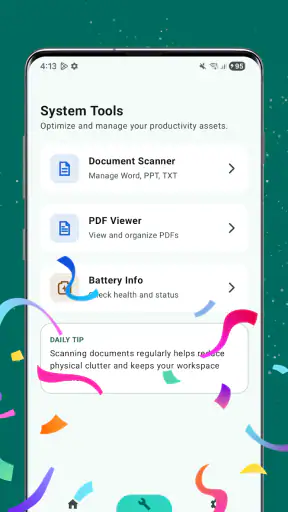
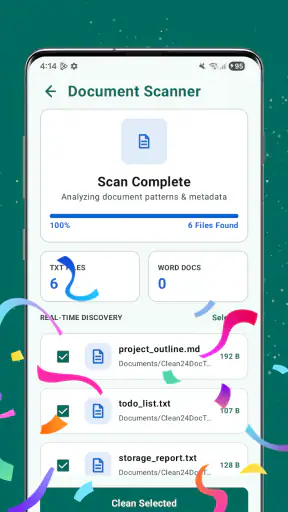
スマートフォンの管理を少し楽にしたいと思って SparscrubCM を試した。名前だけを見ると用途が分かりにくいものの、ストア上ではスマートフォンをよりスマートに管理するためのツールとして紹介されている。実際に触ってみると、派手な機能を次々に見せるタイプではなく、端末の扱いを見直すきっかけを作るアプリという印象が強い。
開発元はLi Yang Studioで、無料で使えるアプリだ。年齢区分は3歳以上、対応する最低OSは9なので、比較的古い端末でも候補にしやすい。掲載情報では評価は平均3.9で、利用者は10万回を超えている。数字だけで判断すると評価は中間的だが、私はこのアプリを「入れれば端末が自動的に快適になるもの」と考えるより、設定や日常の管理を自分で確認するための補助役として見る方が、期待外れになりにくいと思う。
最初に迷いやすい場所を先に知っておく
このアプリで最初につまずきやすいのは、アプリ名や短い説明から具体的な役割を想像しにくい点だ。ストアの短い説明は「SparscrubCM」と表示されており、一般的なクリーナー、ファイル管理、端末診断のどれに近いのかを一目で判断しにくい。インストール直後に、何を押せば目的に近づけるのか分からない人は少なくないはずだ。
私は最初から細かな操作を急がず、画面に表示される項目を一つずつ確認する使い方を勧めたい。特に、端末の管理を目的にしているアプリでは、表示された項目を意味を理解しないまま実行すると、必要なデータや設定まで整理対象にしてしまう可能性がある。分からない項目をまとめて処理しないことが、このアプリを安全に試す基本になる。
また、スマートフォンの管理という言葉から、動作速度の改善、保存容量の整理、不要な通知の削減、アプリの状態確認などを全部一つで行えると期待するのは危険だ。SparscrubCMを使う前に、自分が解決したいことを一つに絞っておくと、画面の内容を判断しやすい。たとえば「空き容量を確認したい」のか、「最近重く感じる原因を探したい」のかで、見るべき場所も結果の受け止め方も変わる。
インストール後に確認したい基本事項
現在のバージョンは1.9.3で、Android 9以上が対象になっている。対応OSの条件を満たしていても、端末メーカー独自の設定や省電力機能によって動作の見え方が変わることはある。画面がすぐ切り替わらない、処理が止まったように見えるといった場合は、まずアプリだけを疑わず、端末全体の状態も確認したい。
最初の起動では、表示される案内を読み飛ばさない方がいい。管理系のツールは、利用者がどの範囲を見ているのかを理解して初めて役に立つ。許可を求める画面が出た場合も、内容と目的を確認し、自分の使い方に必要だと思えるものだけ進めるのが無難だ。必要性を判断できないまま許可を連続して与えるより、いったん戻って確認する方が安心できる。
ニュースルームの最新情報






もう一つの実用的なコツは、初回の状態をすぐ変更せず、まず画面の内容を記録しておくことだ。メモでもスクリーンショットでもよい。後から表示が変わったときに、何が変化したのかを比べられる。管理アプリは、改善を実感しにくいことがあるため、感覚だけで「良くなった」「悪くなった」と決めない方が判断しやすい。
日常の場面で役立つ使い方
たとえば、写真を撮る機会が増えた後にスマートフォンの空きが少なくなり、動作も重く感じたとする。このとき、いきなり大量の項目を削除するのではなく、SparscrubCMで確認できる範囲を見ながら、不要だと確実に分かるものだけを整理する。写真や仕事の書類のように、後で必要になる可能性があるものは、先に別の場所へ保存してから扱うべきだ。
この手順の利点は、アプリに判断を丸投げしないことにある。自動整理は便利でも、利用者にとって不要かどうかまで完全に理解できるわけではない。私は、候補を確認してから自分で決める流れの方が、少し時間はかかっても後悔が少ないと感じた。特に、端末を家族と共有している場合や、仕事用のデータを保存している場合は、この慎重さが重要になる。
反対に、ただ一度起動して大きな変化を期待する人には向きにくい。端末の管理は、不要なものを整理した後も、アプリの追加、写真の保存、OSの更新などで状態が変わる。SparscrubCMは一回限りの魔法のボタンとして使うより、端末の状態を確認する習慣の中に組み込む方が価値を感じやすい。
設定で引っかかったときの確認順
画面が正しく表示されない、処理が進まない、操作への反応が遅いと感じたら、最初にアプリを完全に終了してから再起動する。それでも変わらなければ、端末を再起動し、空き容量やOSの状態を確認する。この順番なら、複雑な変更を加えずに基本的な問題を切り分けられる。
次に確認したいのは、対象端末がAndroid 9以上かどうかだ。対応条件を満たしていない場合は、アプリの設定をいくら見直しても解決しない。条件を満たしている場合でも、端末の空き容量が極端に少ないと、アプリだけでなくシステム全体の反応が鈍くなることがある。
省電力設定も見落としやすい。端末がバックグラウンド動作を厳しく制限していると、管理作業の途中で処理が止まったように見える場合がある。ここで、いきなり端末の保護設定を広く変更するのではなく、必要な場面だけ一時的に確認するのがよい。変更した場合は、作業後に元へ戻すことも忘れたくない。
通知が届かない、画面を離れると処理が続かないといった問題では、アプリの不具合と決めつける前に、通知設定や省電力設定を確認する。ただし、目的のために不要な設定まで変更する必要はない。設定を変えるほど原因が分かりにくくなるため、一度に一項目だけ試し、結果を確認するのが安全だ。
作業が途中で止まったときの戻し方
管理作業の途中で止まったように見えた場合、まず連続タップを避ける。何度も押すと、画面の更新が遅れているだけなのか、本当に処理が重複したのか分からなくなるからだ。少し待っても変化がなければ、アプリを閉じて再起動し、同じ操作を小さな範囲からやり直す。
一度に多くの項目を扱うより、種類や目的ごとに分ける方が復旧しやすい。たとえば、不要な一時的データの確認と、個人ファイルの整理を同じ流れで行わない。前者は比較的判断しやすいが、後者は内容を一つずつ確認する必要がある。この分離によって、問題が起きたときに、どの段階でつまずいたのかを特定しやすくなる。
操作後にアプリの表示が変わらなくても、すぐに同じ処理を繰り返さない方がいい。端末側の表示が更新されるまで時間がかかっている可能性もある。別の画面を確認したり、端末の標準的な設定画面で状態を見たりして、変化を複数の場所から確認するのが現実的だ。
もし必要なファイルを誤って扱ったと感じたら、追加の整理を止める。バックアップやごみ箱など、端末や関連サービス側で戻せる手段があるかを先に確認する。SparscrubCMの操作を重ねて状況を複雑にするより、そこで止める方が復旧の可能性を保ちやすい。管理アプリを使うときは、整理前に重要なデータを別の場所へ保存する習慣が最も効果的だ。
アプリが原因ではないケースを見分ける
スマートフォンが重いとき、管理アプリを使えば必ず改善するとは限らない。端末の保存容量が少ない、OS更新の直後で処理が一時的に集中している、特定のアプリが常に動作しているなど、別の原因も考えられる。SparscrubCMで確認しても体感が変わらない場合は、端末標準のバッテリー画面や保存容量の画面も合わせて見ると、原因を絞りやすい。
通信が遅い問題も同じだ。ネットワークの混雑やWi-Fiの状態は、端末内の管理では直らない。アプリの画面が読み込めないときは、通信を切り替えたり、別の場所で接続を試したりして、端末内の問題と通信環境を分けて考える必要がある。
電池の減りが早い場合も、管理作業だけで解決するとは限らない。画面の明るさ、位置情報、動画視聴、バックグラウンド通信など、日常の使い方が大きく影響する。ここでは、SparscrubCMを使った後に必ず改善すると考えるより、端末標準の電池使用状況と見比べて、どのアプリや機能が負荷になっているかを確認する方が有効だ。
つまり、このアプリは原因を考える入口にはなっても、端末全体の診断を完全に代替するものではない。私は、問題が端末の整理に関係しているときには試す価値がある一方、通信障害や物理的な劣化、特定アプリの不具合まで一つで解決したい人には、期待を下げて使うべきだと思う。
標準機能や他の管理アプリとの違い
Androidには、保存容量、電池、通知、アプリ管理などを確認できる標準機能がある。安全性や端末との相性を重視するなら、まず標準機能から始めるのが自然だ。特に、何を変更したのかを明確に残したい人や、端末メーカー独自の案内を使いたい人には、標準画面の方が分かりやすい場面もある。
一方で、標準機能は項目が複数の場所に分かれていることがあり、端末の状態をまとめて見直したい人には手間がかかる。SparscrubCMを試す意味は、その確認作業を始めるきっかけを作れるところにある。私は、標準機能を置き換えるものではなく、標準設定へ進む前の整理役、または確認の習慣を作る補助として使うのが適切だと感じた。
高度なファイル管理アプリと比べると、細かなフォルダー操作や大量のデータ移動を最優先する人には別の選択肢が合う可能性がある。逆に、専門用語の多い管理画面が苦手で、端末を大まかに見直したい人なら、まずSparscrubCMを触って自分の課題を整理する価値がある。どちらが上というより、必要な細かさが違う。
どんな人なら使いやすいか
このアプリが合うのは、スマートフォンの状態を一度見直したい人、不要なものを整理する前に確認したい人、端末管理を自分で覚えたい人だと思う。無料なので、費用をかけずに試せる点も始めやすい。家族の端末を整える前に、自分の端末で画面の流れを確認しておく使い方も現実的だ。
ただし、操作を完全に自動化したい人、削除対象を細かく確認したくない人、原因を問わず動作を大幅に改善したい人には向かない。管理という性格上、利用者が内容を確認する場面を避けにくいからだ。重要なデータを多く保存している人ほど、便利さより慎重さを優先した方がよい。
また、評価は3.9で、利用者数も10万回を超えているが、これらは自分の端末で同じ結果になることを保証するものではない。端末のOS、メーカー設定、保存状態、使い方によって体験は変わる。私は、評価を安心材料の一つとして見るのはよいが、導入前に自分の目的を決めることの方が重要だと考えている。
使う前に決めておくと失敗しにくい手順
私なら、まず重要な写真や書類のバックアップを確認し、次に端末の空き容量と電池状態を標準機能で見ておく。その後でSparscrubCMを起動し、表示された内容を確認する。ここで、アプリの提案をそのまま実行せず、不要だと判断できるものだけを小分けに処理する。
処理後は、空き容量だけでなく、必要なファイルが残っているか、よく使うアプリが正常に動くかを確認する。動作が改善したかどうかも、起動直後の印象だけで決めず、普段の作業を一度行ってから判断したい。これなら、アプリの表示と実際の使い心地を分けて考えられる。
問題が起きた場合は、最後に行った操作を思い出せるよう、作業を一度に広げないことが大切だ。小さな単位で進めれば、戻す必要が生じたときも原因を追いやすい。確認してから一つずつ処理するという使い方が、このアプリでは最も実用的なコツだ。
現在の版は1.9.3なので、導入後に不具合を感じたら、まずアプリが最新状態かをストアで確認するのもよい。ただし、更新だけで端末側の問題が解消するとは限らない。再起動、空き容量、OS条件、端末設定の順に見直す方が、原因を切り分けるには役立つ。
実用面での結論
SparscrubCMは、スマートフォンの管理を始める入口として試しやすい無料ツールだ。私は、端末の状態を確認し、不要なものを慎重に整理する目的なら候補に入れてよいと思う。特に、複数の設定を自分で見直すのが面倒な人にとって、管理作業を始めるきっかけになりやすい。
一方で、アプリを入れただけで端末が劇的に変わると考えると、期待との差が出る。画面の意味を理解し、必要なデータを守りながら少しずつ使うことが前提になる。通信、電池の劣化、特定アプリの不具合などが原因なら、端末標準の診断や別の対策の方が適している場合もある。
結論として、私はSparscrubCMを「何でも自動で直すアプリ」ではなく、端末管理の確認作業を始めるための補助ツールとして勧めたい。対象年齢は3歳以上で、Android 9以上に対応し、Li Yang Studioが提供している。まずは重要なデータを守り、目的を一つに絞って、表示内容を確認しながら使う。その条件を受け入れられる人なら、日常の端末整理に取り入れる価値はある。
よくある質問
SparscrubCMとはどのようなアプリですか?
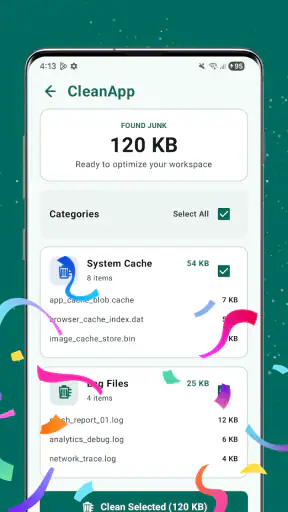
SparscrubCMは、端末内の不要なデータや一時ファイルを整理し、ストレージの空き容量を確保することを目的としたクリーニング系アプリです。実際に確認すると、基本的なスキャンから削除候補の確認までを比較的わかりやすく進められます。ただし、端末やバージョンによって利用できる機能、表示内容、対応範囲が異なる可能性があるため、削除前に対象データを必ず確認してください。
SparscrubCMを使うと本当にスマートフォンの容量を増やせますか?
SparscrubCMは、キャッシュ、残存ファイル、不要になった一時データなどを検出して削除することで、ストレージ容量を増やせる場合があります。ただし、写真や動画そのものを自動的に大幅削減するアプリではなく、効果は端末の使用状況によって変わります。スキャン結果に表示された項目を確認し、必要なファイルまで削除しないよう慎重に操作することが重要です。
SparscrubCMの利用に個人情報や端末権限は必要ですか?
クリーニング機能を動作させるには、ストレージ上のファイルやアプリ情報を確認するための権限を求められることがあります。インストール時や初回起動時には、要求された権限の内容を一つずつ確認し、目的に納得できる場合だけ許可するのがおすすめです。連絡先、位置情報、写真など、クリーニングに不要と思われる権限を要求された場合は、プライバシーポリシーも確認してください。
SparscrubCMでファイルを削除すると、あとから復元できますか?
SparscrubCMで削除したデータが必ず復元できるとは限りません。特にキャッシュ以外のファイルや、ユーザーが手動で選択した写真、動画、文書などは、削除後に元へ戻せない可能性があります。実行前には重要なデータをクラウドやパソコンへバックアップし、削除候補の一覧を確認してください。空き容量だけを増やしたい場合は、まず安全性の高い一時ファイルから整理するのが無難です。
SparscrubCMは無料で使えますか?広告や追加料金はありますか?
SparscrubCMの料金体系、広告表示、プレミアム機能の有無は、配布ストアやアプリのバージョンによって変更される場合があります。ダウンロード前にGoogle PlayまたはApp Storeの説明欄を確認し、アプリ内課金や定期購入が設定されていないか確認してください。無料でインストールできても、一部の高度な機能や広告削除が有料の場合があります。購入画面では料金、更新条件、解約方法を必ず確認しましょう。
ダウンロード










