

Photoshop Express 写真補正&加工アプリ
4.1写真2026年10月17日に更新
スクリーンショット

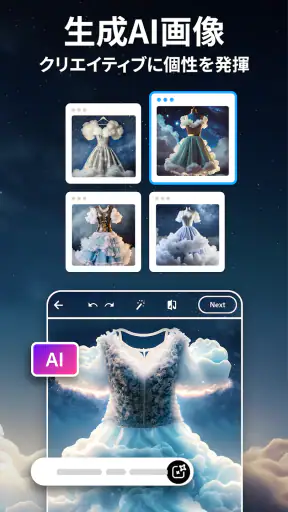
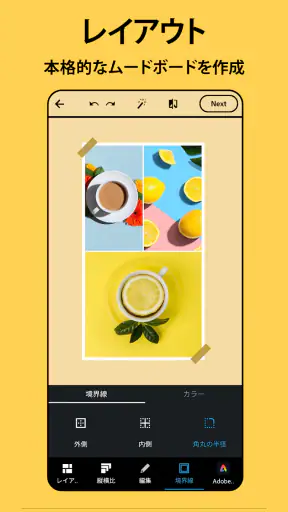
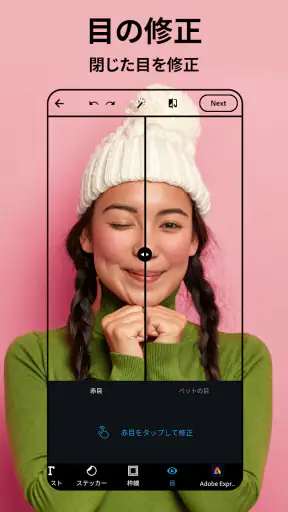

 分析: Mobexer
私は、写真を撮った直後に明るさや傾きを整え、共有しやすい形にまとめたいとき、スマホの編集アプリがあると助かります。Photoshop Express 写真補正&加工アプリは、細かな作業に慣れていない人でも始めやすい写真編集アプリです。Adobeが開発し、無料で利用できますが、アプリ内購入はアイテムごとに¥307~¥15,800です。写真を一枚だけ整えたい日にも、雰囲気をそろえて複数の写真を仕上げたい日にも、まず試せる入口として使いやすいと感じます。
まずは一枚を整える流れ
私なら、最初に写真を選び、クイック修正で全体の明るさやコントラストを見てから、必要なところだけ手作業で調整します。自動調整は出発点として便利ですが、夕焼けや夜景のように暗さ自体が雰囲気になっている写真では、明るくしすぎることがあります。適用後に元の印象と見比べ、ハイライトや露出を控えめに戻すと、自然な仕上がりに近づけやすいです。
簡単操作でプロ級の仕上がり
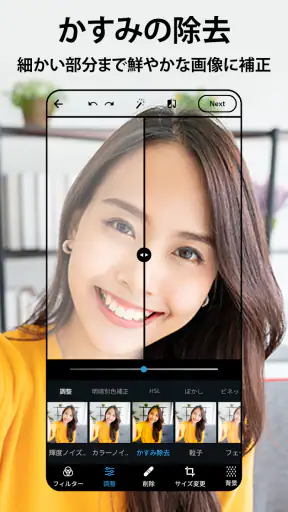
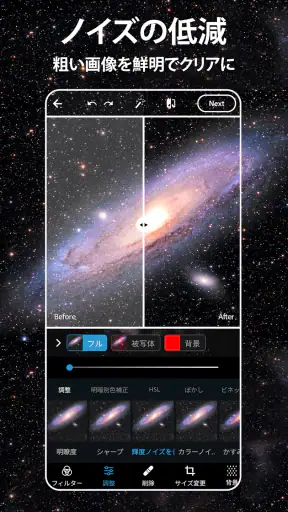
まず、驚くのがその操作の簡単さです。Photoshop Expressは、初心者でも分かりやすいインターフェースを備えており、数タップで写真を劇的に変えることができます。例えば、クイック修正機能を使えば、露出やコントラスト、ハイライトなどを自動で調整し、写真の印象を大きく変えることができます。
Photoshop Express 写真補正&加工アプリを詳しく読む
多彩なフィルターとエフェクト
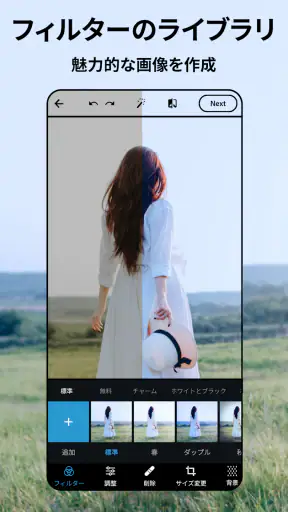
このアプリのもう一つの魅力は、豊富なフィルターとエフェクトです。数十種類のフィルターが用意されており、写真の雰囲気を簡単に変えることができます。ビンテージやドラマチックなど、シーンに合わせて選ぶだけで、個性的な作品に仕上げることができます。
クリエイティブな編集ツール
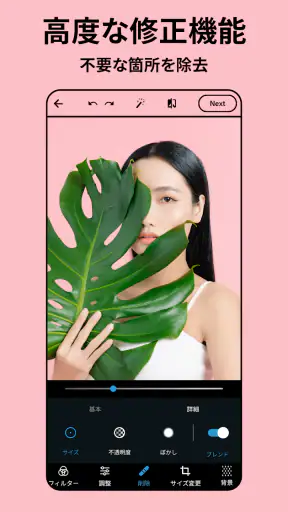
さらに、Photoshop Expressは、写真をよりクリエイティブに仕上げるための多くのツールを提供しています。例えば、切り抜きや回転、赤目補正など、基本的な編集はもちろん、コラージュ作成のような高度な機能も備えています。これにより、自分だけのオリジナル作品を作ることができるのです。
仕上がりをそろえる設定の見方
同じ日に撮った写真を何枚か投稿するなら、一枚ずつ別のフィルターを選ぶより、まず一枚を基準に決めて、残りも同じ方向に整えると統一感を作りやすくなります。ただし、光の向きや背景色が違う写真に同じ強さを当てると、不自然になることもあります。私は色味の方向だけそろえ、明るさは写真ごとに調整するやり方が無理なく感じます。
共有する前には、切り抜きの範囲と傾きを確認するのもおすすめです。料理写真なら皿の端が不自然に切れていないか、書類や看板なら文字が読みやすい角度かを見直します。編集を終えてから構図を変えると、せっかく整えた印象が崩れる場合があるので、先に切り抜きと回転を決め、そのあと色や明るさを仕上げると手戻りを減らせます。
ニュースルームの最新情報






忙しい日の使い方と向き不向き
たとえば外出先で撮った料理の写真を友人に送るとき、傾きを直し、暗い部分を少し持ち上げ、フィルターを弱めに加えてから共有する。こうした短い作業なら、複雑な編集環境を開くよりスマホ上で完結する手軽さが生きます。コラージュは、イベントの写真を一枚にまとめて見せたいときにも役立ちます。
一方で、レイヤーを細かく重ねる合成や、被写体を精密に選び分ける作業を日常的にする人には、より細かな制御ができるデスクトップ編集ソフトのほうが向いています。一般的な写真編集アプリと比べると、手早い補正と共有に寄せた使い方がしやすい反面、専門的な制作環境の代わりとして考えると物足りない場面があります。無料で試し、必要な機能がアプリ内購入の対象かを確認してから判断するのが堅実です。
使い心地とパフォーマンス
アプリのパフォーマンスも素晴らしく、編集の処理速度が速いため、ストレスなく作業を進めることができます。また、操作中にアプリが固まる心配もほとんどありません。これは、Adobeが提供するアプリならではの高品質なパフォーマンスと言えますね。
共有も簡単
編集した写真をSNSにすぐに共有できるのも嬉しいポイントです。アプリ内から直接InstagramやFacebook、Twitterなどに写真を投稿することができ、友人やフォロワーとすぐに作品をシェアできます。
慣れてから役立つ小さな習慣
使い続けるなら、編集の前に元写真を残しておき、完成画像を共有したあとに画面上で細部を見直す習慣が役立ちます。スマホの小さな表示では気づきにくい色の強さや切り抜きの窮屈さも、投稿先で見たときに目立つことがあるからです。フィルターを選んだら強さを控えめに試し、顔や料理の色が不自然に変わっていないか確認すると、加工感を抑えられます。
アプリは3歳以上を対象としており、平均評価は4.1で、評価は約250万件、レビューは約4,100件、インストール数は1億回を超えています。現在のバージョンは17.7.12です。数字だけで使い心地が決まるわけではありませんが、多くの人が使う選択肢の一つとして知られています。機能を試す際は、無料の範囲で自分の編集習慣に合うかを見て、追加購入は必要性を感じてから考えるのがよいでしょう。
最後に、Photoshop Express 写真補正&加工アプリは、写真編集をもっと楽しく、もっと簡単にしてくれるアプリです。初心者からプロまで、誰でも満足できる機能が揃っているので、ぜひ一度試してみてください。きっと写真編集の新しい可能性が広がること間違いなしです!
よくある質問
Photoshop Express 写真補正&加工アプリは無料で利用できますか?
Photoshop Express 写真補正&加工アプリは基本的に無料で利用できます。ただし、アプリ内で提供される一部の高度な機能やフィルター、プレミアムコンテンツを使用するには、サブスクリプションや追加課金が必要です。無料版でも多くの基本機能を利用できますので、まずは試してみることをお勧めします。
Photoshop ExpressでRAWファイルを編集できますか?
はい、Photoshop ExpressはRAWファイルの読み込みと編集に対応しています。RAWファイルを使用することで、より詳細な編集が可能になり、写真の品質を保ちながらプロフェッショナルな仕上がりにすることができます。ただし、対応するカメラのフォーマットによっては、一部のRAWファイルがサポートされていない場合もあります。
Photoshop Expressはどのようなデバイスで動作しますか?
Photoshop Expressは、AndroidおよびiOSデバイスで利用可能です。スマートフォンやタブレットなど、モバイルデバイスで快適に動作します。また、デバイスの仕様によっては、アプリの動作が遅くなることがありますので、最新のOSと十分なメモリを持つデバイスを使用することをお勧めします。
アプリ内のフィルターやエフェクトの種類はどれくらいありますか?
Photoshop Expressでは、多数のフィルターやエフェクトを利用することができます。基本的な補正機能から、アート風のエフェクトまで、様々なスタイルを適用できます。定期的に新しいフィルターが追加されることもありますので、常に最新のエフェクトを試すことが可能です。自分のクリエイティビティを存分に発揮できるでしょう。
Photoshop Expressでの画像の保存形式はどれくらいありますか?
Photoshop Expressは、JPEG、PNG、TIFFなど、一般的な画像形式での保存が可能です。編集後に高品質を保ったまま画像を保存できるため、さまざまな用途に応じた出力が可能です。また、クラウドストレージサービスへの直接保存もサポートしており、デバイスのストレージを節約しつつ、画像を安全に保管できます。
ダウンロード










