AirTune App Music Player TV
0.0音楽&オーディオ2026年10月17日に更新

スクリーンショット
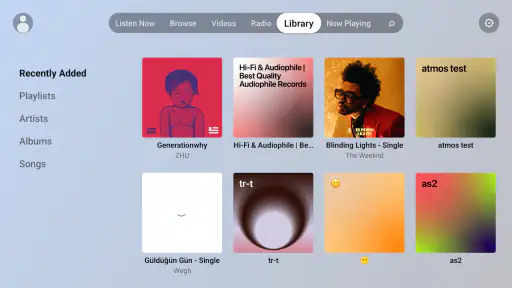
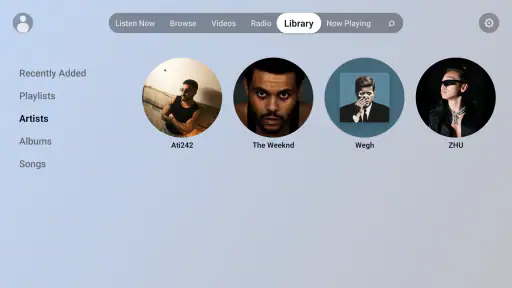
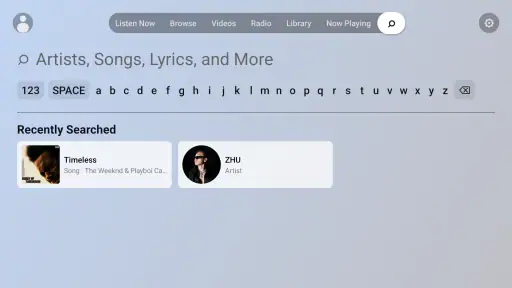
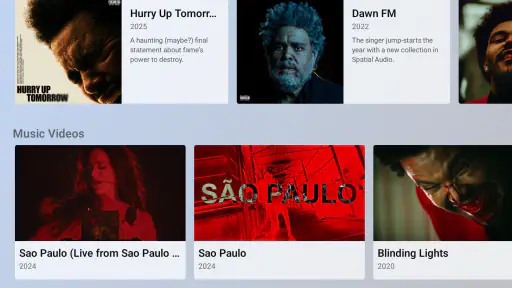
 分析: Mobexer
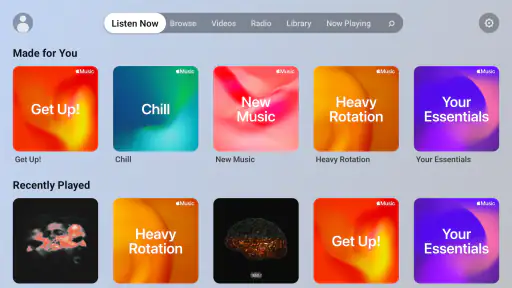
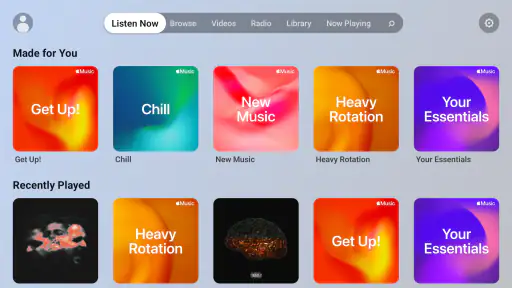
テレビで音楽を聴くためのアプリを探しているなら、AirTuneはスマートフォン向けプレーヤーとは少し違う視点で見るべきアプリです。Android TVの画面で音楽ライブラリを扱い、プレイリスト、歌詞、ラジオ、キャストといった機能をまとめて使える音楽&オーディオアプリとして設計されています。私は、テレビを単なる映像機器ではなく、リビングの音楽端末として使いたい人に向いていると感じました。
一方で、テレビ用アプリはスマートフォン用アプリよりも、初回設定やリモコン操作でつまずきやすいものです。音楽サービスのログイン、再生元の選択、キャスト先の確認など、どこで問題が起きたのか分かりにくい場面もあります。そこで今回は、機能を並べるだけではなく、実際に使い始めるときに迷いやすい部分、再生がうまくいかないときの切り分け、そして一般的なスマートフォン用音楽アプリとの違いを中心に紹介します。
リビングで使う音楽プレーヤーとしての立ち位置
AirTuneは、開発者Ali Dogan Gulluによる無料のアプリです。年齢区分は3歳以上で、Android 7.0以降に対応しています。現在のバージョンは1.18.8で、Android TVを前提に音楽を楽しみたい人にとって、画面の大きさとリモコン操作を活かしやすい構成になっています。
スマートフォンの音楽アプリは、片手で細かな操作をすることに最適化されています。曲名の検索、イヤホンの音量調整、移動中の再生などは、スマートフォンの方が自然です。それに対してAirTuneは、テレビの前に座り、家族や同居人と同じ音を聴く場面で価値が出ます。夕食中にプレイリストを流したり、作業中にラジオを再生したり、歌詞をテレビ画面で確認したりする使い方です。
ストリーミングライブラリとプレイリストを一つの画面で扱える点も、テレビ利用では重要です。スマートフォンを毎回手に取らず、再生中の曲を確認しながら次の候補へ移れるからです。キャストにも対応しているため、テレビ画面で選んだ音楽を別の対応機器へ送る使い方も考えられます。ただし、キャストは送信元と受信先の状態に左右されるので、ボタンを押せば必ずすぐ再生されるとは考えない方がよいでしょう。
最初につまずきやすいのは機能よりも環境の確認
初回起動で困ったとき、すぐにアプリの不具合だと判断するのは早計です。まず確認したいのは、使っている端末がAndroid TVとして動作しているか、そしてアプリを入れたテレビやボックスが安定してネットワークへ接続されているかです。スマートフォンでは通信できていても、テレビ側だけ接続が切れていることがあります。
テレビのホーム画面から別の動画アプリやストアを開き、読み込みが正常に進むかを確認すると、問題の範囲を絞れます。ほかのアプリも遅いなら、AirTuneだけを再インストールしても改善しない可能性があります。逆に、ほかのアプリは動くのに音楽ライブラリだけ表示されない場合は、ログイン状態やサービス側の読み込みを確認する方が先です。
ニュースルームの最新情報






リモコンの方向キーで項目を移動するとき、選択中の場所が分かりにくい場合があります。私は、画面を急いで連続操作するより、一度選択位置を止めてから決定する使い方を勧めます。テレビ用インターフェースでは、スマートフォンのように指で直接触れないため、選択状態の確認を省くと、別のメニューを開いたり、再生先を誤って変更したりしやすくなります。
ログインと再生元を順番に確認する
音楽が表示されない場合は、まずライブラリそのものが空なのか、読み込みが終わっていないのかを見分けます。画面を開いた直後に何も出ないときは、少し待ってから別の項目へ移動し、戻って再表示するだけで状況が変わることがあります。それでも変わらなければ、アカウントのログイン状態を確認します。
ここで大切なのは、テレビ側のログインと、スマートフォン側のログインを混同しないことです。キャストを使う場合、スマートフォンで音楽を選べても、テレビ側のAirTuneが同じ再生先を認識できるとは限りません。テレビで直接再生するのか、スマートフォンから送るのかを先に決めておくと、操作の迷いが減ります。
キャスト先が見つからないときは、送信側と受信側が同じ家庭内ネットワークに接続されているかを確認します。ネットワーク名が似ていても、別の接続先になっているケースがあります。また、テレビの入力切替が正しいか、音量がミュートになっていないかも見落としやすい部分です。アプリ上では再生中に見えても、音が出ない原因がテレビ側にあることは珍しくありません。
プレイリストを使うとリモコン操作の弱点を補える
テレビで曲を一曲ずつ探す作業は、スマートフォンより時間がかかります。そこで、よく聴く曲をあらかじめプレイリストへまとめておくと、リモコンでの移動回数を減らせます。これは単なる整理機能ではなく、テレビで使うための実用的な工夫です。
私は、用途ごとに長いプレイリストを一つ作るより、「食事中」「静かな作業」「家族で聴く」といった場面単位で分ける方が扱いやすいと思います。曲数を増やしすぎると、目的の曲へ移動するまでに時間がかかります。テレビでは検索の速さより、最初から迷わず再生できる構成の方が快適です。
プレイリストを編集するときは、スマートフォンで整理してからテレビで再生する流れも有効です。文字入力はリモコンよりスマートフォンの方が楽だからです。AirTuneをテレビ専用の操作画面として使い、細かな編集は手元の端末で済ませると、両方の長所を活かせます。
歌詞表示は便利だが、画面との距離を考えたい
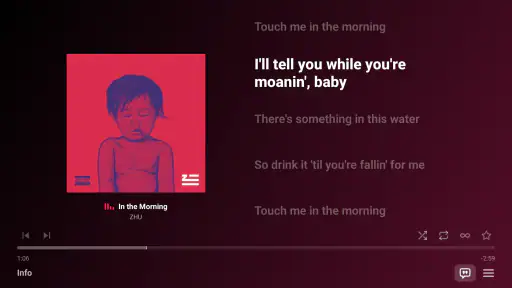
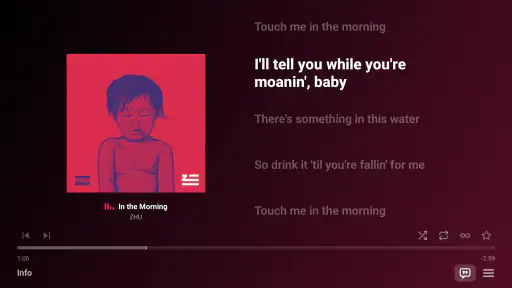
歌詞を大きな画面で確認できる機能は、テレビで音楽を聴く理由の一つになります。曲を流しながら歌詞を追いたい人や、家族で歌詞を見たい人には、スマートフォンの小さな画面より見やすいでしょう。
ただし、歌詞が表示されない曲がある場合や、読み込みに時間がかかる場合は、再生自体の問題と分けて考える必要があります。曲が聴こえているのに歌詞だけ出ないなら、音声再生が失敗しているとは限りません。いったん別の曲へ移動して戻る、画面を再表示する、ネットワークの状態を確認する、といった順で試すのが現実的です。
歌詞を使うときは、テレビを近くで見るより、ソファから全体を確認できる距離で使う方が快適です。歌詞だけを細かく追いたい人には、スマートフォンやタブレットの方が適しています。AirTuneの歌詞表示は、個人用の精密な閲覧というより、リビングで曲の雰囲気を共有する用途に向いています。
ラジオは選曲を任せたいときに役立つ
プレイリストを選ぶ気分ではないとき、ラジオ機能は便利です。作業中や来客時のように、曲を一曲ずつ決めるよりも、途切れず音楽を流したい場面で使いやすいでしょう。テレビの大画面で操作できるため、再生状況を確認しながら別の作業へ戻れます。
反対に、聴きたい曲を厳密に順番通り再生したい人には、ラジオよりプレイリストの方が合います。ラジオは手軽さと引き換えに、次に何が流れるかを自分で完全には管理しにくい使い方です。私は、最初の数曲だけプレイリストで雰囲気を作り、その後ラジオへ切り替える方法が、テレビでは特に使いやすいと感じます。
再生できないときの復旧は一度に一つずつ
再生が止まったときに、アプリの終了、テレビの再起動、ネットワークの変更、キャストの切断を一度に行うと、原因が分からなくなります。まず再生中の画面から別の曲へ移動し、同じ状態が続くかを確認します。特定の曲だけなら、曲やライブラリの読み込み側に問題がある可能性があります。すべての曲で止まるなら、接続やアカウントの確認へ進みます。
次に、AirTuneを閉じて再び開きます。それでも改善しない場合は、テレビ側のネットワーク接続を確認し、ほかのアプリが通信できるかを見ます。最後にテレビやAndroid TV機器を再起動する流れが安全です。再起動は面倒に見えますが、テレビ用機器では一時的な接続状態を整理する手段として役立ちます。
キャスト利用時は、テレビで直接再生するテストも有効です。直接再生できるなら、音楽サービスやAirTune全体ではなく、送信元と受信先の接続経路に問題があると考えやすくなります。逆に、直接再生もできないなら、キャスト設定だけを調整しても解決しません。この切り分けを覚えておくと、無駄な設定変更を減らせます。
アプリ以外が原因になるケース
音が出ないとき、テレビの音量、サウンドバーの入力、Bluetooth機器の接続先を確認してください。画面上で再生が進んでいても、音声が別の出力先へ送られていることがあります。テレビのスピーカーから聴くつもりが、以前使った外部機器へ出力されているケースもあります。
映像や歌詞の表示が遅い場合は、テレビの処理性能やネットワークの混雑も関係します。ほかの家族が大容量の通信を使っている時間帯だけ遅いなら、アプリのバージョンを変えるより、利用時間をずらす方が効果的なことがあります。AirTuneを責める前に、同じ時間帯に別のストリーミングアプリがどう動くかを確認すると判断しやすいです。
また、テレビのリモコン電池が弱いと、選択操作が遅れているように見えます。決定が反応しないときに何度も押すと、復帰した瞬間に複数の操作が実行されることがあります。ボタン入力自体が不安定なら、まずリモコン側を確認するのが先です。
無料で始められるが、追加購入の扱いは確認したい
AirTuneは無料で始められますが、アプリ内購入はアイテムごとに170円から5,300円まで設定されています。テレビを家族で使う場合は、初回設定をする人が購入画面の表示を確認し、必要のない操作を誤って進めないようにしておくと安心です。
無料で基本的な使い心地を試せる点は、Android TV向けアプリを探している人には大きな利点です。いきなり有料サービスへ移行するのではなく、手持ちのテレビ環境でライブラリ表示、プレイリスト、歌詞、ラジオ、キャストが自分の用途に合うかを確かめられます。反対に、追加機能を積極的に購入したくない人は、購入画面が出た段階で内容を確認してから判断してください。
どんな人に向き、どんな人には向かないか
このアプリが特に合うのは、Android TVを音楽の中心にしたい人です。スマートフォンを毎回操作するのが面倒で、リビングのテレビ画面からプレイリストやラジオを選びたい人なら、導入する意味があります。歌詞を家族と見たい人、キャストを使って音楽の再生先を切り替えたい人にも向いています。
一方、イヤホンで細かな音楽管理をしたい人、移動中の操作を重視する人、複雑なライブラリ編集をテレビだけで完結させたい人には、スマートフォン向けの音楽アプリの方が快適です。テレビ用の大画面は共有には強い一方、文字入力や大量の曲の整理では不利です。AirTuneをスマートフォンアプリの完全な代替として見るより、家庭内の再生拠点として使う方が納得しやすいでしょう。
私ならこう使うという現実的な流れ
私なら、最初にテレビ側でネットワークと音声出力を確認し、次にAirTuneへログインします。その後、スマートフォンでプレイリストを整理し、テレビでは再生と切り替えに集中します。夕食前に家族向けのプレイリストを選び、食後はラジオへ切り替え、歌詞を見たい曲だけ画面表示を使う流れです。
キャストを使う日は、再生を始める前にテレビとスマートフォンが同じネットワークにいるかを確認します。再生先が見つからない場合は、何度もボタンを押さず、テレビで直接再生できるかを試します。この一手間で、アプリの問題なのか、キャスト経路の問題なのかを早く判断できます。
アプリを快適に使うコツは、テレビで何でも済ませようとしないことです。検索やプレイリストの編集は手元の端末、再生中の確認や家族との共有はテレビ、と役割を分けると、リモコン操作の弱点を補えます。これはAirTuneを単独の音楽管理ツールではなく、テレビを中心にした再生インターフェースとして使う発想です。
テレビで音楽を聴く人には試す価値がある
AirTuneは、スマートフォンで音楽を聴く習慣をそのままテレビへ移すアプリというより、リビングで音楽を共有するための選択肢です。ライブラリ、プレイリスト、歌詞、ラジオ、キャストを一つのテレビ環境で扱えるため、曲を流し続けたい人には使い道があります。インストール数も1万以上あり、無料で試しやすい点も導入のハードルを下げています。
ただし、最初から何も確認せずに使えるとは限りません。Android TVの接続、ログイン、再生元、音声出力、キャスト先を順番に見る必要があります。再生が止まったときも、アプリだけでなくネットワークやテレビ側の設定を切り分けることが大切です。ここを理解していれば、トラブル時にも落ち着いて対応できます。
テレビを音楽専用の大きな操作画面として使いたいなら、AirTuneは試してみる価値があります。反対に、個人用の細かな音楽管理や外出先での操作が中心なら、普段使っているスマートフォン向けアプリの方が合うでしょう。私は、家族で聴く時間、作業中のBGM、歌詞を見ながら楽しむ時間を重視する人に、このアプリを勧めます。テレビの前で音楽を選ぶ習慣があるかどうかが、満足度を分けるポイントです。
なお、提供元はAli Dogan Gulluで、対象年齢は3歳以上です。無料で始められる一方、アプリ内購入があるため、家庭のテレビで使う場合は購入画面を確認しながら設定してください。自分のAndroid TV環境で基本再生とキャストが安定することを確かめてから、日常の音楽プレーヤーとして採用するのが、最も失敗の少ない選び方です。
よくある質問
AirTune App Music Player TVとはどのようなアプリですか?
AirTune App Music Player TVは、音楽や音声コンテンツをテレビなどの大画面デバイスで楽しむことを目的としたプレーヤーアプリです。スマートフォンで再生を操作しながら、対応するテレビやストリーミング機器へ音声を出力できる点が特徴です。利用できる機能や対応機器はバージョン、地域、接続環境によって異なるため、ダウンロード前に公式ストアの説明も確認してください。
AirTune App Music Player TVはどのテレビやデバイスに対応していますか?
対応状況は、使用しているスマートフォンのOS、テレビの機種、接続先のストリーミング機器、そして同じWi-Fiネットワークに接続されているかどうかによって変わります。すべてのテレビで自動的に利用できるわけではありません。インストール前に、App StoreまたはGoogle Playの対応情報と、テレビ側がキャストや音声ストリーミングに対応しているかを確認することをおすすめします。
AirTune App Music Player TVの利用にインターネット接続は必要ですか?
基本的には、デバイスの検出やテレビへの音声転送を行うため、安定したWi-Fi接続が必要になる場合があります。スマートフォンとテレビ、または接続先の機器を同じネットワークに接続していないと、再生先が表示されないことがあります。保存済みの音楽を再生できる場合でも、初回設定や広告、追加機能の利用にはインターネットが必要になる可能性があります。
AirTune App Music Player TVは無料で使えますか?広告や課金はありますか?
アプリの基本機能を無料で利用できる場合でも、広告表示や一部機能の制限が設定されている可能性があります。広告の削除、追加の再生機能、より快適な操作環境などが有料オプションとして提供されることもあるため、実際の料金やサブスクリプション条件はダウンロード時にストア画面で確認してください。課金前には、更新日や解約方法も必ず確認しましょう。
AirTune App Music Player TVで音楽を再生できない場合はどうすればよいですか?
まず、スマートフォンとテレビ側の機器が同じWi-Fiに接続されているか、音量がミュートになっていないかを確認してください。アプリとテレビの再起動、Wi-Fiルーターの再接続、アプリの最新版への更新も有効です。それでも接続できない場合は、機器が非対応である可能性や、ネットワークの分離設定が原因かもしれません。公式サポートやアプリ内のヘルプも確認してください。
ダウンロード