モザイク ぼかし & モザイク加工アプリ
4.7写真更新日:2026年10月7日
スクリーンショット
メリット
- 写真の一部分だけを選んで加工でき、顔や背景などに使いやすいです。
- ぼかしやモザイクの強さを調整でき、仕上がりを整えられます。
- SNSに投稿する前のプライバシー保護に役立ちます。
- 操作が比較的シンプルで、画像編集に慣れていない人にも扱いやすいです。
- 加工後の画像を保存して、ほかのアプリで共有できます。
デメリット
- 細かい範囲を指で指定する作業は、画面が小さいと少し難しいです。
- 複雑な形や複数の対象を隠す場合、加工に手間がかかることがあります。
- ぼかしを強くしすぎると、画像全体の見た目が不自然になる場合があります。
- 無料版では広告や機能制限が表示されることがあります。
- 加工後に保存した画像は、元の画質より粗くなる場合があります。
 分析者 Mobexer
写真を投稿する前に、隠したい部分だけ手早く処理したい。そんなときに試したくなるのが、写真編集アプリのモザイク ぼかしです。写真全体を飾り立てるというより、見せる範囲と隠す範囲を整えることに軸を置いたアプリ。私なら、人物の顔や背景に写った個人情報を目立たなくしたい場面で使います。
このアプリの面白さは、指で対象をなぞる編集と、AIによる顔や背景の処理を使い分けられるところです。自分で範囲を決めたい写真にも、まず自動処理を試したい写真にも向いています。ただし、公開前の確認まで任せきりにする道具ではありません。仕上がりを自分の目で点検し、必要なら調整する前提で使うのが安心です。
隠したいものから編集を始められる
写真の加工アプリには、色味や明るさを整えたり、文字や装飾を重ねたりするものが多くあります。それらと比べると、モザイク ぼかしは「どこを見せないか」を決める作業に向いた選択肢です。撮影した写真を大きく作り替えるより、投稿や共有の前に気になる箇所を処理したい人に使い道がはっきりしています。
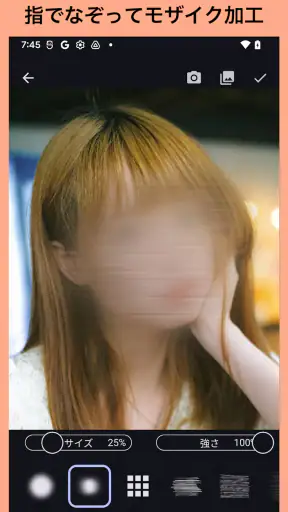
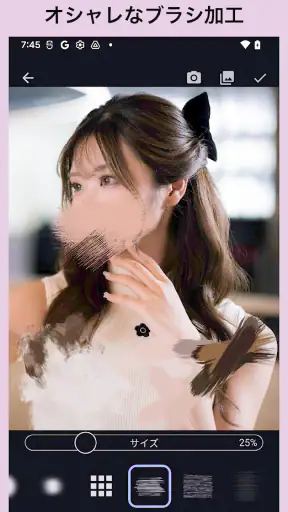
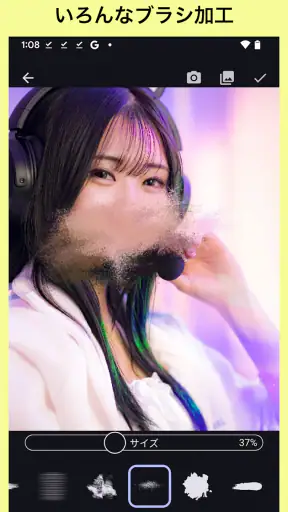
たとえば、カフェで撮った料理の写真を友人に送るとき、後ろの席にいる人の顔が写り込んでいることがあります。写真を撮り直すほどではなくても、そのまま共有するのは気になる。こうしたとき、対象を見ながら指でなぞって加工する方法なら、隠したい範囲を自分で指定できます。写真全体にぼかしをかけず、料理の見た目を残しながら背景の一部だけ処理したい場合に便利です。
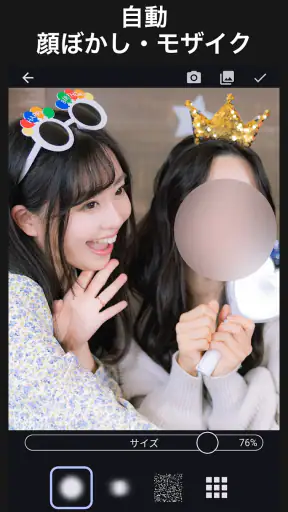
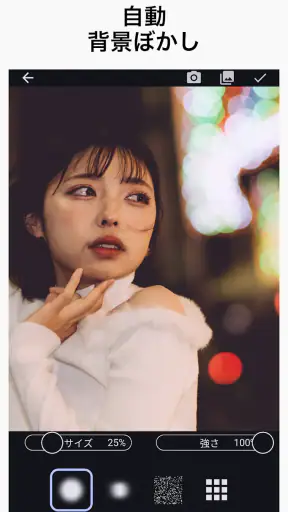
顔を対象にしたい場合や、背景全体を整理したい場合は、AIによる処理も選べます。手作業で範囲を塗る方法と自動処理の両方があるため、写真ごとに入口を変えられるのが実用的です。私は、まずAIで大まかな処理を試し、そのあと目立つ残りがないか確認する使い方が合うと思います。自動処理が思いどおりにならない部分は、指でなぞる編集に切り替える考え方です。
指でなぞる編集が生きる写真
手動で範囲を指定できることは、単に細かく触れるというだけではありません。たとえば、店内の写真にメニュー札や伝票が写り込んでいたとき、顔認識に任せるだけでは目的を満たしません。隠したい物が顔ではないなら、自分で場所を選べる操作が役立ちます。共有前に気づいた小さな写り込みを処理する用途にも向いています。
一方、細い文字や複雑な輪郭をきれいに処理するには、写真を拡大して慎重になぞる必要があります。指での操作は手早い反面、狭い範囲では境目を狙いにくいこともあります。画面上で見たときに隠れているようでも、縮小表示では加工跡が目立つ場合があるので、編集箇所の周囲まで確認するのがコツです。
速報






ぼかし方は写真の目的に合わせる
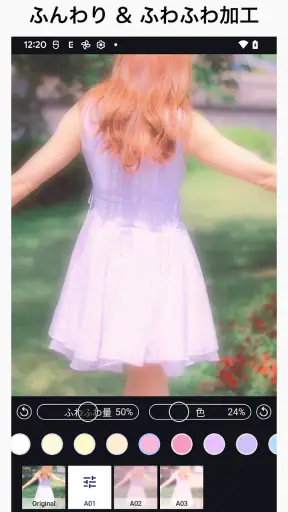
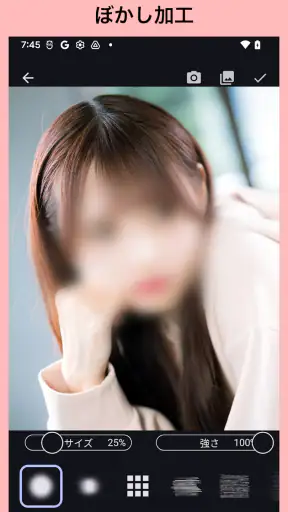
強く隠したい情報には、柔らかいぼかしよりモザイクのほうが意図が伝わりやすいことがあります。反対に、背景の人物や物を目立たなくし、写真全体の雰囲気を保ちたいなら、ぼかしやふんわりした加工のほうが自然に見える場合があります。加工の種類を選べるのは便利ですが、見た目の好みだけで決めず、何をどの程度読めなくしたいかを先に考えると迷いにくくなります。
大切なのは、ぼかしをかけたから必ず情報が隠れると思い込まないことです。文字や番号のように読まれて困るものは、加工後に拡大して判別できないか確かめてください。投稿先の画面サイズや圧縮によって印象が変わることもあるため、共有する画像そのものを確認する習慣が役立ちます。
作業の進め方と仕上がりの見直し
このアプリは、撮影後の写真を扱う短い編集作業に向いています。まず写真を開き、顔や背景の処理を試すか、指で対象を指定するかを決めます。自動処理を使う場合も、仕上げをすぐ終わりにせず、写真の端や人の輪郭、文字の周辺を見直す。この一手間が、便利さを実際の公開品質につなげます。
街歩きの写真をSNSに載せる場面を考えてみます。看板や建物を主役にした写真に通行人が写っていたら、まず顔の処理を試し、背景の中で気になる部分が残っていないか確認します。通行人以外に車のナンバーや店内の伝票が写っていれば、そこは手動で対象を指定するほうが目的に合うかもしれません。自動と手動を役割分担させれば、すべてを最初から手作業にするより負担を抑えられます。
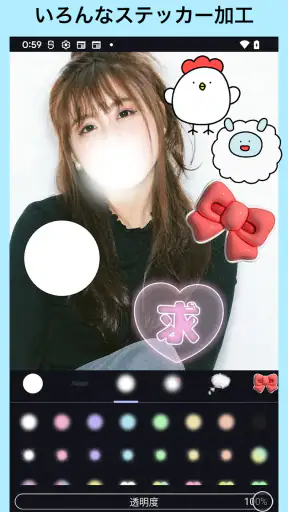
もう一つの実用的な使い方は、同じ写真を用途別に整えることです。友人に送る写真では雰囲気を残す程度に背景を柔らかくし、公開範囲が広い投稿では個人情報をより慎重に確認する、といった考え方です。加工を強くしすぎると主役まで不自然に見えることがあるため、隠す必要のある箇所と、写真の印象を整える箇所を分けて考えるのがポイントです。
自動処理をそのまま完成と考えない
AIによる顔や背景の処理は、編集の出発点を作るのに便利です。ただ、写真には横顔や小さく写った人物、物に一部が隠れた顔など、判定が難しそうな場面があります。そうした写真では、処理後に見落としがないか自分で確認し、必要なら手動で追加するのが堅実です。プライバシーに関わる用途では、速さより確認を優先したいところです。
反対に、すべての写真でAIを使う必要もありません。隠す場所が一つだけで明確なら、指でなぞるほうが作業の見通しがよいことがあります。背景全体を整えたいときは自動処理を入口にし、特定の小物や文字だけを隠したいときは手動にする。この切り替えを覚えると、機能を必要以上に試して時間をかけずに済みます。
編集後の受け渡しまで考える
モザイクやぼかしの編集は、加工そのものが目的というより、写真を安心して共有するための準備です。作業を終えたら、元の写真と加工後の写真を取り違えないようにし、実際に送る画像を開いて確認するとよいでしょう。人物の顔だけを隠したつもりでも、窓や鏡への映り込み、背景の紙類などに別の情報が残っていないか見る習慣が大切です。
編集後にどこへ保存するか、どの形式で扱えるかといった細かな流れを重視する人は、アプリを使い始めた段階で画面の案内を確認してください。私は、加工を終えたら一度写真を閉じ、共有画面に進む前に画像を見直す運用を勧めます。アプリの操作だけでプライバシー対策が完了するのではなく、最後に選んだファイルが正しいかまで含めて作業だからです。
写真編集アプリ全般と比べると、総合的なレタッチや色調整を求める人には役割が限定的です。明るさ、構図、文字入れなどもまとめて仕上げたいなら、多機能な編集アプリのほうが手間を減らせます。逆に、画像全体を作り込む機能は要らず、顔や背景の処理を短く済ませたい人には、このアプリの焦点の絞り方が合います。
料金と対象ユーザーを見極める
モザイク ぼかしは無料で使い始められ、アプリ内にはアイテムごとに百円から九千八百円までの購入項目があります。たまに写真の一部分を隠す程度なら、まず無料で自分の作業に合うか試すのがよいでしょう。継続的に使うつもりなら、購入を決める前に画面内の案内を確認し、自分が必要とする操作がどの範囲に含まれるかを見極めるのがおすすめです。
写真カテゴリのアプリとして、開発元はA application。平均評価は4.7で、評価はおよそ89万件ではなく89K、つまり約8万9千件です。インストール数は100万以上で、年齢区分は7歳以上。現行バージョンは1.9.8、公開日は2025年6月21日です。利用条件としてOS 8.0以上が示されています。これらは選ぶ際の目安にはなりますが、評価の高さだけで自分に必要な操作性まで判断できるわけではありません。
とくに、細かな輪郭を毎回正確に切り抜きたい人、複数の編集工程を一つのアプリで完結させたい人、仕事で大量の写真を一定の手順で処理したい人は、別の選択肢も比較したほうがよいでしょう。モザイクやぼかしに特化した使い方には合いますが、プロ向けの画像編集ソフトの代わりとして期待すると、用途の違いを感じる可能性があります。
日常の共有に向く、確認を忘れない編集道具
私がこのアプリを勧めたいのは、写真を送ったり投稿したりする前に、顔や背景の気になる部分をすばやく整えたい人です。自動処理で始められ、必要な場所は指で指定できるため、対象に応じて手段を変えられます。とくに、撮り直しが難しい日常写真の写り込みを後から処理したいとき、手元にあると助かるタイプです。
ただし、ぼかしやモザイクの強さを決める責任は使う人にあります。個人情報を確実に隠したい場面では、加工後に拡大して読めないか、顔や文字の一部が残っていないか確かめてください。手早さだけを求めて確認を飛ばすなら、安心のための編集という目的から外れてしまいます。
写真を総合的に加工するアプリではなく、共有前のひと手間を支える道具として見ると、モザイク ぼかしの良さが分かりやすくなります。私は、気軽な写真共有の中で写り込みを整えたい人には試す価値があると思います。一方、精密な修整や本格的な作品制作が中心なら、より幅広い編集機能を持つアプリを選ぶほうが満足しやすいでしょう。加工後の目視確認まで含めて使うことが、このアプリを役立てるいちばん大切なポイントです。
よくある質問
「モザイク ぼかし & モザイク加工アプリ」では、写真のどの部分を加工できますか?
このアプリは、写真の一部にモザイクやぼかしを加えたいときに使う画像編集アプリです。顔やナンバープレート、住所など、隠したい部分を選んで加工できます。仕上がりは画像や加工方法によって異なるため、保存する前にプレビューで隠したい箇所が十分に判読しにくくなっているか確認しましょう。
操作に慣れていなくても、簡単にモザイク加工できますか?
基本的には、写真を選んで加工したい範囲を指定し、効果を適用する流れで利用できます。細かな操作方法や調整項目はアプリのバージョンによって異なる場合があります。指で範囲をなぞる加工では、対象の端が残らないように少し広めに選び、保存前に画像全体を拡大して確認すると安心です。
加工した写真は、どの形式で保存したり共有したりできますか?
加工後の画像は、アプリ内の保存機能を使って端末に書き出せる場合があります。保存形式や画質、共有先の対応状況は、利用する端末やアプリのバージョンによって変わる可能性があります。投稿や送信に使う前に、保存した画像を開いて加工が反映されているか、画質が用途に合っているかを確認してください。
このアプリは無料ですか?広告やアプリ内課金はありますか?
利用料金、広告の表示、追加機能の提供方法は、配信地域やアプリのバージョンによって異なることがあります。無料で使える範囲だけでなく、保存時の制限や有料機能の有無も、ダウンロード前にストアの説明とアプリ内の案内で確認してください。課金が必要な場合は、購入内容や継続課金の条件を確認してから操作しましょう。
写真へのアクセス許可やプライバシーについて、事前に確認すべきことはありますか?
写真を選んで編集するため、アプリから写真やメディアへのアクセス許可を求められる場合があります。許可の範囲は端末のOSや設定によって異なるため、必要な範囲だけを選べる場合はその設定を利用するとよいでしょう。加工した画像を公開・共有する際は、ぼかしが不十分で個人情報が読み取れないか、必ず自分で確認してください。