

Clean Pulse
0.0ツール2026年10月17日に更新

スクリーンショット

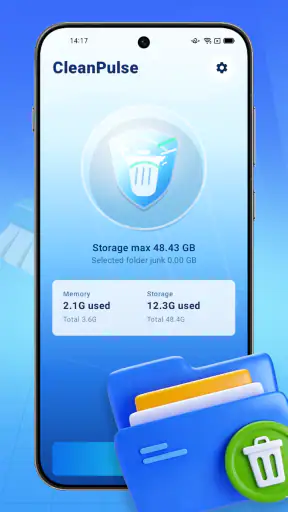
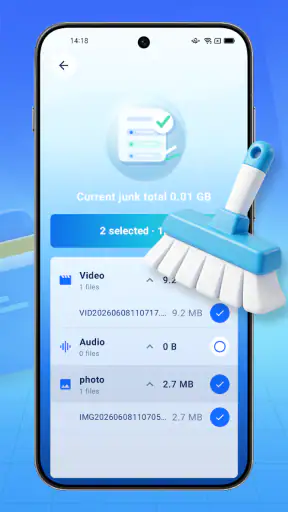

 分析: Mobexer
スマートフォンの画面をすっきり扱いたい人にとって、Clean Pulseは名前どおり「必要な操作を素早く、余計な迷いなく進めたい」という考え方が伝わるツールアプリです。私が試した印象では、派手な機能を前面に出すタイプではなく、日常のちょっとした確認や整理を短い手順で済ませたい人に向いています。ストアでの短い説明はClean Pulse、要約は「速く、シンプルに、そしてコントロール可能」で、実際に触ってみても、この三つの方向性が使い心地の中心にあります。
ただし、名前から万能な端末管理アプリを想像すると、期待とのずれが出るかもしれません。Clean Pulseの価値は、何でも自動で片づけることではなく、ユーザーが状況を見ながら自分で操作を決めやすいところにあります。私は、毎日何度も使う大規模なアプリというより、スマートフォンの状態を短時間で確認したい場面に置いておく、軽い道具として評価しました。
短時間の確認を中心に考えられた操作感
私がこのアプリを見るときは、機能の多さより、短い確認をどれだけ迷わず済ませられるかを重視します。特に、忙しい時間帯に何度も設定画面を探さずに済むかは、使い続ける価値を判断する手がかりになります。次に、操作の分かりやすさがどんな場面で生きるのかを考えてみます。
最初に感じるのは、情報を追いかけやすいこと
このアプリを開いたときに重要なのは、画面上で何を見ればよいかがすぐ分かることです。Clean Pulseは、複雑な設定項目を探し回るよりも、現在の状態を確認して、必要な操作へ移るという流れに向いています。私の場合、アプリを開いてから目的を思い出すのではなく、表示された内容を見て「今は何をするべきか」を判断しやすい点が印象に残りました。
こうした設計は、端末の整理を習慣にしたい人に役立ちます。たとえば、外出前にスマートフォンを確認したいとき、作業の合間に動作の様子を見たいとき、使い終わったあとに不要な状態を整理したいときなどです。毎回細かな画面を渡り歩く必要があるタイプのツールと比べると、Clean Pulseは操作の開始点を見失いにくいと感じます。
一方で、すべてを自動化してほしい人には、少し手動感が残る可能性があります。私はこの点を弱点であると同時に、安心できる部分とも考えています。端末の状態を勝手に変えられるより、内容を確認してから実行したい人には合いますが、ボタンを一度押すだけで完全に処理を終えたい人には物足りないでしょう。
「コントロール可能」という長所は、使い方を選ぶ
Clean Pulseの良さは、単に速いことだけではありません。操作の結果を自分で把握しながら進められることにあります。私はツールアプリを使うとき、便利さよりも「何が変わったのか分かるか」を重視します。その点で、確認と実行の区切りを意識しやすいClean Pulseは、初心者にも比較的扱いやすい部類です。
ニュースルームの最新情報






ただ、分かりやすさと機能の多さは別です。専門的な管理機能を細かく調整したい人、用途ごとに複数の自動ルールを作りたい人、端末の深い部分まで一括で管理したい人には、専用性の高い別アプリのほうが合う場面があります。Clean Pulseは、設定を増やして自分専用に作り込む道具というより、迷いを減らして基本操作を行う道具です。
日常の具体的な使い方
たとえば、仕事や学校の合間にスマートフォンを長く使ったあと、動作が少し重く感じられたとします。私はまずClean Pulseを開き、表示内容を確認してから、必要だと思う整理操作だけを選ぶ使い方を勧めます。ここで大切なのは、毎回すべての項目を触ることではありません。今の目的が「確認」なのか「整理」なのかを先に決め、関係のない操作を省くことです。
この使い方には、意外な利点があります。アプリを開くたびに同じ処理を繰り返すのではなく、状況に応じて使うため、端末の状態を自分で把握する習慣がつきます。ツールに任せきりにすると、何を処理したのか分からなくなりがちですが、Clean Pulseはユーザーの判断を残しやすい設計です。私はこの点を、単純な自動整理より実用的だと感じました。
もう一つのコツは、問題が起きてから慌てて使うのではなく、定期的な確認用に決めておくことです。たとえば外出前や一日の終わりなど、自分の生活に合わせて確認のタイミングを固定すると、必要以上に操作しなくて済みます。反対に、何度も開いて小さな変化を追い続ける使い方は、時間のわりに得られるものが少ないでしょう。
他の選択肢と比べたときの立ち位置
Androidには、端末に最初から用意されている管理機能があります。基本的な確認だけなら、それで十分な人も多いはずです。Clean Pulseを選ぶ理由は、標準機能の存在を知らないからではなく、情報や操作を一つの流れで扱いたいからです。標準画面を行き来することに面倒を感じる人なら、専用ツールとしてのまとまりに価値を感じやすいでしょう。
反対に、高度なファイル管理、詳細な自動化、専門的な診断を最優先するなら、目的に特化したアプリが有利です。そうしたアプリは設定の幅が広い一方で、初めて使う人には項目が多く、何を選ぶべきか迷いやすいことがあります。Clean Pulseはその逆で、深く作り込む余地よりも、日常の判断を短くすることを重視しています。
また、広告や通知、複雑な導入手順に疲れている人にも、シンプルなツールという位置づけは魅力です。私はアプリを使い始めるまでに説明を大量に読まされると、結局使わなくなります。Clean Pulseは、まず触って役割を理解しやすいタイプなので、管理アプリを継続できなかった人が試す候補になります。
使い続ける前に知っておきたい弱点
最大の弱点は、シンプルさの裏側にあります。Clean Pulseは使い方を覚える負担が小さい一方、細部まで自分で調整したいユーザーには選択肢が少なく感じられることがあります。私は、最初の数回は迷わず使えることを高く評価しましたが、長期的に複雑な管理をしたい人なら、途中で別の道具を追加したくなると思います。
さらに、ツールアプリに対して「入れれば端末の問題がすべて解決する」と期待するのは危険です。スマートフォンの動作には、アプリの数、保存内容、OSの状態、使い方など複数の要因が関係します。Clean Pulseを使っても、原因そのものが別にある場合は、劇的な変化を感じないことがあります。私は、これはアプリの失敗というより、整理ツール全般に対する期待値の調整が必要な部分だと考えています。
そのため、動作の不調が続く場合は、Clean Pulseだけで何度も同じ操作を繰り返すより、不要なアプリを見直したり、重要なデータを確認したり、端末の標準設定を調べたりするほうが有効です。このアプリは原因をすべて診断する専門家ではなく、日常的な確認と整理を助ける補助役として見ると、評価が安定します。
誰に向いていて、誰には向かないか
私が特に勧めたいのは、スマートフォンの管理を難しく感じる人です。設定画面の項目名が多いと不安になる人でも、Clean Pulseなら「確認してから必要な操作を選ぶ」という基本の流れを作りやすいでしょう。家族の端末を一緒に見直すときにも、操作の目的を説明しながら進めやすいタイプです。
忙しい人にも向いています。毎回長い手順を踏む時間はないけれど、端末を放置したくないという人なら、短い確認の習慣を作れます。特に、スマートフォンを仕事と私用の両方で使い、気づくと状態が散らかっている人には、定期的なチェックポイントとして役立ちます。
一方、細かな自動化を組みたい人、専門的な診断結果を読みたい人、ファイルや設定を一括で徹底管理したい人には、最初から高機能な管理アプリを選ぶほうが効率的です。Clean Pulseを無理に使うより、目的に合った専門ツールを選び、必要なら標準機能と組み合わせるほうが満足しやすいでしょう。
年齢面では、コンテンツの対象は3歳以上とされています。ただし、端末の状態を変更する操作を含む可能性があるため、小さな子どもが単独で使うより、保護者が一緒に確認しながら使うのが安全です。これは難しい操作だからというより、整理や管理の結果を理解してから進めるほうがよいからです。
導入前に確認したい対応環境と費用
Clean Pulseは無料で利用でき、Android向けのツールアプリとして提供されています。必要なOSはAndroid 9以上なので、比較的新しい端末だけでなく、少し前の端末でも条件を満たしていれば候補にできます。私は、こうした確認をインストール前に済ませておくことを勧めます。使いたい端末が対応しているかを先に見ておけば、導入後の行き違いを避けられます。
開発元はDev coinsで、現在のバージョンは1.3です。アプリの更新番号だけで品質を判断することはできませんが、導入後はストア上で更新があるかを時々確認しておくとよいでしょう。ツールアプリはOSの変化や端末環境との相性が使い心地に影響しやすいため、長く使うなら、最初の印象だけでなく継続的な扱いやすさを見るべきです。
利用者の規模は一万以上のインストールに達しています。大規模な定番アプリと同じ感覚で考える必要はありませんが、少なくとも個人が試して使い勝手を確かめる入口としては現実的です。無料で始められるため、現在使っている標準機能に不満がある人は、短期間試して自分の確認手順に合うかを見るのがよいでしょう。
私がすすめる試し方
最初から毎日の中心に置くのではなく、まず一度、普段困っている場面で使ってみてください。たとえば、端末を長く使ったあとの確認、不要な状態を整理したいとき、管理画面を一か所で見たいときなどです。その際、操作前に自分の目的を一つに絞ると、Clean Pulseが本当に役立つか判断しやすくなります。
次に、同じ目的で標準機能を使った場合と比べて、手順の分かりやすさを見ます。単に処理ができるかではなく、どちらが「何を確認し、何を実行したか」を把握しやすいかが重要です。Clean Pulseは、機能の数で勝負するアプリではないため、ここでの判断が合わなければ、無理に使い続ける必要はありません。
私は、使った直後の変化だけでなく、数日後に管理の習慣が楽になったかを見ることも勧めます。すぐに大きな効果を求めるより、確認の手順が短くなったか、不要な操作を減らせたか、自分で状態を把握しやすくなったかを基準にするほうが、このアプリの性格に合っています。
結論:軽快さと自己判断を重視する人向け
Clean Pulseは、複雑な端末管理を一つの万能アプリで済ませるものではありません。私の評価は、短時間で状態を確認し、必要な操作だけを自分で選びたい人に向く、控えめで実用的なツールです。画面や手順をできるだけ簡単にしたい人、標準機能の分かりにくさを感じている人、無料で試せる整理用アプリを探している人には、試す価値があります。
逆に、自動化や詳細設定、専門的な診断を求めるなら、別の選択肢のほうが満足できます。Clean Pulseの魅力は、できることを増やし続けることではなく、日常の確認を迷いにくくすることです。私は、スマートフォンの管理を大げさな作業にしたくない人へ、まず使い心地を確かめてみてほしいと思います。使う目的を一つに絞れば、このアプリの速さと扱いやすさが最も生きます。
よくある質問
Clean Pulseとはどのようなアプリですか?
Clean Pulseは、スマートフォンの不要なファイルやキャッシュ、使用していないデータなどを確認し、端末のストレージ整理をサポートするクリーナー系アプリです。スキャン結果を一覧で確認してから削除対象を選べるため、何が消去されるのかを把握しやすい設計です。ただし、端末やOSによって利用できる機能や検出内容が異なる場合があります。
Clean Pulseを使うとスマートフォンの動作は速くなりますか?
Clean Pulseで不要なキャッシュや一時ファイルを削除すると、空き容量が増えたり、ストレージ不足による動作の重さが改善したりする可能性があります。ただし、アプリを使うだけで必ず処理速度が大幅に向上するわけではありません。端末の性能、空き容量、バックグラウンドで動作するアプリの数などによって効果は変わります。
Clean Pulseで写真や重要なファイルが勝手に削除されることはありませんか?
通常はスキャン後に削除対象を確認し、ユーザーが操作して実行する流れになっていますが、重要な写真、動画、書類などは削除前に必ず内容を確認してください。似た画像や大容量ファイルの整理機能を利用する場合も、必要なデータが含まれていないか慎重に確認することが大切です。心配な場合は、事前にクラウドやパソコンへバックアップしておくと安心です。
Clean Pulseは無料で利用できますか?課金は必要ですか?
基本的なスキャンや整理機能は無料で利用できる場合がありますが、広告の削除、詳細なクリーンアップ、追加の最適化機能などが有料プランに含まれている可能性があります。インストール前後に料金、無料トライアルの期間、自動更新の条件を確認してください。トライアル終了後に課金されるサービスでは、不要になった場合の解約手続きも忘れないようにしましょう。
Clean Pulseを利用する際、プライバシーや権限について注意すべき点はありますか?
端末内のファイルをスキャンするため、Clean Pulseは写真、動画、ストレージなどへのアクセス権限を求めることがあります。許可する前に、アプリがどの情報を収集し、どの目的で利用するのか、プライバシーポリシーを確認することをおすすめします。不要になった権限は端末の設定から見直し、公式ストアから正規版をダウンロードしてください。
ダウンロード










