

写真コラージュ & フォトエディター:写真合成・画像編集
4.3写真2026年10月17日に更新
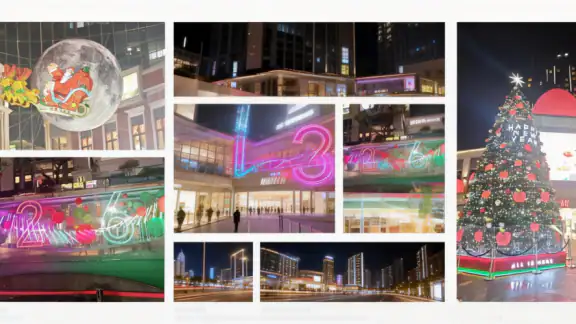
スクリーンショット
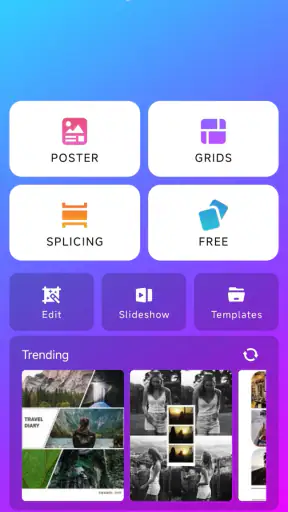
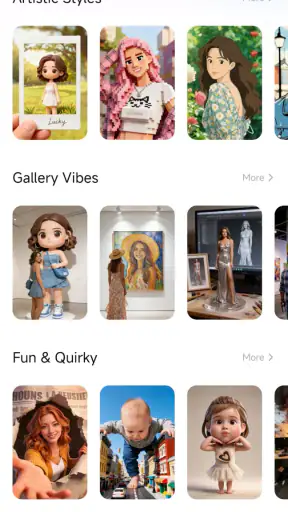
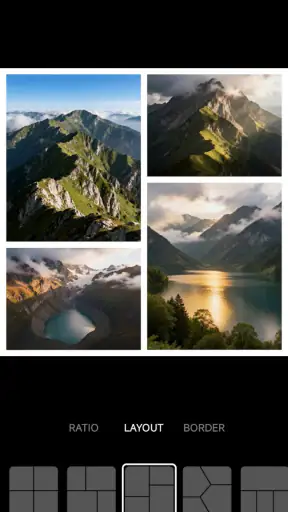
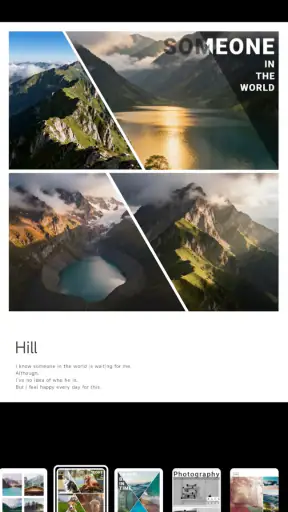
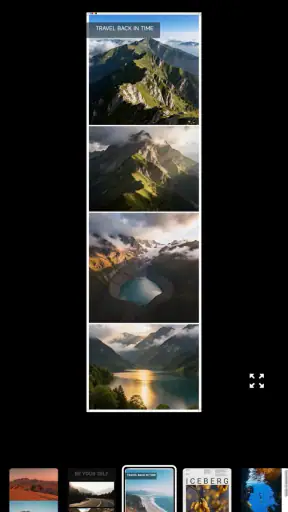
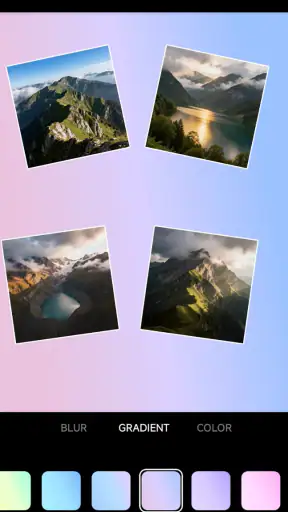
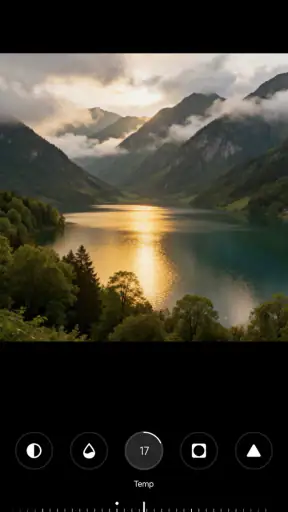
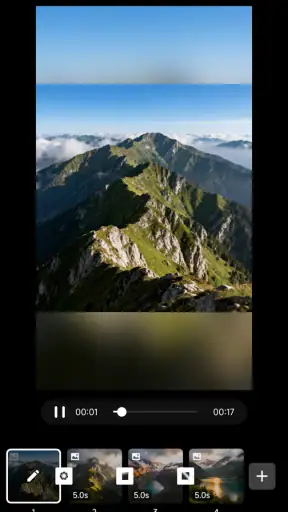
 分析: Mobexer
写真を何枚かまとめて、SNS投稿用の一枚に整えたいとき、私は複雑な編集アプリよりも、まず迷わず形にできるコラージュアプリを選びます。写真コラージュ & フォトエディター:写真合成・画像編集は、写真を並べる作業を中心に、ポスター風の見せ方まで試したい人向けのアプリです。単に画像を保存するだけではなく、複数の写真を一つの画面にまとめて、見た目を整える入口として使いやすく感じました。
このアプリは写真カテゴリーの無料アプリで、Coocentが開発しています。ストア上では平均4.3の評価があり、評価数は約4,500件、インストール数は100万以上です。年齢区分は3歳以上で、Android 7.0以降に対応しています。現在のバージョンは2.1.5なので、古い端末でも比較的試しやすい部類に入ります。
まず知っておきたい使いどころ
最初に期待したいのは、写真一枚を本格的に加工することより、複数の画像を一つの作品として見せることです。旅行の写真を数枚まとめたり、料理の手順を一枚にしたり、フリマ出品用に商品の正面・側面・細部を並べたりする場面で、コラージュの考え方がそのまま役立ちます。
一枚ずつ投稿するよりも、全体の流れを見せたいときに便利です。たとえば休日に撮った写真を家族へ送る場合、似た写真をばらばらに送るより、主役を大きく置いて補足写真を周囲に配置したほうが、見る側は内容を把握しやすくなります。私はこうした「選んだ写真を一枚にまとめる」作業で、このアプリの良さが出ると思います。
一方で、細かな色補正やRAW写真の現像、レイヤーを何枚も重ねるデザイン制作を目的にするなら、専門的な画像編集アプリのほうが向いています。こちらは編集の深さを追求するより、素材を選び、配置を決め、見た目を完成させるまでの速さを重視するタイプです。
ストアでは写真コラージュとして紹介されていますが、私の印象では、写真を格子状に並べるだけでなく、ポスターのようなまとまりを作るための入口として考えると理解しやすいです。完成画像に何を伝えたいかを先に決めておくと、テンプレートや配置に振り回されにくくなります。
インストール後に最初にすること
初めて開いたら、いきなり装飾を選ぶより、まず使いたい写真を三枚ほど決めておくのがおすすめです。写真を多く入れすぎると、各画像が小さくなり、主役が分からなくなります。最初の練習では、主役の写真を一枚、補足用を二枚にすると、配置の違いを確認しやすいです。
ニュースルームの最新情報






写真選びでは、似た構図ばかりを集めないことも大切です。人物の全身写真、表情が分かる近景、場所が伝わる広い写真というように役割を分けると、同じ枚数でも完成画像に流れが生まれます。これはアプリの機能というより、コラージュをきれいに見せるための実用的なコツです。
最初から完璧な作品を作ろうとせず、仮の写真で配置を試すのも有効です。レイアウトを先に決めてから写真を入れ替えると、写真選びとデザイン選びを同時に悩まずに済みます。特にスマートフォンの小さな画面では、素材を決めた後に配置を調整するほうが操作の負担が少なくなります。
無料で始められる点は試しやすいところです。ただし、アプリ内購入はアイテムごとにおよそ10円から1,780円まであります。無料で使い始めるつもりなら、装飾や追加要素を選ぶ場面で、購入表示を落ち着いて確認してください。価格だけで判断するのではなく、自分が毎回使う機能なのか、一度試したいだけなのかを分けて考えると、不要な出費を避けやすくなります。
最初の一枚を完成させる流れ
私なら、最初の作品では旅行や食事の写真を使います。まず主役を決め、その写真が最も大きく見える配置を選びます。次に補足写真を入れ、境界線や余白を確認します。写真同士が窮屈に見える場合は、枚数を減らすほうが、装飾を増やすより効果的です。
写真の向きがばらばらだと、同じレイアウトでも不揃いに感じることがあります。縦写真が多いなら縦の流れを生かし、横写真が中心なら横長のまとまりを意識すると自然です。無理にすべての画像を同じ大きさにするより、主役と脇役の差をつけたほうが、視線の動きが作れます。
ポスター風に仕上げる場合は、写真を詰め込む前に、画面全体の余白を残すことを意識してください。空白は無駄ではなく、タイトルやメッセージを置くための呼吸のようなものです。写真が多い作品では、余白を少し残すだけで、画面が急に読みやすくなります。
文字を加えるときは、文章を長くしすぎないほうが安全です。日付、場所、短い一言など、写真を補助する情報に絞ると、画像とのバランスを保ちやすくなります。文字を主役にしたい場合は、写真コラージュよりポスター作成に近い考え方で、写真の枚数を減らすのがよいでしょう。
完成したら、保存前にスマートフォンを少し離して画面を見てみます。近くで見ると気にならない余白や文字の大きさが、実際に共有したときには目立つことがあります。小さな画面で見ても主役が分かるか、写真の端が不自然に切れていないか、文字が背景に埋もれていないかを確認するだけで、仕上がりはかなり変わります。
日常で役立つ具体的な使い方
たとえば、子どもの工作を記録するときに、完成品・作っている途中・材料の写真を一枚にまとめる使い方があります。単なる記録写真ではなく、どのように完成したかまで伝えられるので、家族との共有にも向いています。主役の完成品を大きくし、途中経過を小さく置くと、見る人が順番を自然に追えます。
料理では、完成した皿だけでなく、盛り付け前の材料や断面を組み合わせると、レシピの紹介画像として使いやすくなります。ただし、写真の色味が大きく違うと統一感が崩れるため、明るさの違う画像を混ぜすぎないことがポイントです。撮影場所や照明が違う写真は、配置を離して置くと違和感が目立ちにくくなります。
フリマ出品では、商品の全体像を大きくし、傷や付属品を補足写真として添えると、情報を一枚に整理できます。ここでは装飾を控えめにするのが重要です。購入を検討する人が知りたいのは商品の状態なので、派手な背景や文字で細部を隠さないようにします。この用途では、見栄えよりも確認しやすさを優先するべきです。
旅行の振り返りなら、場所ごとに一枚ずつ作る方法がおすすめです。一枚にすべての写真を詰め込むより、街歩き、食事、景色のようにテーマを分けたほうが、後から見返しやすくなります。複数のコラージュを作る場合も、同じ配置を繰り返すのではなく、主役の種類に合わせて写真の大きさを変えると単調になりません。
もう一つ便利なのが、比較画像です。部屋の片付け前後、髪型の変化、植物の成長など、二つの状態を並べると違いが伝わりやすくなります。この場合は写真を多く使わず、左右または上下を明確に分けることが大切です。装飾よりも境界の分かりやすさを優先したほうが、見る人に意図が伝わります。
迷いやすい部分と失敗を減らす方法
初めて使う人が戸惑いやすいのは、写真を選んだ後に「もっと追加したほうがよい」と考えてしまうことです。コラージュは写真が多いほど豪華になるわけではありません。似た写真が並ぶと視線が止まり、どれを見ればよいか分からなくなります。まず二、三枚で完成させ、必要な情報が足りないときだけ追加する順番が扱いやすいです。
もう一つの混乱は、レイアウトを先に固定しすぎることです。選んだ写真の縦横比によっては、思った場所が狭くなったり、顔や商品の一部が切れたりします。写真を入れた後に、主役の見え方を基準に配置を選び直す柔軟さが必要です。テンプレートに写真を合わせるのではなく、写真の内容に合う配置を探すほうが失敗しにくいです。
人物写真では、顔の近くに境界線や文字が来ないよう注意してください。細かい装飾が顔に重なると、作品全体が落ち着かなく見えます。商品写真でも同じで、ロゴや傷の部分を隠さないことが優先です。アプリの操作に慣れる前に、何を見せる画像なのかを決めておくと、編集の判断が速くなります。
保存した画像をどこで使うかによって、作り方も変わります。友人に送るだけなら、見た目と読みやすさを重視すれば十分です。プロフィールや投稿に使うなら、画面上で小さく表示されたときにも主役が分かるよう、写真の数と文字量を抑えます。印刷を想定する場合は、スマートフォン上で鮮明に見えることだけを基準にせず、細い文字や細かな装飾を使いすぎないほうが安心です。
アプリ内購入について迷ったら、まず無料で自分の用途が成立するかを試すのがよいと思います。毎週のようにコラージュを作り、特定の追加アイテムが作業時間を短くしてくれるなら、購入を検討する価値があります。反対に、一度きりのイベント画像なら、無料範囲で十分かもしれません。価格の幅があるため、購入画面では項目を一つずつ確認する習慣をつけてください。
他の編集アプリと比べたときの立ち位置
スマートフォンに最初から入っている写真アプリは、切り抜きや明るさ調整には便利ですが、複数写真を一枚にまとめる作業では手順が増えがちです。その点、このアプリはコラージュを作る目的がはっきりしているので、写真を並べる作業に集中しやすいです。
一方、デザイン系の総合アプリは、文字、図形、細かな配置、ブランド用の素材などを幅広く扱えることがあります。ポスターを何度も作り、文字組みや細部まで統一したい人には、そうした選択肢のほうが向いています。ただ、機能が多いほど最初の一枚までに迷いやすくなります。写真を選んで、短時間で形にしたい人には、こちらのシンプルな方向性が合います。
画像編集に強いアプリと比べると、写真一枚の色や細部を追い込む用途では物足りなさを感じる可能性があります。たとえば、肌の色を細かく調整したい、背景を精密に消したい、複数の編集レイヤーを管理したいという人は、専門アプリを先に選ぶべきです。逆に、編集前の写真をある程度整えてあり、最後に見せ方をまとめたいなら、このアプリの役割は明確です。
私が感じた一番のトレードオフは、作りやすさと細かな自由度のバランスです。迷いにくい反面、デザインを完全に自分で組み立てたい人には制約が気になるかもしれません。初心者にはその制約が判断を助けますが、経験者には物足りなさにつながります。自分が欲しいのは「早く完成させること」か「細部まで設計すること」かを考えると、選ぶべきアプリが見えます。
次に試すなら、目的別に整える
最初の一枚ができたら、同じ写真を使って別の配置を試すより、目的を変えて作り直すのがおすすめです。旅行写真なら思い出用と共有用、商品写真なら見栄え重視と状態説明用というように、見る人を変えると必要な情報も変わります。この練習をすると、単に写真を並べるだけでなく、誰に何を伝える画像なのかを意識できるようになります。
次の段階では、写真の枚数を増やすのではなく、主役の置き場所を変えてみてください。主役を中央に置くと安定感が出ますが、左右どちらかに寄せると、視線の流れや文字を置く余地が生まれます。ポスター風に仕上げたいときは、主役を少しずらし、空いた場所に短い情報を置く構成が試しやすいです。
また、完成画像を作った後に、スマートフォン上で小さく表示して確認する習慣も役立ちます。拡大した状態ではきれいでも、一覧画面では写真が混ざって見えることがあります。小さくしたときに主役が分からないなら、写真を減らすか、主役の面積を増やすほうが効果的です。これは装飾を追加するより、仕上がりを改善しやすい方法です。
対応OSはAndroid 7.0以降なので、対応する端末を持っている人なら、まず無料で操作感を確かめられます。子どもが撮った写真を家族向けにまとめたい人、SNS用の画像を手早く作りたい人、複数の商品の状態を整理したい人には、試す理由があります。年齢区分も3歳以上ですが、購入表示があるため、子どもだけで使わせるより大人がそばで確認するほうが安心です。
反対に、写真を一枚ずつ本格的に仕上げたい人、細かな印刷設計をしたい人、自由なレイヤー編集を求める人は、別の専門アプリを選んだほうが満足しやすいです。コラージュ作成が中心だからこそ、得意な場面と苦手な場面が分かりやすいアプリだと思います。
総合すると、私はこのアプリを「写真を選んだ後、どう見せるか」で迷う人にすすめます。無料で始められ、最初の一枚を作るまでの目標も立てやすく、旅行、料理、家族の記録、商品紹介など用途を広げられます。最初は三枚以内で主役を決め、余白を残して完成させることが、このアプリを気持ちよく使う一番の近道です。
完成度を上げる鍵は、機能を全部使うことではありません。写真の役割を分け、文字を短くし、見る人が最初に何を見るかを決めることです。その考え方に合う人なら、LanMei Collageは、写真をただ保存するだけでなく、伝わる一枚へまとめるための身近な道具になります。
よくある質問
写真コラージュ & フォトエディター:写真合成・画像編集では、どのような編集ができますか?
複数の写真を1枚にまとめるコラージュ作成を中心に、トリミング、回転、明るさやコントラストの調整、フィルター、テキスト、スタンプ、背景やフレームの追加など、基本的な画像編集を一通り行えます。SNS投稿用の画像や記念写真の整理にも使いやすく、テンプレートを選んで写真を配置するだけの簡単な編集にも対応しています。
写真コラージュを作るために、編集の知識や特別なスキルは必要ですか?
専門的な画像編集の知識がなくても利用できる設計です。コラージュのレイアウトやテンプレートを選択し、端末内の写真を当てはめていくだけで、短時間で見栄えのよい画像を作成できます。写真の順番変更や拡大縮小、位置調整も感覚的に操作できますが、細かな配置や装飾にこだわる場合は少し慣れが必要です。
作成したコラージュや編集済み写真は、どのように保存・共有できますか?
編集が完了した画像は、通常、端末の写真・ギャラリーへ保存して後から確認できます。保存した画像はSNS、メッセージアプリ、メールなどを通じて共有できるため、誕生日のメッセージや旅行写真のまとめにも便利です。ただし、保存時の画質や画像サイズ、透かしの有無は利用する機能やバージョンによって異なる場合があるため、書き出し前に確認することをおすすめします。
無料で使えますか?課金しないと利用できない機能はありますか?
基本的なコラージュ作成や写真編集は無料で試せる一方、広告の削除、高度なテンプレート、追加のスタンプやフィルター、特定の素材、透かしなしでの保存などが有料扱いになる場合があります。無料版だけでも簡単な編集には十分ですが、すべての機能を使いたい方は料金体系とサブスクリプションの更新条件を、ダウンロード前または購入前に確認してください。
写真コラージュ & フォトエディターの利用時に、プライバシー面で注意することはありますか?
写真を選択して編集するには、端末内の写真やメディアへのアクセス許可が必要になることがあります。許可を求められた際は、アプリの用途に必要な範囲かを確認し、不要であれば限定アクセスを選ぶと安心です。また、クラウド処理やオンライン素材を利用する機能では、写真が端末外へ送信される可能性もあるため、プライバシーポリシーを確認し、個人情報や他人の顔写真を扱う際は慎重に利用しましょう。
ダウンロード










