Carplay 自動同期
0.0自動車2026年10月17日に更新
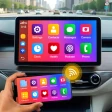
スクリーンショット
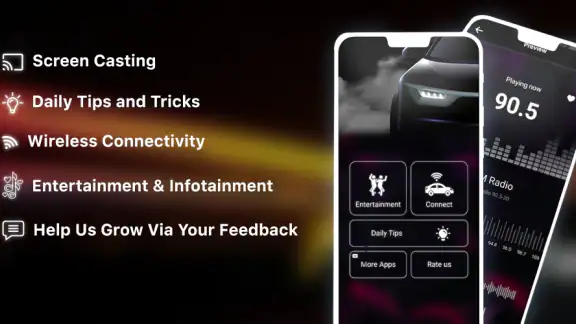
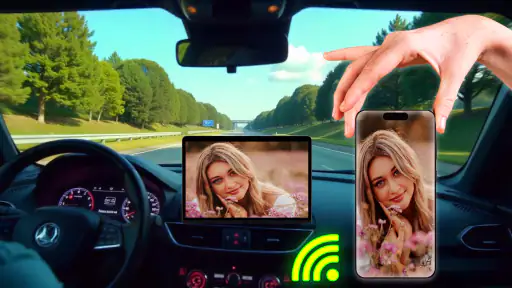
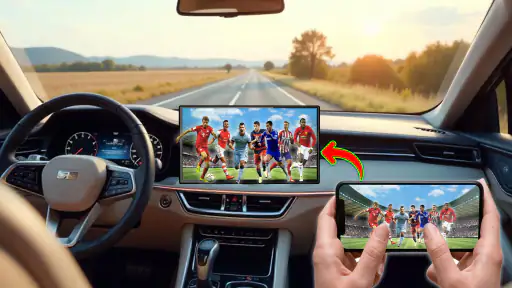
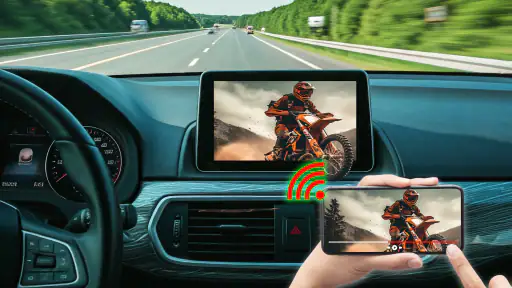
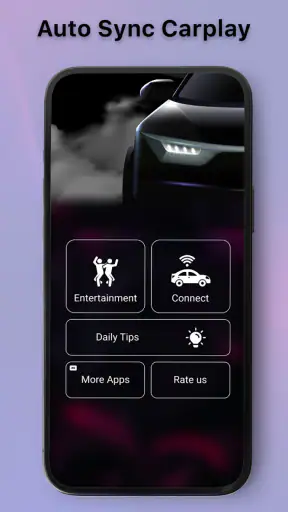
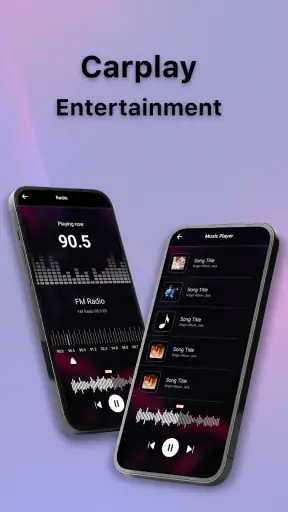
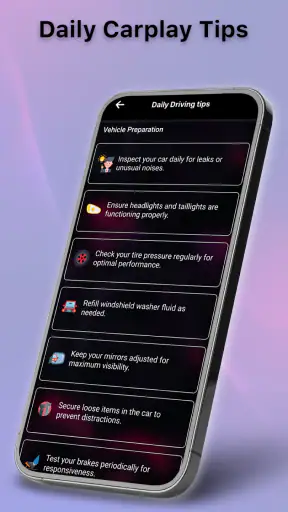
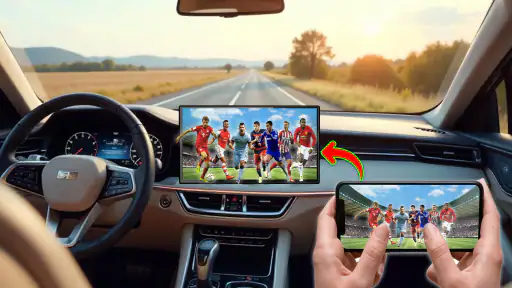
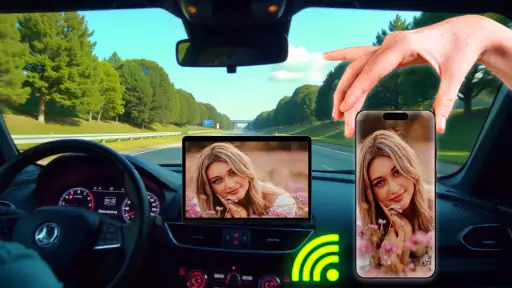
 分析: Mobexer
家族の車にスマートフォンをつなぐとき、困るのは接続そのものより「誰の端末を、どのタイミングで使うか」だったりします。Roshnee techの自動車向けアプリ、Carplay 自動同期は、スマートフォンを車載画面につなぐための選択肢です。私は、車を共有する家庭では便利さだけでなく、接続前後の確認をどう習慣にするかが大切だと感じました。
車を共有する家庭で、接続の役割を考える
たとえば、朝は親が通勤に使い、午後は別の家族が買い物に出る車を想像してみてください。車載画面との接続をその都度スマートフォン側から行う場合、出発前に端末を選んだり、接続状態を確かめたりする手間が生まれます。このアプリが目指すのは、スマートフォンと車の画面を自動同期でつなぐこと。車に乗るたびの準備を少し簡潔にしたい人に向いています。
ただし、家族全員の端末をひとまとめに管理するアプリだと考えるのは避けたいところです。車を共有していても、スマートフォンの持ち主や使う人は毎回同じとは限りません。私は、誰の端末をつなぐかを乗車時に本人が確認する運用が現実的だと思います。自動接続の便利さと、共有端末の管理は別の話だからです。
アプリ名はCarplay 自動同期。無料で入手でき、自動車カテゴリに属するアプリです。導入の費用をかけずに試せる一方、アプリ内購入はアイテムごとに千円から一万六百円までの幅があります。まず無料での使い勝手を見てから、追加購入が必要かどうかを判断するのが無難です。
自動接続に期待すること、期待しすぎないこと
「自動同期」という言葉から、車に乗れば何も確認せず完了する、と期待したくなるかもしれません。けれども、車載画面との接続は、スマートフォンと車側の対応状況や設定にも左右されます。初回から家族全員の端末で同じように使えると決めつけず、まずは普段運転する人の端末で試し、接続が安定する条件を確かめるのがよいでしょう。
ここで役立つ小さな工夫は、試す場面を分けることです。最初は時間に余裕のある駐車中に設定を確認し、次に短い移動で再接続の流れを見て、問題がなければ日常の出発前に取り入れる。運転中に接続の原因を探るのではなく、停車中に確認する順番を決めておけば、家族で車を使うときの気まずい「さっきの人はつながったのに」という混乱も減らしやすくなります。
最初の設定は、車と端末を分けて確認
使い始めるときは、アプリを入れたらすぐ終わりと考えるより、スマートフォン側と車側をそれぞれ確認するのが実用的です。車の画面がスマートフォン接続に対応しているか、端末が必要な接続方法を使えるかを先に見ておきましょう。車載画面との接続が目的のアプリなので、車側の対応がない場合にアプリだけで機能を補えるわけではありません。
ニュースルームの最新情報






Androidで使う場合は、最低要件としてAndroid 9が示されています。端末のOSが条件を満たしているかは、インストール前に設定画面で確認できます。家族でOSの異なる端末を使っているなら、代表の端末一台だけで判断せず、実際に車で使う端末ごとに確認するのが安心です。端末の違いによって接続の手順や結果が同じとは限らないためです。
初回の接続確認では、車の画面に何が表示されるか、接続を始める操作は誰が行うかを一緒に見ておくと、次回の担当が変わっても説明しやすくなります。設定を一人だけが把握していると、その人がいない日に家族が困ることがあります。私は、複雑な手順を共有するより、「乗車前に端末を選ぶ」「接続後に画面を確認する」といった短い約束にしておくほうが続けやすいと考えます。
一方、仕事用と個人用のスマートフォンを持ち替える人は、どちらが接続されているかを出発前に確かめてください。自動同期は接続の手間を減らす目的に合いますが、端末の持ち主やアカウントの境界を自動で判断してくれる仕組みだとは限りません。共有車だからといって個人の端末設定まで家族間で共有する必要はなく、本人が接続する端末を選ぶ運用が扱いやすいでしょう。
乗る人が変わるときの、小さな段取り
家族間の受け渡しでは、車を渡す側が自分のスマートフォンを接続したまま降りてしまうことがあります。次の人が別の端末を使うなら、乗る前に車載画面の状態を見て、必要に応じて接続を切り替える流れを決めておくのがおすすめです。アプリが端末間の優先順位を管理するものと考えず、実際の画面を見て判断するのが確実です。
買い物へ出る人と迎えに行く人が同じ車を交代で使う場合には、「次の運転者が自分の端末で接続を確認してから発進する」という簡単なルールが役立ちます。接続の設定を毎回ゼロからやり直す必要があるかどうかは、使う端末と車の状態によって異なります。まず一度、交代したときの手順を停車中に確認しておけば、急いでいる朝に初めて試すより安心です。
また、車を家族以外の人に貸すときは、普段の接続習慣をそのまま当てはめないほうがよいでしょう。誰の端末を車載画面につなぐかを運転者本人が決め、車を返すときに表示状態を確認する。こうした手順はアプリの機能というより、共有する車を気持ちよく使うための配慮です。端末をつなぐ相手が変わるたびに確認する習慣があれば、意図しない端末利用を避けやすくなります。
年齢表示と、家族で使うときの信頼
このアプリの対象年齢表示は3歳以上です。ただし、年齢表示だけを見て、子どもが一人で設定や接続を行う前提にするのはおすすめしません。車の接続を扱う場面では、運転者が画面や端末を操作するタイミングにも気を配る必要があります。設定や接続の確認は停車中に大人が行い、走行中は運転に集中する、という線引きが大切です。
子どもが同乗する家庭では、車載画面にどの端末をつなぐかを保護者が決めておくと混乱を避けやすくなります。これはアプリに家族管理機能があるという意味ではなく、端末と車を共有するときの家庭内ルールとしての提案です。子どもに端末を渡して操作を任せるより、接続する人と目的を大人が把握しておくほうが、何が表示されているかを確認しやすいでしょう。
アプリ内購入があるため、家族の端末で使う場合は購入操作を誰が行うかも先に話し合っておくと安心です。無料アプリだからといって、追加購入まで含めて費用が発生しないわけではありません。購入が必要かを確かめるまでは、家族共用の端末で不用意に操作しないようにする。このひと手間は、年齢表示よりも実際の家庭利用に関わるポイントです。
ナビや車載機能との使い分け
車載画面との接続を日常的に使う人にとっては、毎回の準備を減らせるかどうかが選ぶ基準になります。一方、たまにしか車に乗らない人や、接続の設定を増やしたくない人には、スマートフォン単体で必要な機能を使うほうが手軽な場合があります。車載機器に標準の接続手段があり、それで困っていないなら、別のアプリを追加する利点が小さいこともあります。
比較するときは、「自動でつながるか」だけでなく、誰が使うのか、端末を交代したときに迷わないか、無料の範囲で目的を果たせるかを考えてみてください。家族のうち一人だけが運転するなら、その人の端末で試すだけでも判断しやすいでしょう。複数人が交代する家庭では、各端末での動作確認と、接続を切り替える手順の共有まで含めて使い勝手を見たいところです。
開発元はRoshnee techで、アプリは2024年12月12日に公開されました。現在のバージョンは1.27です。インストール数は10万回以上。利用者がいることは分かりますが、インストール数だけで自分の車や端末との相性まで判断することはできません。導入前にOS要件と車側の対応を見て、実際に使う端末で試すのが、遠回りに見えていちばん確実です。
家の車に合うか、無料で試して判断
私は、車載画面への接続を日常の手順として使い、家族間で端末の担当を決められる人なら、このアプリを試す価値があると思います。特に、出発前の接続を忘れがちな人や、同じ車を使う家族と確認の流れを整えたい人には、目的が分かりやすい選択肢です。まず一台で試し、乗り換えや交代の場面でも迷わないかを見てから、家庭内で使う範囲を広げるのがよいでしょう。
逆に、車載画面が対応していない場合、スマートフォンだけで十分な場合、あるいは接続する端末を毎回管理したくない場合には、別の方法のほうが合うかもしれません。無料で始められる点は試しやすいものの、アプリ内購入もあるため、追加機能に費用をかける前に普段の使い方で必要性を確かめたいところです。
家庭で使うなら、便利さを「何もしなくてよくなること」と捉えるより、「接続の確認を短く、分かりやすくできること」と考えるのがしっくりきます。端末を選ぶ人、設定を確認する場面、車を離れるときの扱いを家族で決めておけば、共有車でも使いやすくなります。私なら、まず運転者の端末一台で停車中に動作を確認し、実際の生活に合うと感じたら家族の交代手順に取り入れます。
よくある質問
Carplay 自動同期とは、どのようなアプリですか?
Carplay 自動同期は、スマートフォンと車載ディスプレイの接続や、対応するCarPlay機能の利用をサポートするアプリとして紹介されています。ただし、アプリを入れるだけで、すべての車やスマートフォンがCarPlayに対応するわけではありません。利用前に、車載システムと端末の対応状況、アプリの説明に記載された機能を確認してください。
このアプリを使えば、どの車でもCarPlayに自動接続できますか?
いいえ、車種を問わず自動接続できるとは限りません。CarPlayの利用には、対応する車載システムとiPhoneなどの対応端末が必要で、接続方式も車によって有線またはワイヤレスに異なります。アプリが接続を補助する場合でも、車側の設定やBluetooth、Wi-Fiの有効化が必要になることがあります。購入・ダウンロード前に車両の取扱説明書も確認しましょう。
利用に必要な設定や、初回接続の手順を教えてください。
まず端末と車載システムが対応していることを確認し、アプリ内の案内に従って必要な権限や接続設定を行います。車側でCarPlayを有効にし、案内があればBluetoothやWi-Fi、USB接続も設定してください。初回は端末上で接続を許可する確認画面が表示される場合があります。画面の表示や手順は、端末・車種・OSのバージョンによって異なります。
Carplay 自動同期は無料で使えますか?追加料金はかかりますか?
料金体系は、配信地域やアプリのバージョンによって異なる可能性があるため、ダウンロード前にApp StoreまたはGoogle Playの掲載情報を確認してください。無料で入手できる場合でも、アプリ内購入、定期購読、広告の有無は別途確認が必要です。また、通信を利用する機能ではモバイルデータ通信料が発生することがあります。購入画面では金額と課金条件を必ず確認しましょう。
接続できない場合や、プライバシー面で注意することはありますか?
接続に問題があるときは、端末と車の対応状況を再確認し、BluetoothやWi-Fi、USBケーブル、CarPlayの設定を見直してから、端末と車載システムを再起動すると改善する場合があります。アプリの権限は機能に必要な範囲で許可し、位置情報や連絡先などの扱いもストア掲載情報とプライバシーポリシーで確認してください。運転中は操作せず、停車してから設定を行いましょう。
ダウンロード