AI写真生成・AI動画生成 - Muselab AI
4.2写真更新日:2026年10月7日
スクリーンショット

メリット
- 文章や画像からAI作品を作れるため、アイデアを形にしやすい。
- 写真の加工だけでなく、動画生成にも対応している。
- 専門的な編集スキルがなくても扱いやすい。
- 生成した作品をSNS投稿や共有に活用できる。
- 複数の生成機能を一つのアプリで試せる。
デメリット
- 生成結果は指示の内容によって品質にばらつきがある。
- 動画生成には時間がかかる場合がある。
- 無料で使える回数や機能に制限が設けられていることがある。
- 生成物の細部を思いどおりに調整しにくい場合がある。
- 利用には通信環境が必要で、通信量が増えることもある。
 分析者 Mobexer
写真を少し整えるだけでなく、証明写真風の画像やイラスト、写真から作る動画まで、ひとつのアプリで試したい人に向いているのがMuselab AIです。私がこのアプリに感じる魅力は、編集の完成度を細かく追い込むというより、手元の写真から違う表現を手早く試せること。普段の写真加工アプリでは物足りず、AIで遊びながら使い道も探したい人には、気軽な入口になりそうです。
一方、AI機能が多いからといって、どれも同じように実用的とは限りません。写真を自然に補正したいのか、雰囲気のある画像を作りたいのか、動きをつけて楽しみたいのかで、満足度は変わります。ここでは、何を期待できるアプリなのか、どんな人に合い、どんな場面では別の選択肢がよいのかを整理します。
写真編集から生成まで、現在の使いどころ
一枚の写真を起点に、違う表現を試せる
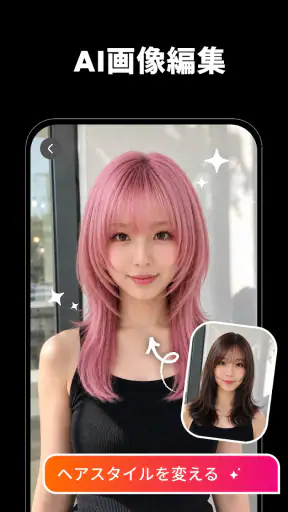
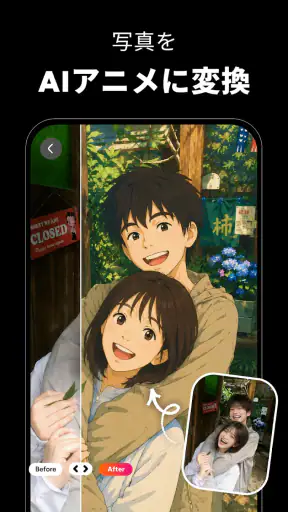
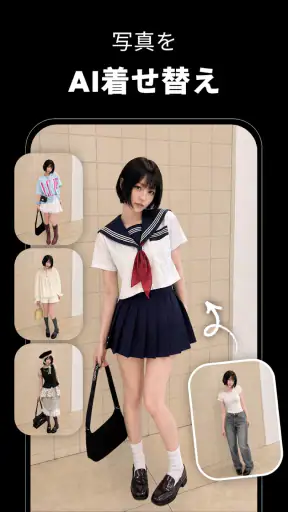
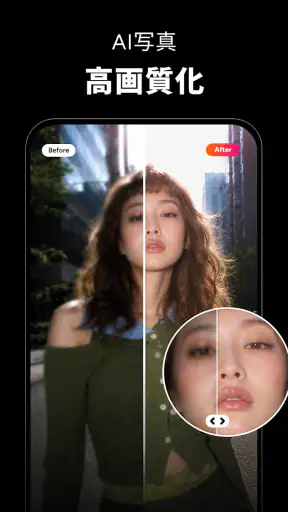
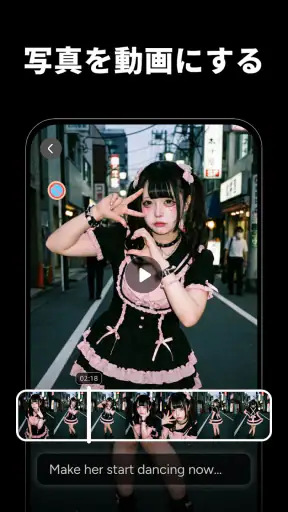
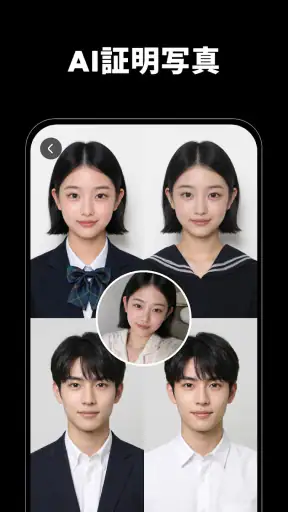
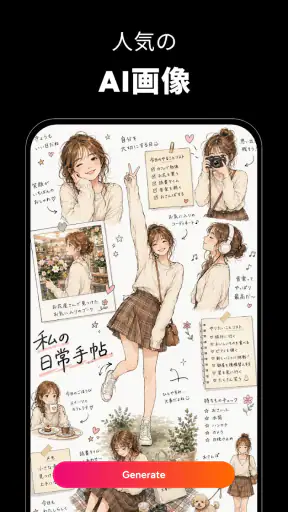
Muselab AIは写真ジャンルのアプリで、写真の加工に加えて、AI画像や証明写真の生成、写真からの動画作成、AIダンス、イラスト化やアニメ風の加工を楽しめます。写真を整える機能だけを使うアプリというより、画像を材料にして複数の見せ方へ広げる道具と考えるのがしっくりきます。
AI写真生成・AI動画生成 - Muselab AIに関連する記事
私なら、まず元写真を一枚選び、通常の加工で明るさや印象を整えてから、イラスト風や動画の表現を試します。こうすると、元画像の状態が仕上がりにどう影響したかを判断しやすくなります。いきなり複数の生成結果を作るより、元写真を先に選別するほうが、納得できる結果を見つけやすい使い方です。
たとえば、友人との外出後に撮った写真を、まず自然な加工で見やすくし、その後にアニメ風の表現を試す。気に入ったものだけを共有用に残す。こうした短い流れなら、写真編集とAI生成を別々のアプリに持ち替える手間を減らせます。もちろん、すべての出力が元写真の雰囲気を保つとは限らないので、遊び用と実用写真用を分けて考えるのがおすすめです。
通常の加工アプリとは得意分野が違う
一般的な写真編集アプリは、色味、明るさ、切り抜きなどを自分で細かく調整する作業に向いています。それに対して、このアプリの個性は、AIに別のスタイルや動きを作らせるところにあります。細部を自分で正確に仕上げたい人には、従来型の編集アプリのほうが扱いやすいでしょう。反対に、難しい操作を覚えるより、写真の印象を大きく変えてみたい人には試す価値があります。
特に、AIダンスや写真からの動画作成は、静止画の補正とは目的が異なります。プロフィール写真をきれいに整える作業と、知人に見せて楽しむ短い映像を作る作業を、同じ品質基準で比べないことが大切です。私は、前者では自然さ、後者では意外性や楽しさを重視して使い分けるのが現実的だと思います。
速報



証明写真風の画像は、用途を確かめてから使いたい
証明写真を作れる機能は便利に見えますが、提出先が求めるサイズ、背景、顔の見え方などに合うかは別の問題です。提出用に使うなら、生成画像をそのまま信用せず、必要条件と照らし合わせて確認してください。重要な申請や本人確認に使う写真では、指定条件に合わせて撮影・調整できる専用の方法のほうが安心な場合があります。気軽な用途と公式な用途を分けるのが無難です。
AIの結果を選ぶときは、顔の輪郭や髪、服の細部だけでなく、元写真と印象が大きく変わっていないかも見ておきたいところです。見栄えがよくても本人らしさが薄れていれば、プロフィール用途には向かないことがあります。このひと手間を入れると、加工の楽しさと実用性を混同しにくくなります。
料金と使い始める前の確認
アプリ自体は無料で、開発元はShotcut Video Workshopです。無料で始められる点は試しやすい一方、アプリ内にはアイテムごとに¥880から¥8,800までの購入項目があります。使いたい機能が購入対象かどうかは、実際に操作する前に画面で確認し、購入の案内が出たら内容を読んでから進めるのがよいでしょう。
「無料で楽しめる」という印象だけで、すべての生成や編集が無制限に無料だと考えるのは避けたいところです。まず無料で触れられる範囲を試し、自分が繰り返し使いたい機能が見つかってから、購入を検討する順番が堅実です。たまに画像を加工するだけなら、追加費用をかけずに満足できるかを先に確かめられます。
バージョン、使い続けやすさ、今後の見どころ
現行版と公開時期から分かること
現在のバージョンは2.0.0で、公開日は2026年4月10日です。バージョン番号が変わった背景や、以前の版から何が追加されたかまでは断定できません。したがって、2.0.0という数字だけから、特定の機能改善や大幅な作り直しがあったと受け取るのではなく、今使える機能を基準に判断するのが正確です。
このバージョンと公開時期は、これから導入する人にとっては現在の出発点になります。すでに使っている人は、アプリの更新後に自分のよく使う編集や生成が以前と同じように行えるか、画面上の案内も含めて確かめると安心です。バージョン情報は進化を期待する材料にはなりますが、次の更新内容を保証するものではありません。
利用者の目安としては、平均評価が4.2で、評価数は約2万3,000件、インストール数は100万回以上です。一定の利用者がいることは判断材料になりますが、評価だけで自分の写真に合うかは分かりません。AI加工は元画像や好みによって印象が変わるので、まず自分が使いたい種類の写真で試すことが大切です。
既存ユーザーは、更新より自分の作業手順を見直す
すでに写真加工に使っているなら、機能を増やすことだけを目的にせず、普段の作業にAI生成をどこで加えると便利かを考えてみてください。たとえば、共有用の写真を整えた後に一枚だけイラスト化する、動画にしたい写真を先に選んで静止画の編集とは分けておく、といった使い方です。目的ごとに元画像を分けると、オリジナルを上書きしたり、加工後の画像をさらに別の加工へ回して迷ったりするリスクを抑えられます。
もうひとつのコツは、生成結果を一度にたくさん作るより、比較したい条件を一つずつ変えることです。写真の選び方を変えるのか、表現の種類を変えるのかを分ければ、気に入った結果の理由をつかみやすくなります。これは特定の隠し機能に頼らずできる工夫ですが、AI編集を「当たりが出るまで試す」だけの作業にしないために役立ちます。
合わない人と、別の方法が向いている場面
手作業で色や輪郭を正確に調整したい人、仕事用の素材を一貫した設定で仕上げたい人には、専門的な画像編集アプリのほうが向いています。生成結果の雰囲気に左右されたくない人や、提出規格に厳密に合わせた証明写真が必要な人も、用途に合った専用サービスを優先するほうがよいでしょう。
また、AI動画やダンス風の表現を求めていないなら、機能の幅がそのまま利点になるとは限りません。シンプルなトリミングや明るさ調整だけを日常的に行う人は、操作が分かりやすい通常の写真編集アプリで十分かもしれません。Muselab AIは、写真を別の姿に変えてみること自体を楽しめる人ほど、使う理由がはっきりします。
対応環境はAndroid 8.0以上で、対象年齢は3歳以上です。年齢表示は利用環境を確認する目安になりますが、AIで作った画像を公開・共有するときには、写っている人の意向や画像の使い方にも配慮してください。家族や友人の写真を使う場合は、まず共有してよい写真かを考えるだけでも、あとで困る場面を減らせます。
これから注目したいのは、機能の数より使い勝手
今後を考えるとき、私なら新しい生成メニューが増えるかだけでなく、写真を選んで結果を確認する流れが分かりやすいか、無料で試せる範囲と購入が必要な範囲が判断しやすいかに注目します。AI機能は選択肢が増えるほど、目的に合うものを見つける手間も増えます。よく使う機能へ迷わず進めることが、継続利用では大切です。
レビュー数は93件で、平均評価やインストール規模とは別の見方が必要です。数字の多さだけで細かな使い勝手を判断するより、実際に自分が作りたい画像や動画に近い用途で試し、結果を見て決めるのが賢明です。評価は入口として参考にしつつ、自分の用途に合うかを最後の判断基準にしてください。
私なら、遊びと実用を分けて試す
Muselab AIは、写真を加工するだけでなく、イラスト風の画像や動きのある表現まで試したい人に合うアプリです。無料で始められ、ひとつの写真から複数の方向を探れるのは魅力ですが、購入項目の確認や生成結果の見極めは欠かせません。私なら、最初は共有しても問題のない写真を一枚選び、通常の加工とAI表現をそれぞれ試して、どちらをよく使いそうか確かめます。
結論として、完成度を細部まで自分で管理する編集ソフトの代わりというより、写真に新しい雰囲気や動きを加えるための選択肢として見るのが適切です。AI加工を気軽に試したい人にはおすすめできますが、厳密な証明写真や仕事用の精密な画像が主目的なら、用途に特化した別の方法を選ぶほうが安心です。まず一枚で試し、気に入った用途が見つかってから使い続けるか決めるのが、無理のない付き合い方だと思います。
よくある質問
Muselab AIでは、どのような画像や動画を作れますか?
Muselab AIは、AIを使って写真風の画像や動画を生成するアプリです。テキストでイメージを説明したり、用意されたスタイルや機能を選んだりして、作品づくりを始められます。利用できる生成機能や表現の種類は、アプリのバージョンや提供状況によって異なる場合があります。ダウンロード前に、ストアの最新説明で対応機能を確認しておくと安心です。
画像や動画を生成するには、どのような操作が必要ですか?
一般的には、作りたい内容を入力し、必要に応じてスタイルなどの設定を選んで生成を実行します。写真を使う機能がある場合は、端末内の画像へのアクセス許可を求められることもあります。生成結果は入力内容や選択した設定によって変わるため、説明を具体的にしたり、条件を少しずつ調整したりすると、イメージに近づけやすくなります。
Muselab AIは無料で使えますか?
無料で利用できる範囲があるかどうかや、生成回数、利用できる機能の制限は、配信地域やアプリの更新によって変わることがあります。また、一部の機能や追加クレジットがアプリ内課金やサブスクリプションの対象となる場合があります。使い始める前に、アプリ内の料金表示とApp StoreまたはGoogle Playの購入条件を確認し、更新や解約の方法も把握しておきましょう。
写真や入力した内容はどのように扱われますか?
AI生成のために、入力した文章や選択した画像などが処理される場合があります。どの情報が端末内で扱われ、どの情報がサービス側に送信・保存されるかは、機能や運営元の方針によって異なります。人物写真や個人を特定できる情報を使う前に、アプリ内のプライバシーポリシーと権限設定を確認してください。他人の写真を使う場合は、本人の許可を得ることも大切です。
生成した画像や動画は保存・共有できますか?商用利用も可能ですか?
生成結果を端末に保存したり、対応する共有機能から投稿したりできる場合がありますが、利用できる形式や保存条件はアプリの機能によって異なります。商用利用の可否、著作権や利用許諾、人物・ブランドに関する制限については、生成物を公開・販売する前にMuselab AIの利用規約を確認してください。SNSへ投稿する際も、第三者の権利や各サービスのルールに配慮しましょう。