Hailuo AI:画像&動画生成
3.7写真更新日:2026年10月7日

スクリーンショット
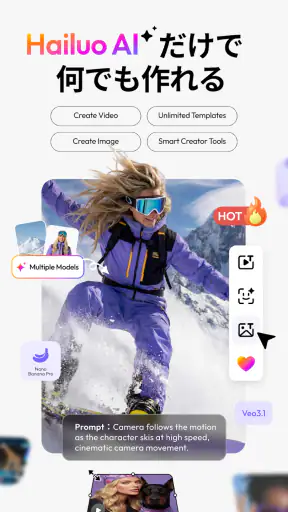
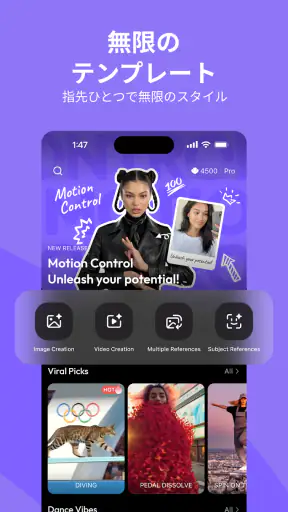
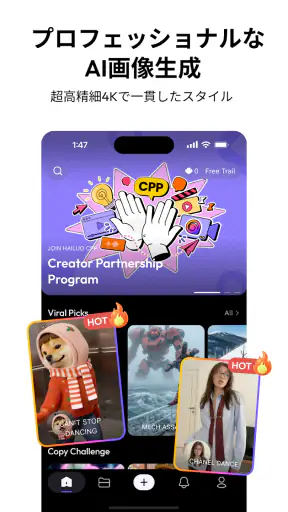
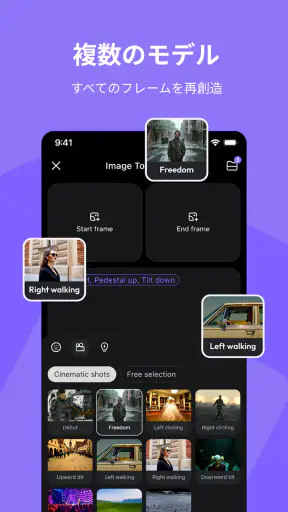
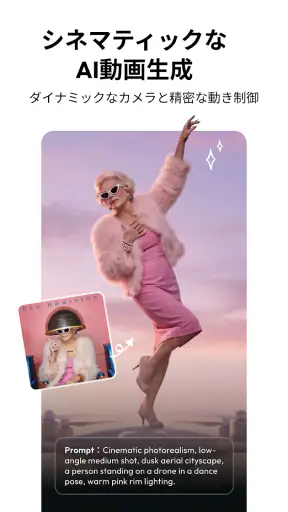
メリット
- テキストや画像から動画を作れるため、映像制作の手軽な出発点になる。
- 短い指示でも試しやすく、生成AIに慣れていない人にも扱いやすい。
- 作成した動画をSNS投稿やアイデア共有に活用できる。
- 画像生成にも対応し、静止画と動画の制作を一つのアプリで試せる。
- 多彩な表現を試せるため、創作のアイデア出しにも役立つ。
デメリット
- 生成結果は指示どおりにならないことがあり、何度か作り直す場合がある。
- 動画生成には時間がかかることがあり、すぐに結果を得られない場合がある。
- 利用できる生成回数や機能は、プランやアカウント条件で異なる場合がある。
- 人物や手などの細部が不自然に描かれることがある。
- 生成物の商用利用や公開前には、利用規約と権利条件の確認が必要。
 分析者 Mobexer
AIで画像や動画を作ってみたいけれど、何を入力すればいいのか分からない。そんな人が最初に試す候補として、Hailuo AIは気になる存在です。写真アプリのカテゴリにあるものの、中心になるのはAIを使ったビジュアル制作。私なら、完成品を一発で仕上げる道具というより、頭の中のイメージを短い試作にして、方向性を探るためのアプリとして使います。
開発元はMiniMax AI。無料で始められ、年齢区分は12歳以上です。アプリ自体は気軽に触れますが、生成結果が毎回思い通りになるとは限りません。最初から細部まで指定するより、まず主役と場面を決めて試し、結果を見てから言葉を足すほうが、初回の成功につながりやすいと感じます。
まず知っておきたい使いどころ
写真編集アプリとは少し違う
スマートフォンの標準編集や一般的な写真加工アプリは、撮影済みの写真の明るさや色を整える用途に向いています。それに対してHailuo AIは、文章で描写した内容をもとに新しいビジュアルを生み出すタイプ。手元の写真を自然に補正したい人より、「雨の夜の小さな喫茶店」など、まだ撮っていない場面を形にしたい人に向いています。
動画も扱える点は、静止画中心のアプリと比べたときの大きな違いです。たとえば、企画の雰囲気を画像で考え、その印象を動きのある映像でも試す、といった発想の広げ方ができます。ただし、画像も動画も、入力した説明がそのまま正確に再現される保証はありません。細かな文字や複雑な構図まで一度で完成させる道具として期待すると、もどかしさが出やすいでしょう。
私は、SNS投稿のラフ案、個人制作のムードボード、友人へのちょっとしたイメージ共有など、修正前提の用途に価値を感じます。仕事で使う場合も、最終素材としてすぐ採用するというより、打ち合わせ前に方向性を見せる下書きとして考えるのが現実的です。必要な見た目を厳密に揃える作業では、手動編集や専用のデザインツールのほうが頼りになります。
インストール後は、小さな題材を選ぶ
初回は、壮大な映像や複雑な登場人物を考えず、短く説明できる題材を選ぶのがおすすめです。たとえば「窓辺に置かれた青いマグカップ、朝の柔らかな光」のように、主役、場所、雰囲気を一つずつ決めます。要素を絞ると、結果がイメージと違ったときに、どの言葉を調整すればよいか判断しやすくなります。
アプリを入れたら、まず画面上で画像か動画か、作りたい内容に合う入口を選び、説明を入力する流れを探すとよいでしょう。表示や操作の細部は更新で変わる可能性がありますが、初回に大切なのは、設定を全部理解しようとして止まらないことです。まず一つ生成して、結果を見てから次の操作を考えるほうが、機能一覧を眺め続けるより学びが多くなります。
速報






スマートフォンに慣れていない人でも、最初の入力は普段の言葉で構いません。専門用語や長い指示文を用意する必要はありません。逆に、「おしゃれな感じ」のような抽象語だけだと、何を変えたいのかが曖昧になりがちです。色、被写体、場所のうち、ひとつだけでも具体的にすると、結果を比べる手がかりになります。
初めての生成を成功につなげるコツ
最初の一枚、または最初の動画では、プロンプトを「主役+状況+雰囲気」の順に組み立ててみてください。たとえば、誰かに見せる誕生日カードの案なら、「小さなケーキ」「木のテーブル」「温かな夕方の光」のように、見せたい中心を先に置きます。文字を画像内に正確に表示したい、特定の人物の顔を一貫させたい、といった難しい条件は初回から盛り込みすぎないのがコツです。
結果が惜しいときは、指示全体を書き直すより、変更点を一つに絞るのが実用的です。色が違うなら色だけ、場面が散らかるなら主役以外の要素を減らす、という具合です。複数の条件を同時に入れ替えると、何が効いたのか分かりにくくなります。一度に一つだけ変えて比べると、自分に合った書き方を短い試行で見つけやすくなります。
日常の例なら、週末の小さなイベント告知を作る前に、雰囲気を決める場面画像を生成する使い方があります。最初は「夕方の公園で開く小さなマーケット」のように核だけを伝え、出力を見てから、花の色や光の印象を調整します。その画像を完成ポスターとして扱うのではなく、配色や構図を考える参考にするのが安心です。必要な文字や日時は、あとで別の編集手段で載せるほうが確認もしやすくなります。
思った結果にならないときに見るところ
AI生成で初めて戸惑いやすいのは、書いた言葉の一部が抜けたり、予想と違う要素が混ざったりすることです。これは、入力を長くすれば必ず解決する問題ではありません。主役を一つにし、背景の説明を簡潔にすると、何を中心に見せたいのかが伝わりやすくなります。どうしても外せない条件がある場合は、装飾的な説明を減らして、その条件を短く明確に書くのがよいでしょう。
画像と動画では、同じ説明でも期待するものが違います。静止画では一瞬の構図や色を見たい一方、動画では動きや時間の流れも気になります。まず静止画のイメージで場面を整理してから動画に進むと、何を動かしたいのか考えやすくなります。ただし、静止画で気に入った雰囲気が動画でも完全に再現されるとは限らないため、同じ結果をそのまま延長するというより、別の試作として評価するのが自然です。
生成に失敗したように見える場合も、すぐにアプリの不具合と決めつけず、入力が複雑すぎないか、題材が明確かを見直してみてください。反対に、試行を重ねても同じ種類のずれが続くなら、その用途にこのアプリを使うのが適切か考えるタイミングです。特定のロゴ、正確な商品形状、細かな文字組みなど、誤差が困る作業なら、最初から人の手で制御できる編集アプリを選ぶほうが早いことがあります。
料金や評価をどう受け止めるか
Hailuo AIは無料で利用を始められますが、アプリ内にはアイテムごとに170円から147,300円までの購入項目があります。無料で試せることと、あらゆる使い方が無料で済むことは同じではありません。購入画面が出たら、何に対する支払いなのか、単発なのか継続的な利用に関係するのかを画面の説明で確かめ、自分の用途が定まるまでは急いで購入しないのが無難です。
ストアでの平均評価は3.7で、評価数は約8万7千件、レビューは48件です。インストール数は1,000万回を超えています。多くの人が試している一方、評価だけで自分の満足度を決めるのは難しいタイプのアプリです。生成AIは、入力の仕方や期待する完成度によって印象が変わります。まず無料で小さな題材を試し、出力の傾向が自分の目的に合うかを見てから、継続利用を考えるのが納得しやすい判断方法です。
向いている人、別の道具が合う人
このアプリが合いそうなのは、絵を描く技術がなくてもアイデアを目に見える形にしたい人、静止画と動画の両方を試したい人、完成度より発想のきっかけを重視する人です。特に、友人との旅行計画で「こんな雰囲気の写真を撮りたい」と共有したり、趣味の作品の背景案を考えたりする場面では、言葉からイメージを立ち上げる楽しさがあります。
一方、写真の色補正や不要物の除去を目的にする人には、一般的な写真編集アプリのほうが作業が直接的です。動画編集でも、既存映像を切り貼りして字幕や音を細かく調整したいなら、編集に特化したアプリのほうが向いています。また、同じキャラクターや商品を何度も一貫して見せる必要がある制作では、生成結果の揺れが負担になる可能性があります。Hailuo AIを試作に使い、仕上げは別の道具に任せる組み合わせが現実的です。
使い続ける前に知っておきたいこと
現在のバージョンは2.20.0で、利用にはAndroid 7.0以降の環境が必要です。写真や動画を作る用途上、画面が小さいスマートフォンでは細部を判断しにくいことがあります。生成直後に雰囲気だけ確認し、採用する素材は大きく表示して見直す習慣をつけると、細かな崩れを見落としにくくなります。
もう一つの実用的な工夫は、気に入った入力文を自分でメモしておくことです。出力が良かったときに、何を伝えたか記録しておけば、次回に似た雰囲気を狙う際の出発点になります。これは同じ結果が必ず出るという意味ではありませんが、毎回ゼロから考えるより、色や場面の指定を整理しやすくなります。特に複数の案を作るときは、変えた箇所を短く残すだけでも比較が楽です。
年齢区分は12歳以上です。家族で使う場合は、生成する内容やアプリ内購入について、利用する人と先に話しておくと安心です。無料で始められる手軽さはありますが、購入の判断や出力の扱いは、用途に合わせて落ち着いて決めたいところです。
まず一つ作って、合うかを判断する
Hailuo AIは、写真を整える定番編集アプリの代わりというより、言葉から画像や動画の案を広げるための選択肢です。初めてなら、身近で簡単な題材を一つ決め、主役と雰囲気だけを入力し、結果を見て一か所ずつ直すところから始めてください。その流れなら、操作に慣れていない人でも、自分がこのアプリに何を任せられるかをつかみやすいはずです。
完成品の精度や細部の制御を最優先する人には、別の編集ツールのほうが合う場面があります。それでも、アイデアを手早く視覚化し、静止画から動画まで試してみたいなら、無料で触れてみる価値はあります。まず小さな一作を作り、結果が自分の目的に役立つかを基準に、使い続けるか決めるのがおすすめです。
よくある質問
Hailuo AI:画像&動画生成では、どのようなことができますか?
Hailuo AIは、テキストの指示や用意した画像をもとに、AIで画像や動画を作成するアプリです。思い描いた場面を文章で説明したり、静止画に動きを加えたりして、短いビジュアル作品を作れます。利用できる機能や生成結果は、アプリのバージョン、選択したモデル、利用地域によって異なる場合があるため、ダウンロード前にストアの説明も確認してください。
無料で利用できますか?生成回数や料金について確認すべき点はありますか?
無料で始められる場合でも、画像・動画の生成回数、待ち時間、画質、利用できる機能には制限が設けられていることがあります。追加のクレジットや有料プランが必要になる可能性もあるため、アプリ内の料金表示と購入条件を事前に確認しましょう。サブスクリプションを申し込む場合は、料金、更新日、解約方法を確認し、意図しない継続課金を避けることが大切です。
使い始めるにはアカウント登録が必要ですか?また、どんな端末で利用できますか?
利用開始時にアカウント登録や外部サービスでのログインを求められることがあります。登録方法や利用条件はアプリの仕様変更によって変わるため、現在のストア情報とアプリ内の案内を確認してください。また、AIによる生成処理には通信環境が必要で、動画の作成や保存では時間や空き容量も要します。対応OSのバージョン、端末の互換性、必要な権限もインストール前にチェックしましょう。
入力した文章やアップロードした画像は、どのように扱われますか?
生成のために入力した文章や画像が、処理やサービス改善などに利用される可能性は、運営元のプライバシーポリシーや設定によって異なります。人物の写真、個人情報、仕事上の機密データを使う前に、データの保存期間、共有範囲、削除方法を確認してください。写真へのアクセスなどの権限は必要な範囲だけ許可し、不安がある場合は個人を特定できる素材をアップロードしないのが安全です。
生成した画像や動画は自由に公開・商用利用できますか?
生成物をSNSに投稿したり、広告や商品に使ったりできるかは、サービスの利用規約、生成に使った素材の権利、利用プランによって異なります。AIで作ったからといって、著作権や肖像権などの問題がなくなるとは限りません。実在人物に似た画像や第三者の作品を使う場合は特に慎重に扱い、公開・販売・商用利用の前に最新の規約と適用される法律を確認してください。