Netflixキッズパーク
4.0教育更新日:2026年10月7日
スクリーンショット
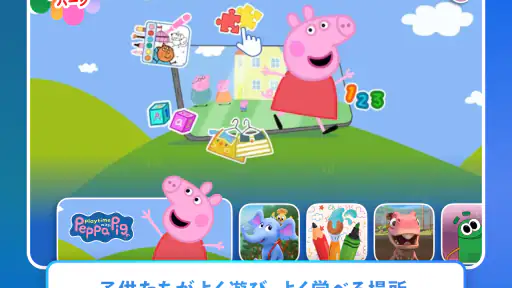
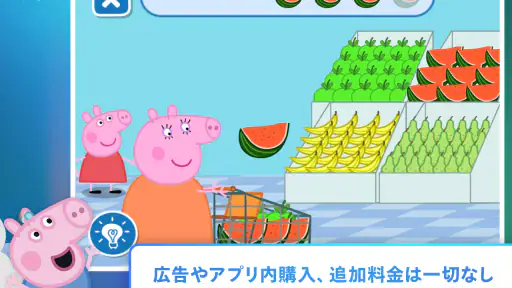
メリット
- 子ども向けの作品を中心に探せるため、視聴作品を選びやすい。
- プロフィールを分けられ、保護者と子どもの視聴履歴を整理できる。
- 年齢制限を設定して、子どもに合った作品を表示しやすい。
- ダウンロード対応作品は、外出先でもオフラインで楽しめる。
- スマートフォンやタブレットなど、複数の端末で視聴できる。
デメリット
- 利用にはNetflixの有料プランへの加入が必要。
- 作品のラインナップは契約地域や時期によって変わる。
- すべての作品がダウンロードできるわけではない。
- 子ども向けプロフィールでも、保護者による設定の確認が必要。
- 高画質でのストリーミングやダウンロードは通信量が増えやすい。
 分析者 Mobexer
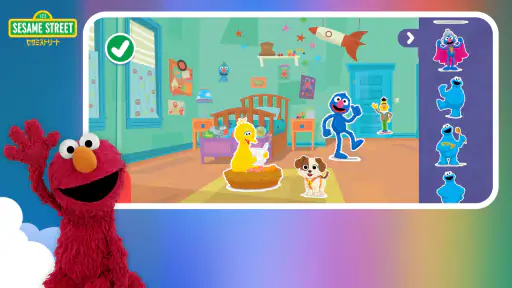
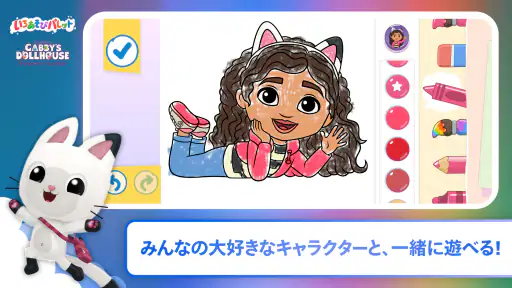
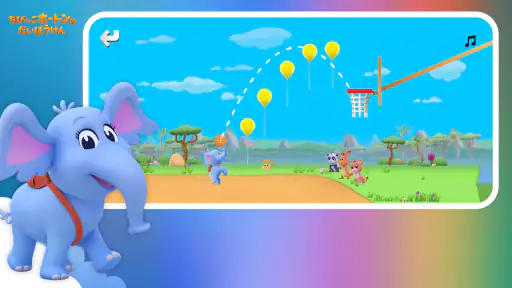
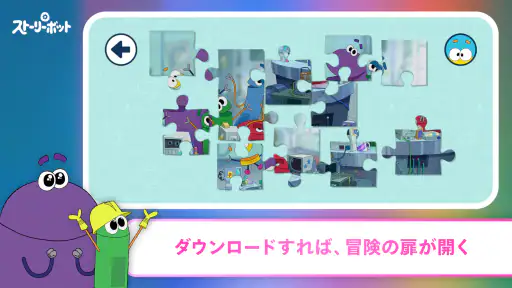
子どもが少し遊びたいとき、動画を見せるだけでなく、キャラクターと一緒に考えたり試したりする時間にできたらうれしいものです。Netflixキッズパークは、親しみのあるキャラクターを通じて遊びと学びを結びつける、幼児向けの教育ゲームです。私がこのアプリに感じる魅力は、勉強を前面に出すのではなく、遊びの延長として子どもの好奇心に触れられるところ。反対に、体系的な学習や細かな進捗管理を求める家庭には、期待とのずれもありそうです。
キャラクターをきっかけに遊び始める
最初の使い方はシンプルです。子どもが好きなキャラクターに興味を持ったとき、そばで一緒に画面を見ながら、どこを押すと何が起きるかを試していきます。説明を長く読むより、まず触って反応を見るほうが、この種のゲームに慣れていない子にも入りやすいでしょう。大人がすぐ答えを教えず、「次はどうなると思う?」と声をかければ、画面を見る時間を親子のやりとりに変えられます。
これは、Netflix, Inc.が手がける教育ゲームで、対象年齢は3歳以上です。小さな子どもが扱うものとして、親が近くにいて遊び始めを見守るのが現実的です。操作を覚える速さや、キャラクターへの関心は子どもによって違うため、最初から一人で長く遊ばせるより、短い時間で反応を見て、楽しそうなら次の機会にも使うくらいがよいと思います。
Netflixキッズパークに関連する記事
遊びの主役は、学習項目よりも「キャラクターと一緒に試すこと」です。市販の学習ドリルのように順序立てて課題を進めるものとして見るより、家での待ち時間や、遊びの切り替えに使う小さな選択肢として考えると、役割がつかみやすくなります。子どもが自分から画面に関わるきっかけとしては便利ですが、保護者が望む学習内容を指定して進める用途とは異なります。
毎日の中に無理なく組み込む
たとえば外出前に少し待つ時間ができたとき、親が横に座って一緒に遊び、出発の前に「ここまでにしよう」と声をかける使い方ができます。終わりを突然告げるより、遊び始める時点で「短く遊んだら出かける」と伝えておくほうが、切り替えの負担を減らせることがあります。これはアプリ独自の機能に頼らず、家庭で決めた習慣によって体験を整える方法です。
もう一つの使い方は、子どもがキャラクターに夢中になっているときに、親が隣で反応を言葉にすることです。「今の動きが面白かったね」「次はどれを選びたい?」のように、画面の出来事を会話につなげます。遊んでいる間ずっと説明する必要はありません。子どもが集中しているときは見守り、迷ったときだけ声をかけるほうが、本人の試行錯誤を残せます。
家庭によっては、きょうだいで交代しながら遊ぶ場面もあるでしょう。その場合は、順番を先に決めておくと、操作の取り合いを避けやすくなります。誰がどれだけ進んだかを競わせるより、それぞれが気になったところを見つける時間として扱うほうが、このゲームの気軽な性格に合っています。
速報






遊ぶ前に親が確かめたいこと
設定を確認する際は、まず端末を子どもに渡す前に、アプリを起動して画面の流れや操作のしやすさを親自身が見ておくのがおすすめです。子どもが困ってから保護者が操作を探すと、遊びが中断されやすくなります。端末の音量や画面の明るさも、家庭で普段使う状態に整えておけば、短い遊び時間を始めやすくなります。
また、アプリを使う時間と終わり方を、家のルールとして決めておくのも有効です。たとえば食事前や寝る直前を避ける、一区切りしたら端末を片づける、といった単純な約束でも、遊びがそのまま長引くのを防ぎやすくなります。タイマーなどを使う場合は端末や家庭の既存の方法に頼り、アプリ内に特定の時間管理機能があると決めつけないのが大切です。
端末の対応条件も、導入前に確認したい点です。現在のバージョンは9.85.0で、最低OS要件は9です。古い端末を子ども用に使っている家庭では、インストールできるかだけでなく、実際に画面を操作しやすいかも親が先に確かめると安心です。小さな手でタップしやすいか、画面を見ながら端末を安定して持てるかは、年齢や端末の形によって変わります。
料金面では無料で始められます。アプリの評価は平均4.0で、評価数はおよそ2,600件、インストール数は100万回を超えています。こうした数字は利用者の広がりを知る目安にはなりますが、子どもが楽しめるかどうかを保証するものではありません。好きなキャラクターがいるか、保護者が求める遊び方と合うかを基準に判断するのがよいでしょう。
手早く楽しむための習慣づくり
慣れてきたら、毎回の準備を同じ流れにすると、親子ともに始めやすくなります。端末を用意し、音量を確かめ、今日の遊ぶ時間を伝えてからアプリを開く。遊び終わったら端末を元の場所へ戻す。この一連の流れを決めておけば、アプリ内の操作を急いで覚えさせる必要がなく、子どもも「遊ぶ時間には始まりと終わりがある」と理解しやすくなります。
子どもが操作を覚えた後も、毎回同じ遊び方を親が指示するより、本人に選ばせる余地を残すのがよいと思います。親が隣にいる時間と、少し離れて見守る時間を使い分ければ、画面に慣れる練習にもなります。ただし、子どもが操作に迷ったり、内容に興味を失ったりしたら、無理に続けさせず、その日は終える判断も必要です。
準備や切り替えを簡単にするには、遊ぶ場所をなるべく固定するのも一案です。端末を使う場所を決めておけば、食卓や寝床へ持ち込むかどうかを毎回交渉せずに済みます。これはアプリの機能ではなく、家庭内の運用上の工夫ですが、子ども向けゲームでは、遊ぶ内容と同じくらい「いつ、どこで使うか」が体験を左右します。
Netflixキッズパークの利用者は100万回を超えており、評価を投稿した人も少なくありません。ただ、他の家庭で好評だからといって、自分の子どもにも合うとは限りません。まず親子で一緒に触れてみて、子どもが自分から画面に戻りたいと思うか、遊びのあとに会話や別の遊びへ自然に移れるかを見ると、継続する価値を判断しやすくなります。
学習アプリや動画とは役割が違う
一般的な学習アプリでは、文字や数など、特定のテーマを繰り返し練習することが中心になる場合があります。一方、Netflixキッズパークは、キャラクターへの関心を入口にして遊ぶことに向いたゲームです。子どもが課題を順番にこなす学習習慣を身につけたいなら、学ぶ内容や進み方をはっきり選べる教材のほうが適しています。
動画視聴と比べると、ゲームは画面を眺めるだけでなく、子ども自身が操作する余地がある点が違います。そのぶん、親が近くで声をかければ、選んだ理由を聞いたり、反応を一緒に楽しんだりできます。ただし、操作があるからといって自動的に学びが深まるわけではありません。受け身で画面を見続ける状態になっているなら、いったん止めて、現実の遊びや会話に切り替えるほうがよいこともあります。
紙の絵本や積み木を好む子ども、画面を見ると興奮して切り替えが難しくなる子どもには、そちらを優先する判断も自然です。また、静かに遊ばせるための手段としてだけ使うと、親子で楽しめるという持ち味を生かしにくくなります。保護者がずっと横につけない状況で、学習効果まで期待して任せきりにしたい場合も、別の選択肢を検討したほうがよいでしょう。
過度な期待を避けて使う
このゲームを、学習の達成度を測る道具として扱うのはおすすめしません。教育カテゴリにあることと、学校の教材のように順序や成果を管理できることは別です。親が確認できる具体的な進度を前提にせず、子どもが楽しんで触れたか、遊びをきっかけに話が広がったかを判断軸にするほうが、実際の使い方に合います。
同様に、キャラクターへの好みも重要です。子どもが登場するキャラクターに関心を持たなければ、教育ゲームとしての狙い以前に、遊び始めるきっかけが弱くなります。初回に反応が薄くてもすぐにアプリ全体を評価する必要はありませんが、何度か試しても本人が別の遊びを選ぶなら、無理に勧めないほうがよいでしょう。
家族の端末を共用している場合は、子どもに渡す前にアプリを開き、どの画面から遊び始めるのかを確認しておくと、予想外の操作を減らせます。これは特別な設定を探すという意味ではなく、親がアプリの基本的な動きを把握しておくということです。慣れないうちはそばで見守り、扱い方が安定してから見守り方を調整するのが堅実です。
配信開始日は2026年4月24日です。リリース時期やアプリの新しさだけで判断するより、手元の端末で無理なく使えるか、子どもが自発的に楽しめるかを優先したいところです。端末のOSが条件を満たしていても、実際の操作感は画面サイズや子どもの手の大きさで変わるため、最初の体験を親が見ておく意味があります。
親子で使うなら、気軽な遊びの一枠として
私ならNetflixキッズパークを、毎日の学習計画の中心ではなく、子どもが好きなキャラクターを通じて遊ぶための選択肢として勧めます。無料で始めやすく、3歳以上を対象とした教育ゲームなので、幼い子どもと一緒に試す入口にはなります。親が短い時間を区切り、画面上の出来事を会話につなげれば、単に端末を渡すだけでは得にくい楽しさも生まれます。
一方、学習テーマを細かく選びたい、段階的な練習を続けたい、進み具合を具体的に追いたいという人には、専用の学習教材のほうが向いています。画面を使う時間を減らしたい家庭や、キャラクターに関心のない子どもにも、無理に選ぶ理由はありません。
評価は平均4.0で、幅広く利用されていますが、私が重視したいのは数字より家庭での相性です。まず親が一度操作を確かめ、子どもと一緒に遊ぶ時間を短く設けてみてください。楽しそうなら、始め方と終わり方を家庭の習慣に組み込み、反応が薄ければ別の遊びに切り替える。そうした使い分けができる家庭にとって、Netflixキッズパークは、キャラクター好きの子どもと過ごす時間を少し楽しくする、気軽な一本になりそうです。
よくある質問
Netflixキッズパークとは、どのようなアプリですか?
Netflixキッズパークは、子ども向けの作品を見つけやすくするためのNetflixの機能・視聴環境を指す名称として使われています。子ども向けプロフィールでは、年齢に合った映画やアニメ、番組が表示され、通常のプロフィールと視聴履歴やおすすめを分けられます。利用前に、ダウンロードページでアプリの正式名称と提供元を確認してください。独立したアプリとして配信されているかどうかは、地域や時期によって異なる場合があります。
Netflixキッズパークの利用に料金はかかりますか?
Netflixキッズパーク専用の料金があるかどうかは、案内されているサービス形態によって異なります。Netflixの子ども向けプロフィールやキッズ向け機能を利用する場合は、通常、Netflixの有料プランへの加入が必要で、視聴できる画質や同時視聴台数などは契約プランに従います。登録前に公式サイトで最新の料金、無料体験の有無、支払い方法、解約条件を確認しましょう。アプリのダウンロードだけで作品を見放題にできるわけではありません。
子どもに不適切な作品が表示されないよう設定できますか?
子ども向けプロフィールでは、年齢に応じた視聴制限を設定できるほか、保護者が特定の作品をプロフィールから除外したり、プロフィールへのアクセスを暗証番号で保護したりできます。ただし、表示内容や設定項目はアカウント、端末、地域によって違う場合があります。使い始める前に保護者自身が設定画面を確認し、年齢制限が意図どおりかテストしてください。プロフィール分けだけで完全な保護になるとは限らないため、端末側の利用制限も併用すると安心です。
動画をダウンロードして、オフラインで視聴できますか?
Netflixでのオフライン視聴は、対応する作品を対応端末にダウンロードして利用する仕組みです。すべての作品がダウンロードできるわけではなく、配信権や作品ごとの条件によって対象外となることがあります。また、ダウンロード機能の利用可否や保存本数などは契約プラン、端末、アプリのバージョンで異なる場合があります。旅行前などに作品ページのダウンロード表示を確認し、端末の空き容量と有効期限にも注意してください。
ダウンロード前に確認しておきたいことは何ですか?
まず、利用する端末がアプリの対応条件を満たしているか、公式のアプリストアに掲載された提供元がNetflix, Inc.であるかを確認してください。「Netflixキッズパーク」という名称のページが見つかった場合も、公式サービスとの関係や現在の提供状況を確かめることが大切です。あわせて、Netflixアカウントの要否、料金、保護者向け設定、プライバシー情報、必要な通信環境を確認しましょう。非公式サイトからアプリファイルを入手するのは避けてください。