US Car Drive Simulator offline
3.5ストラテジー2026年10月17日に更新

スクリーンショット

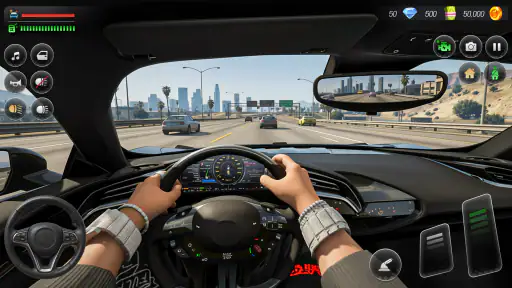
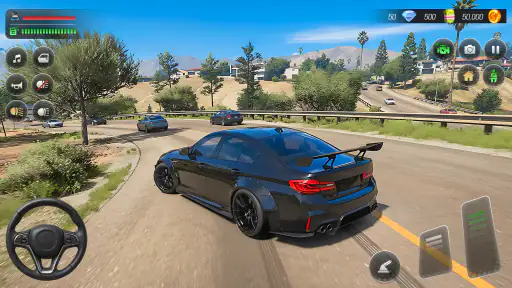
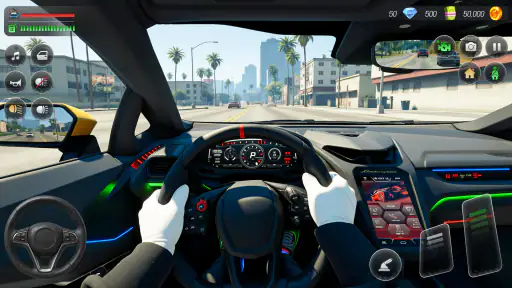
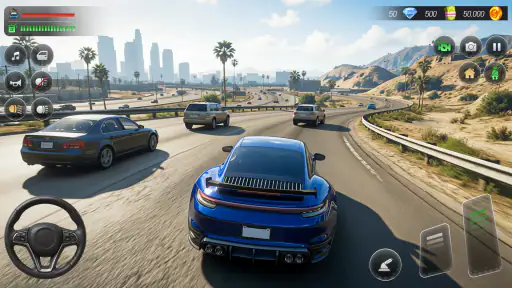
 分析: Mobexer
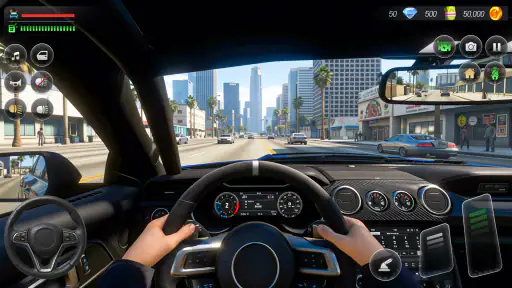
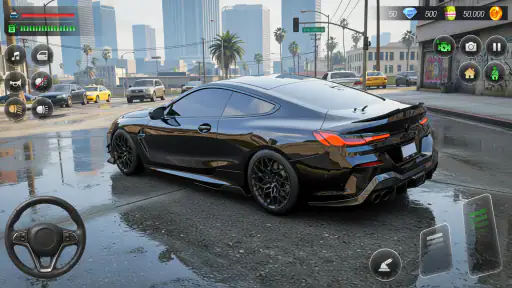
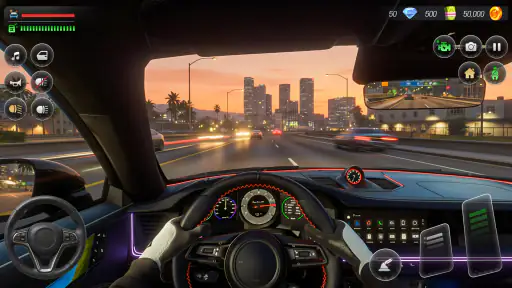
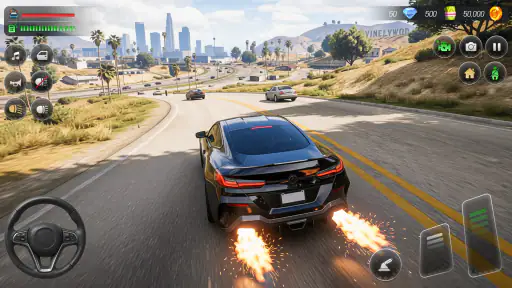
家族の共有端末で遊べるゲームを探しているなら、US Car Drive Simulatorは少し変わった候補です。ストラテジーに分類されていますが、実際に触ってみると中心にあるのは、アメリカ車を運転しながらミッションに挑むオフライン型のドライブ体験です。通信環境を気にせず始められるので、外出先の待ち時間や、家の中で同じ端末を順番に使う場面には向いています。
一方で、家族全員が同じ遊び方を期待すると、印象が分かれやすい作品でもあります。私は、短時間で運転の感覚を楽しみたい人には試す価値があると感じましたが、複雑な戦略性、対戦、長期的な育成を求める人には慎重に考えてほしいと思いました。今回は、共有端末での使い方、始める前に決めておきたいこと、年齢に合うかどうかまで含めて、実際の利用場面を想像しながら紹介します。
共有端末で順番に遊ぶときの印象
共有端末で遊ぶときは、誰がどれだけ進めたかを競うより、短い運転体験を交代で楽しむ形がしっくりきます。私なら、最初に大人が操作を確かめてから、遊ぶ人ごとに一つの区切りを設けます。端末を渡す前に持ち方や音量も整えておけば、プレイそのものに集中しやすくなります。
短い交代プレイと相性がよい理由
このゲームの良さは、インターネット接続を前提にしないところです。家族で出かけた先や、Wi-Fiが不安定な場所でも、運転ゲームとして遊び始めやすいのは助かります。たとえば、病院や飲食店で待ち時間ができたとき、保護者の端末を一時的に借りて、子どもが運転を楽しみ、次に大人がミッションを試すという使い方ができます。
ただし、共有端末で遊ぶなら、最初から長時間の連続プレイを想定しないほうがよいでしょう。運転ゲームは、画面の持ち方や操作の癖が人によって変わります。私は、最初の一回を操作確認に使い、その後に一人ずつ交代する流れのほうが、誰かだけが端末を占有する状態になりにくいと感じました。
特に家庭では、「一回のミッションが終わったら交代」のようにルールを決めると扱いやすくなります。プレイの区切りがはっきりしていれば、兄弟や親子で使うときも声をかけやすく、端末を取り合う不満を減らせます。これはアプリの機能ではなく、共有する側が先に決めておく運用上の工夫です。
運転の楽しさは一人ずつ違って見える
私が触った印象では、同じミッションでも、慎重に進む人と勢いよく走る人で楽しみ方が変わります。大人は目的地までの流れや車の扱いやすさを見がちですが、子どもは速く走ることや、画面上で車を動かす感覚そのものを楽しみやすいでしょう。こうした違いがあるため、共有端末では「上手にクリアできたか」だけを基準にしないほうが、遊びが続きます。
ニュースルームの最新情報






逆に、家族全員が同じ進行状況を競うような遊び方をしたい場合は、少し物足りなく感じる可能性があります。個別のアカウントを切り替えて競うゲームとは違い、端末を渡し合うだけでは、誰の成果なのかが曖昧になりやすいからです。私は、記録を厳密に残すよりも、短いチャレンジを順番に楽しむゲームとして扱うのが合っていると思います。
オフライン利用で助かる場面と注意点
オフラインで遊べることは、共有端末との組み合わせで大きな利点になります。通信量や接続待ちを気にせず、移動中や自宅の通信環境が混み合う時間でも起動しやすいからです。ゲームを始めるために家族の誰かのアカウントやオンライン対戦の準備を待つ必要がない点も、気軽さにつながっています。
ただ、オフラインであることを、どの端末でも同じように快適だという意味で受け取らないほうがよいでしょう。画面の大きさ、操作の反応、端末の持ちやすさは、使う機器によって変わります。共有する前に、保護者が実際に運転操作を試しておくと、子どもに渡した後で「思ったように動かない」となる場面を減らせます。
始める前に決めておきたい端末と進行の境界
使い始める前に考えたいのは、端末の管理とゲームの進行を同じものとして扱わないことです。共有端末なら、誰がアプリを入れ、誰が遊び終わった後に端末を戻すのかを決めておくと、家族間の行き違いを防げます。次に、進行を家族共通のものとして受け入れられるかも確認しておきたいところです。
アプリを入れる人と遊ぶ人を分けて考える
開発元として表示されているのはHealth fitness appです。ゲーム名から受ける印象とは少し異なるため、私はインストール前に、端末の持ち主が本当にこのゲームを入れてよいかを確認することを勧めます。共有スマートフォンやタブレットでは、使う人と管理する人が別になることがあります。保護者が入れて、子どもには端末だけを渡す形なら、誰が設定を確認するのかを最初に決めておくと安心です。
価格は無料なので、試しやすさはあります。ただし、無料という理由だけで子どもに自由に任せるのではなく、最初の起動や画面表示を大人が確認してから使わせるほうがよいでしょう。私は、共有端末ではアプリの導入を保護者、プレイを家族というように役割を分けると、後から確認が必要になったときにも話が早いと感じます。
進行状況を共有するか、個人のものとして扱うか
このゲームを家族で使う場合、進行状況を誰のものとして扱うかを先に決めておくと、思わぬ不満を避けられます。端末を一台だけで共有するなら、子どもが遊んだ後に大人が続きから触ることもあるでしょう。そのとき、ミッションの進み具合を家族共通のものと見るのか、最初に遊んだ人の成果と見るのかで、感じ方が変わります。
私なら、競争よりも共同利用に寄せます。たとえば、誰かが難しい場面を試し、別の人が次の交代で運転するという流れです。これなら、うまくいかなかったことも次の人へのヒントになります。反対に、個人の達成感を大切にする子どもがいるなら、共有端末で同じ進行を使い回すより、各自の端末で遊ぶ方法のほうが向いています。
操作を覚えるための順番を作る
共有プレイで意外に重要なのは、最初からミッションの結果を競わないことです。運転ゲームは、アクセルや方向転換の入力に慣れるまで、画面を見ながら手の動きを調整する必要があります。私は、最初の交代では速さよりも、曲がる、止まる、道を外れたときに戻るという基本を確認する時間にするのがよいと思いました。
この順番には実用的な意味があります。操作に慣れていない人がいきなり難しい場面に挑むと、失敗の原因が運転技術なのか、画面の見方なのか分かりにくくなります。先に基本動作を確かめれば、次のプレイで「もっとゆっくり曲がる」「画面を持つ位置を変える」といった具体的な工夫ができます。単純なようですが、家族で交代する場合には効果が大きいです。
端末を渡す前に確認したいこと
私は、子どもに端末を渡す前に、音量、画面の明るさ、端末の持ち方を確認します。これはゲーム内の機能ではありませんが、車を操作するゲームでは、手で画面の一部を隠してしまうだけでも遊びにくくなるからです。テーブルに置いて遊ぶのか、手で持つのかを家庭内で決めておくと、端末を落とすリスクも抑えやすくなります。
また、外出先で使うなら、プレイする場所にも注意が必要です。歩きながらの操作には向きませんし、車内で遊ぶ場合も、運転者の視界や操作を妨げない位置に置く必要があります。オフラインで使える便利さはありますが、周囲を見なくてよいという意味ではありません。私は、座って落ち着ける場所で短時間遊ぶ用途に絞るのが安全だと考えています。
家族で気持ちよく交代するための工夫
家族で交代するときは、上手さだけを評価せず、次の人が試せるヒントを残す流れがおすすめです。たとえば、運転した人が難しかった操作を一つ伝えてから端末を渡せば、見ている時間も参加する時間に変わります。こうした小さな約束が、年齢や経験の違う人同士でも気持ちよく遊ぶ助けになります。
ミッション単位で役割を変える
家族で遊ぶときは、毎回同じ人が運転し、他の人が見ているだけになると、共有の面白さが薄れます。そこで、運転する人、次に挑戦する人、操作を見て助言する人を順番に変える方法を試してみてください。観察する側も、曲がるタイミングや走り方を考えられるので、完全な待ち時間になりません。
私が特に良いと思うのは、失敗した直後に端末を取り上げないことです。まず本人に、どこで難しく感じたかを聞き、その後で次の人が同じ場面を試します。これなら、上手な人がすべてを進めるのではなく、家族で操作のコツを見つける流れになります。
速さを求める人と慎重派を同じルールにしない
高速運転を楽しみたい人と、ゆっくり操作を覚えたい人では、満足するポイントが違います。全員に最速プレイを求めると、初心者が楽しみにくくなりますし、逆に慎重さだけを重視すると、勢いのある運転を楽しみたい人には退屈です。
家庭で使うなら、交代ごとに目標を変えるのがおすすめです。ある人はミッションを最後まで進めることを目標にし、別の人はできるだけ落ち着いて走ることを目標にします。結果を一つの順位だけで判断しなければ、年齢や経験が違っても同じ端末で遊びやすくなります。
アカウントをまたぐ使い方を期待しすぎない
共有端末で使うと、家族それぞれの専用プロフィールがあるように考えたくなります。しかし、私はこの作品を、個人の記録を厳密に管理するゲームというより、一台の端末で運転を楽しむものとして見ています。家族ごとの境界をはっきりさせたいなら、プレイ前に名前をメモする、交代の順番を決めるなど、端末の外で管理する方法が現実的です。
この割り切りができない場合は、個別セーブや複数プロフィールを重視する別の運転ゲームのほうが合います。特に、子どもが自分だけの成果を残したいタイプなら、共有端末で一つの進行を使うことがストレスになるかもしれません。ここは、ゲームの面白さとは別に、家庭内の使い方で評価が変わる部分です。
年齢と信頼を考えた選び方
対象年齢の表示は選ぶ際の目安になりますが、実際に安心して任せられるかは、子どもの操作や端末の扱い方も見て判断したいです。私は最初のプレイでは大人が近くで様子を見て、遊び終わったら端末を返すところまで確認します。年齢だけでなく、家庭でどの程度見守れるかを踏まえて選ぶのが現実的です。
対象年齢から見た家庭での扱いやすさ
コンテンツレーティングは3歳以上です。そのため、年齢面では家族の端末に入れる候補として検討しやすい部類です。ただし、年齢表示だけで、すべての子どもが一人で問題なく遊べると判断するのは避けたほうがよいでしょう。運転操作の難しさや画面の情報量は、実際の理解力や経験によって変わります。
幼い子どもが使う場合、最初は大人が隣で操作を見て、端末の持ち方や交代のルールを伝えるのが安心です。小学生以上でも、速く走ることに夢中になると、端末を強く傾けたり、画面を強く押したりすることがあります。私は、年齢表示を入口の目安として使い、最終的には目の前で遊び方を確認するのがよいと思います。
保護者が確認しておきたい境界
無料ゲームを共有端末で使うとき、子どもがどこまで操作してよいかを決めておくことが大切です。ゲームを起動するだけにするのか、端末の他の画面にも触れてよいのか、終了後に端末を返すのかを、短い言葉で伝えておくと混乱しにくくなります。
私は、子どもに渡す前に保護者が一度プレイし、画面遷移や表示を確認することを勧めます。これは監視を強めるというより、子どもに説明できる状態を作るためです。特に共有端末では、仕事や連絡に使う端末をゲームにも使うことがあるので、遊び終わった後に元の用途へ戻せるかを家庭内で意識しておくべきです。
信頼して任せられる子どもにも残る課題
普段から端末を丁寧に扱える子どもなら、交代制で遊ぶ相手として十分に考えられます。それでも、オフラインで遊べるからといって、端末を長時間預けっぱなしにする必要はありません。ゲームは短い休憩として使い、終わったら端末を定位置に戻す流れを作るほうが、家族の共有物として扱いやすいです。
また、ゲームの上手さと端末を任せられるかどうかは別です。難しいミッションを成功させても、端末の扱いが乱暴なら共有には向きません。反対に、操作がゆっくりでも丁寧に使えるなら、家族で遊ぶ相手としては安心できます。私は、この作品を子どもの技術を競う道具ではなく、端末を大切に使う習慣と一緒に楽しむゲームとして位置づけるのがよいと思います。
他の選択肢と比べたときの立ち位置
他の車ゲームと比べるなら、何を優先するかで向き不向きがはっきりします。オンラインで競いたい人や細かな運転再現を求める人には、対戦型や本格派の作品が合うでしょう。一方、通信を気にせず一台の端末で順番にミッションを楽しみたい家庭なら、このゲームの手軽さが選ぶ理由になります。
オンライン対戦型の車ゲームとの違い
オンライン対戦型の車ゲームは、他のプレイヤーとの競争や定期的なイベントを楽しみやすい一方、通信環境やアカウント管理が必要になります。家族で一台を使う場合、接続待ちやログインの切り替えが負担になることもあります。その点、このゲームはオフラインで始めやすく、共有端末での短い交代プレイに向いています。
ただし、家族同士で同時に競いたいなら、オンライン型やローカル対戦に対応した別の作品のほうが適しています。このゲームを選ぶ理由は、対戦の豊かさではなく、端末一台で運転ミッションを順番に楽しめる手軽さです。比較するときは、車の種類の多さだけでなく、家族が同じ時間にどう遊ぶかを基準にすると判断しやすくなります。
本格的なシミュレーターとの違い
本格的なドライビングシミュレーターを求める人は、車両設定、細かな挙動、コースの再現性などを重視するでしょう。US Car Drive Simulatorは、そうした専門的な再現を目的に選ぶより、アメリカ車を運転する雰囲気とミッションの緊張感を気軽に味わうための候補として考えるほうが自然です。
私は、現実の運転を学ぶ教材として使うことは勧めません。ゲーム内の操作感と実際の道路交通は別物です。子どもに遊ばせる場合も、「運転の練習」ではなく「車を題材にしたゲーム」と説明するのが適切です。ここを混同しなければ、気軽な娯楽としての価値を楽しめます。
ストラテジーゲームを探している人への注意
分類はストラテジーですが、私が遊んだ範囲で期待したいのは、複雑な資源管理や部隊編成よりも、運転とミッション達成の判断です。ストラテジーという言葉から、じっくり計画を立てるゲームを想像している人は、実際の遊び心地との違いに注意してください。
逆に、運転しながら状況を見て動き方を決めるタイプの遊びが好きなら、この分類に違和感を覚えにくいでしょう。私は、ジャンル名だけで判断せず、車を動かすこと自体を楽しめるかどうかを最優先にするのがよいと思います。
性能、導入時期、対応環境から考える
端末の対応環境を確認したうえで、実際に使う機器で短く試すのが堅実です。古い端末を共有用にする場合も、OSの条件を満たすだけで快適さまで決まるわけではないため、操作の反応や持ちやすさを家族で確かめてください。公開から間もないバージョンである点も踏まえ、今の遊び心地を基準に判断したいです。
古い端末でも候補にしやすい対応範囲
最低対応OSはAndroid 7.0です。比較的古いAndroid端末を家庭内の予備機として使っている場合でも、候補に入りやすいでしょう。ただし、対応OSを満たしていることと、運転画面が快適に動くことは同じではありません。端末の状態や画面サイズによって操作感が変わるため、共有する機器で一度試すことが大切です。
古い端末を使うなら、ゲーム以外のアプリを整理し、十分な空き容量を確保してから導入するのがおすすめです。これは特定の機能を保証する話ではなく、共有端末を安定して使うための基本的な準備です。動作が気になるときは、家族全員が使う前に、短いプレイで発熱や操作の遅れがないかを確認してください。
公開時期と現在の見方
公開日は2026年2月2日で、現在のバージョンは0.5です。私はこの数字から、完成された大型シリーズの一本というより、これから調整や変化を見守る段階のゲームとして受け止めます。すでに多くの人が試しており、インストール数は500万以上ですが、人気の規模だけで自分の家庭に合うとは限りません。
平均評価は3.5で、評価件数は約4500件です。数字を過度に良くも悪くも解釈せず、無料で試せることを活かして、実際に共有端末で操作を確認するのが一番確実です。私は、家族で使う場合は評価の平均より、子どもが無理なく操作できるか、大人が交代を管理しやすいかを重視します。
私が勧めたい家庭と、別のゲームを選ぶ家庭
私が勧めたいのは、オフラインで気軽に遊びたい人がいて、家族が短い交代プレイを楽しめる家庭です。反対に、個人別の進行や本格的な戦略性、オンライン対戦を重視するなら、別のゲームを選ぶほうが満足しやすいでしょう。最後は、家族それぞれが運転操作を楽しめるか、共有のルールに無理がないかを確かめて決めてください。
向いている使い方
よくある質問
US Car Drive Simulator offlineは本当にオフラインでプレイできますか?
はい、基本的なドライブやフリーローミングは、アプリをインストールした後であればインターネット接続なしでも楽しめます。外出先や通信量を節約したい場合に便利です。ただし、広告の表示、追加コンテンツの取得、アップデート、ランキングなど一部の機能では通信が必要になる場合があります。初回起動時だけデータの読み込みを求められる可能性もあるため、Wi-Fi環境で準備しておくと安心です。
US Car Drive Simulator offlineではどのような遊び方ができますか?
本作では、アメリカの道路や街並みをイメージした環境を車で走行し、自由運転を中心に楽しめます。アクセルやブレーキ、ハンドル操作を使って交通量のある道路を走ったり、車の挙動を確認したりできます。レースゲームのように常に勝敗を競うタイプではなく、景色を眺めながら運転したい人や、気軽なドライビング体験を求める人に向いています。
操作方法は初心者でも分かりやすいですか?
操作は比較的シンプルで、画面上のボタンやステアリング操作を使って車を動かします。アクセルとブレーキの位置を覚えれば、短時間で基本操作に慣れられるでしょう。一方、端末の画面サイズや設定によっては、ステアリング操作が細かく感じられることがあります。最初は低速で運転し、カメラ視点や操作感度を調整しながら自分に合う設定を探すのがおすすめです。
対応しているスマートフォンや必要な容量について注意点はありますか?
対応環境は配信ストアの記載や端末のOSバージョンによって異なるため、ダウンロード前に必ず確認してください。グラフィックを使用する3Dゲームなので、古い端末やメモリの少ない端末では、動作が重くなったり発熱したりする場合があります。また、インストール容量だけでなく、追加データやアップデート用の空き容量も必要です。不要なアプリを整理し、十分な空き容量を確保してから導入すると安心です。
広告やアプリ内課金はありますか?
無料で遊べる場合でも、プレイ中やメニュー画面で広告が表示されることがあります。広告の頻度や内容はバージョン、地域、利用端末によって変わる可能性があり、オフライン時には表示されないケースもあります。また、車両や機能の解放を目的としたアプリ内課金が用意されている場合もあるため、購入画面は事前に確認してください。お子様が利用する場合は、端末側で購入制限を設定しておくと安全です。
ダウンロード